制作Windows10安装U盘,U盘安装windows10教程!
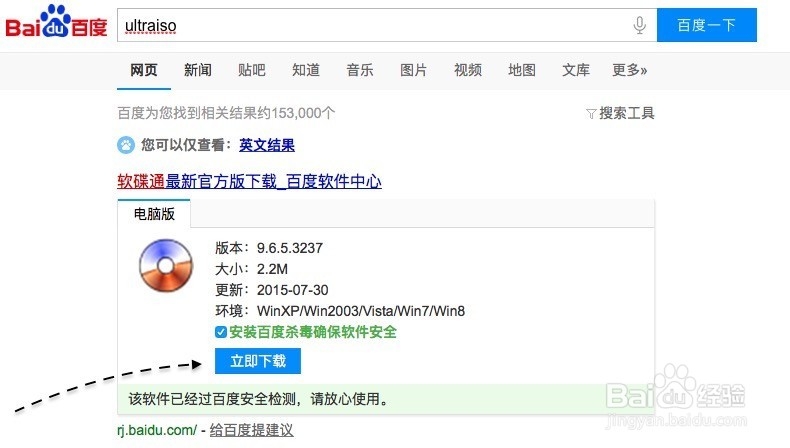
1、首先当然是得准备好 Windows10 正式版安装 ISO 镜像,还需要要一个不小于8G的U盘。另外还需要下载一个用于制作 U 盘启动的工具软件,可以通过直接用百度搜索 ultraiso 并下载。
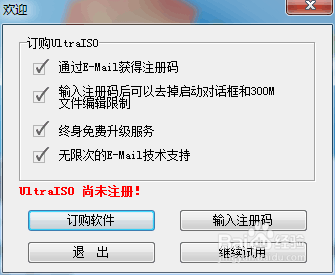
2、安装好 ultraiso 以后,打开以后请点击“继续试用”按钮继续,如图所示
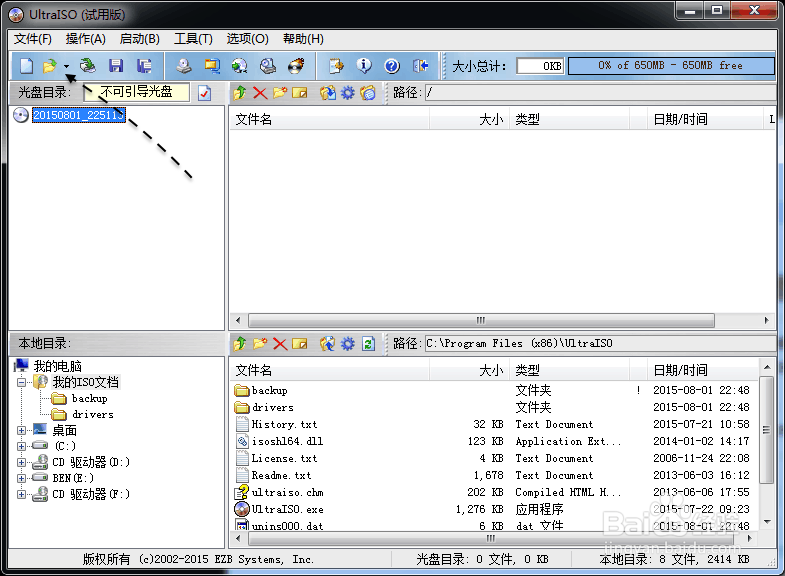
3、打开 ultraiso 以后,请点击窗口中的“打开”图标,如图所示
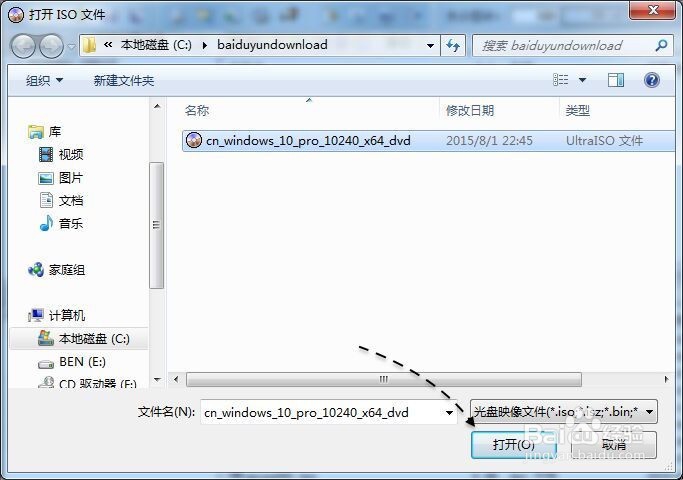
4、接下来请选择我们在此之前准备好的 Windows10 镜像文件,点击“打开”按钮继续。
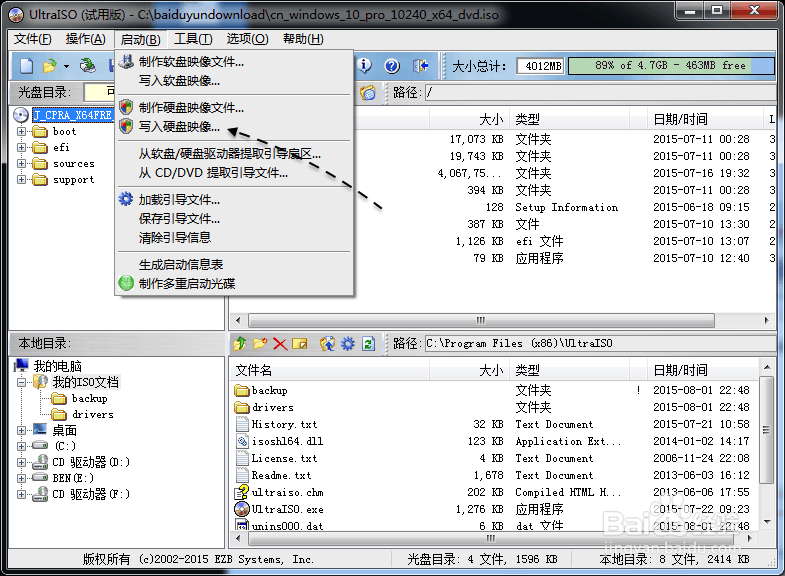
5、在 ultraiso 中打开 Windows10 镜像文件以后,接下来请点击“启动”菜单下的“写入硬盘映像”选项,如图所示
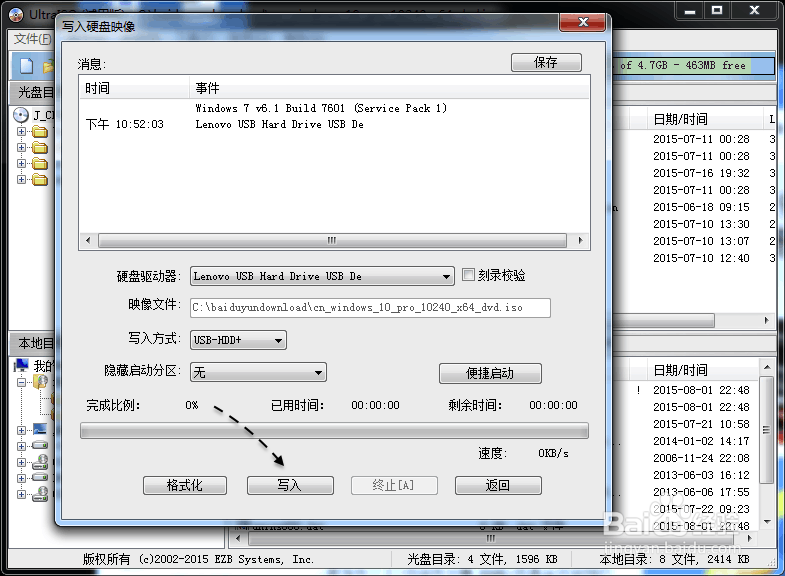
6、随后 ultraiso 会自动检测到当前我们插入到电脑中的 U 盘或移动硬盘,确认硬盘驱动器一栏中显示的设备正确以后,请点击“写入”按钮,就可以开始制作了。对于在此窗口中的其它参数,建议不要随意更改,保持默认就好。
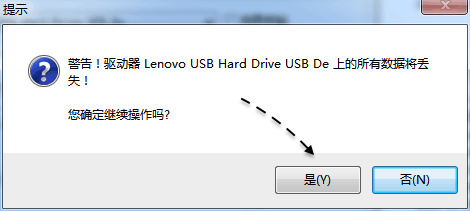
7、接下来会提示我们这个操作会清除原来设备上的所有数据,点击“是”按钮继续。
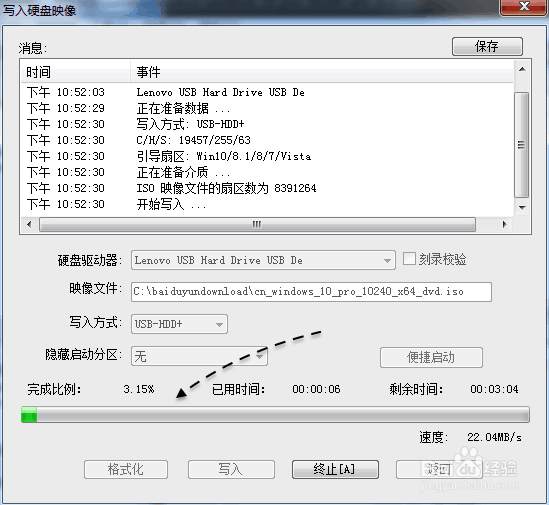
8、随后便可以看到当前把 Windows10 镜像文件写入到移动设备中的进度了,如图所示
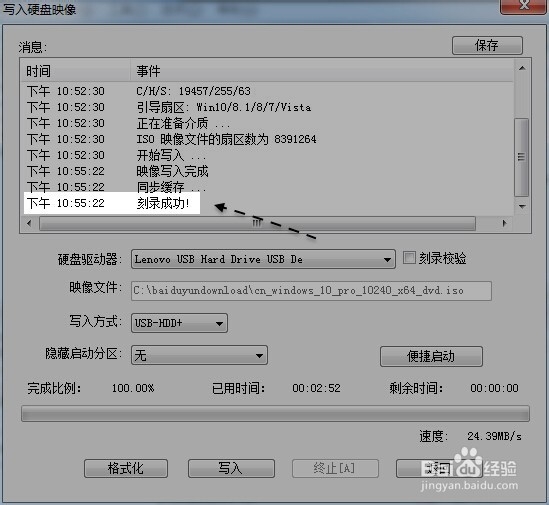
9、当看到窗口中提示“刻录成功”以后,便说明当前这个 Windows10 的启动U盘已经制作完成,可以正常使用了。
10、接下来便可以使用这个U盘来引导需要安装 Windows10 的电脑,安装系统了。
声明:本网站引用、摘录或转载内容仅供网站访问者交流或参考,不代表本站立场,如存在版权或非法内容,请联系站长删除,联系邮箱:site.kefu@qq.com。
阅读量:185
阅读量:118
阅读量:67
阅读量:195
阅读量:154