wps表格如何冻结/锁定首行首列,让其固定不移动
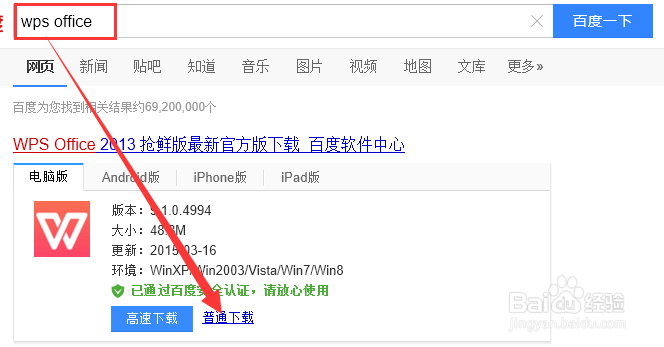
1、从网上下载到wps office,如图所示
2、下载安装之后,找到我们需要打开的表格,然后使用wps 表格打开

3、这是我们的表格信息.里面记载了很多的数据
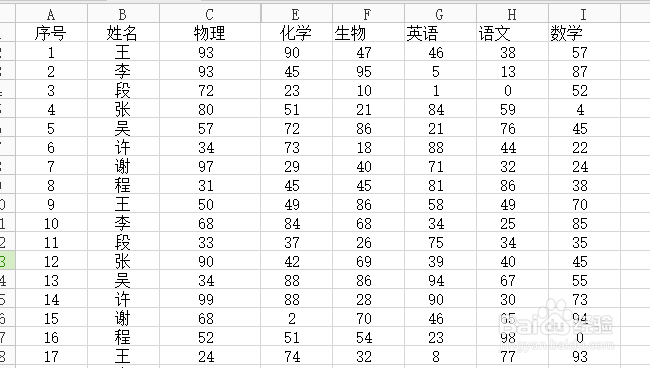
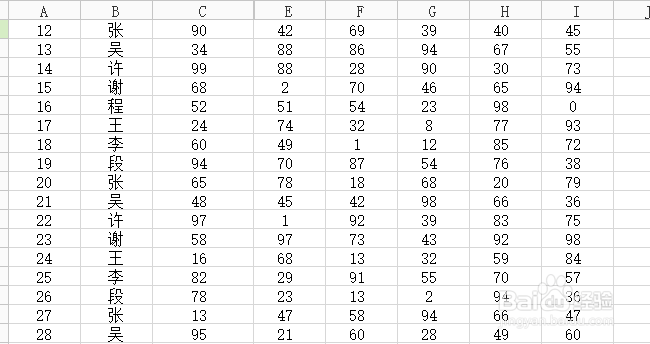
4、当我们滑动滚动条的时候,发现首行的标题我们看不到了,不知道每一列对应着什么含义
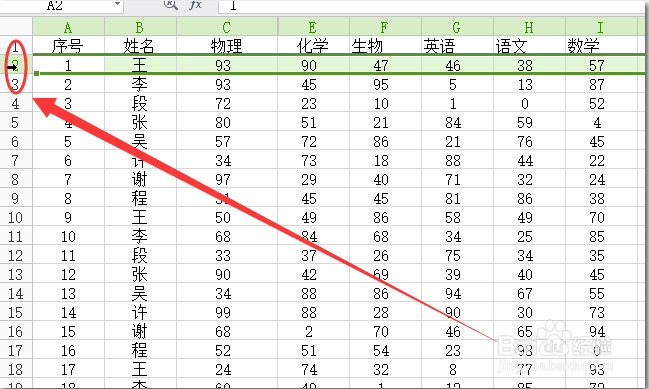
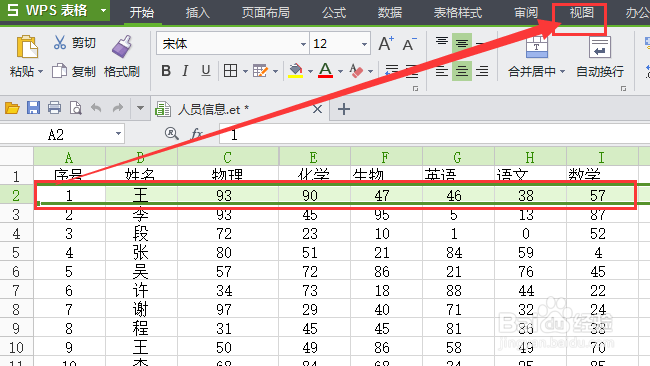
5、此时的解决办法是:如果我们需要锁定第一行,则鼠标放到第一行的下面(第2行)点击,选中整行,如图所示
6、之后,在第2行被选中的状态下,点击视图
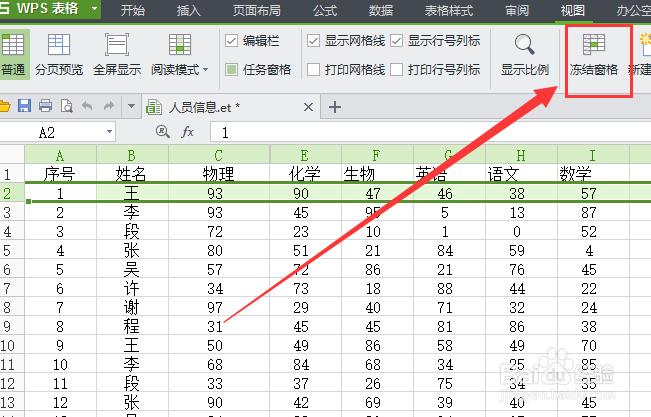
7、在视图里找到冻结窗格,如图所示,进行点击
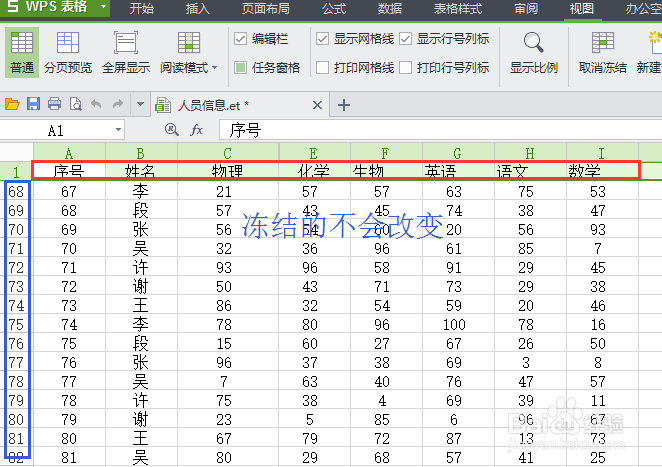
8、当冻结之后,会发现当我们移动滚动条之后,第一行任然不变,方便了我们的阅读
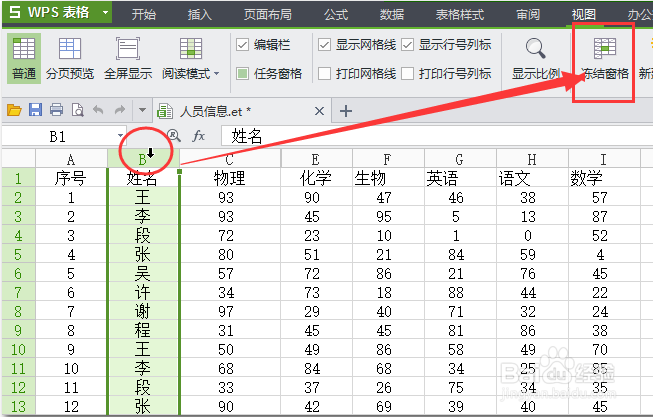
9、相同的,如果要锁定/冻结第一列,则鼠标选择第2列,然后点击冻结窗格,如图所示
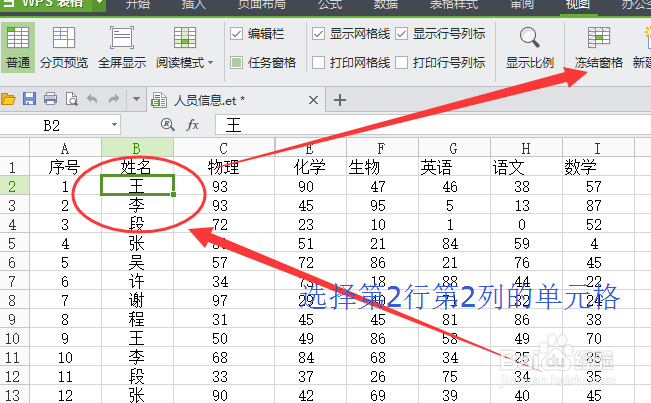
10、然而,有时候,我们的第一行和第一列都有标题,有着很重要的信息,我们都需要冻结,这时的方法是点击选择第2行第2列的单元格,然后点击冻结窗格,如图所示,
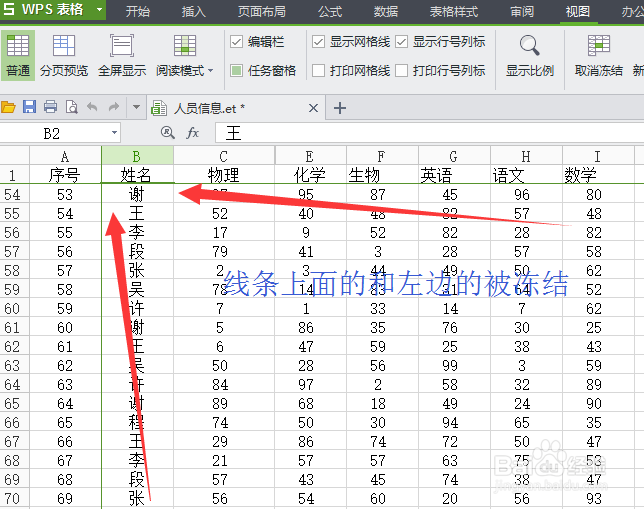
11、冻结之后会出现两条线,在线的左边和上面是冻结/固定的,无论我们怎么滑动滚轮,它们都不会消失
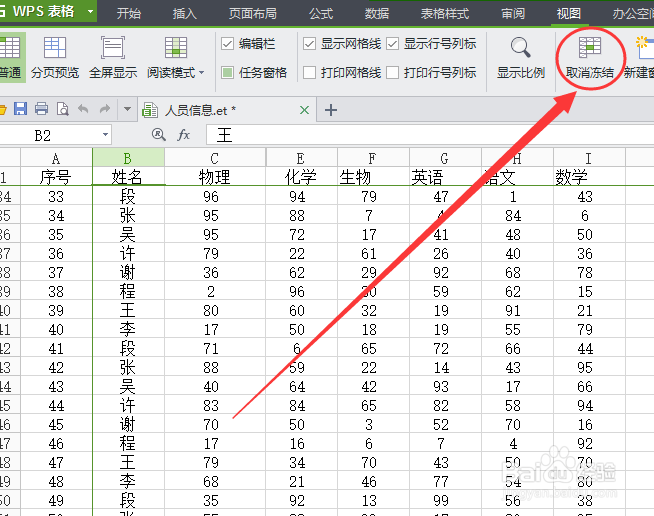
12、当然,我们冻结之后需要恢复原状,如图取消冻结即可
声明:本网站引用、摘录或转载内容仅供网站访问者交流或参考,不代表本站立场,如存在版权或非法内容,请联系站长删除,联系邮箱:site.kefu@qq.com。
阅读量:87
阅读量:62
阅读量:121
阅读量:102
阅读量:114