禁用Win10系统后台应用程序,加快电脑运行速度
1、电脑运行速度慢的解决方法
电脑硬件配置:
电脑硬件配置低,可以升级硬件,根据电脑的配置升级内存;
可参考百度经验《计算机添加、更换内存需要注意的问题》显卡配置低的计算机如何更换合适的显卡?
三管齐下清理系统盘,释放磁盘空间12.7GB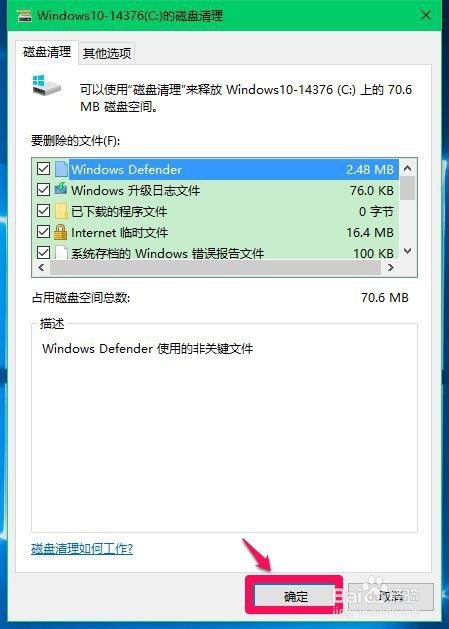
6、运行程序多:
不少朋友反映,电脑一开机CPU使用率达60%,内存使用率达80%,除内存容量太小外,其原因主要是系统后台运行程序多导致的。
下面介绍禁用Windows10系统的后台运行程序,加快电脑运行速度的方法。
步骤:
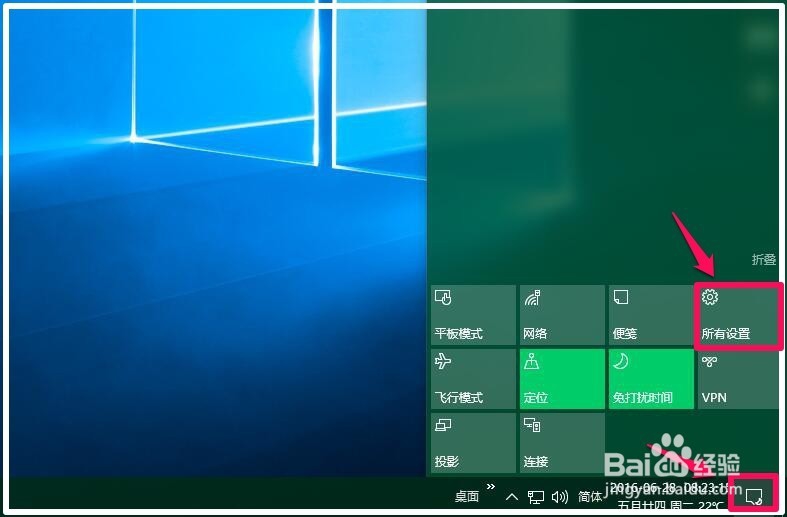
点击系统桌面右下角的【操作中心】图标,再点击操作中心侧边栏中的【所有设置】;
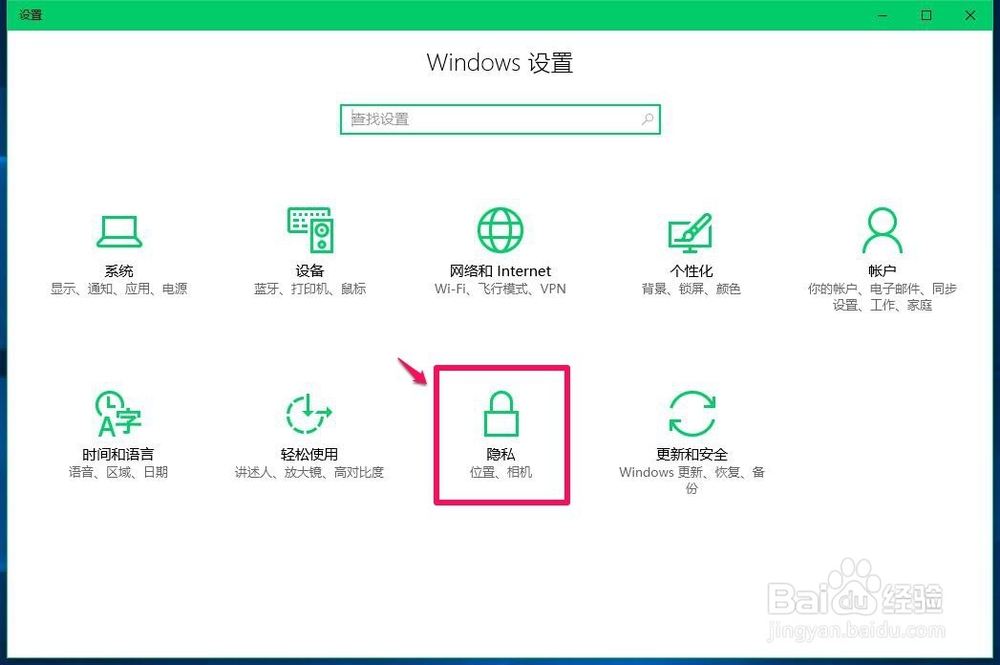
7、在打开的Windows设置窗口,点击【隐私】-位置、相机;
8、在隐私设置窗口,我们按住窗口左侧的滑块向下拉动,找到【后台应用】,并点击后台应用;
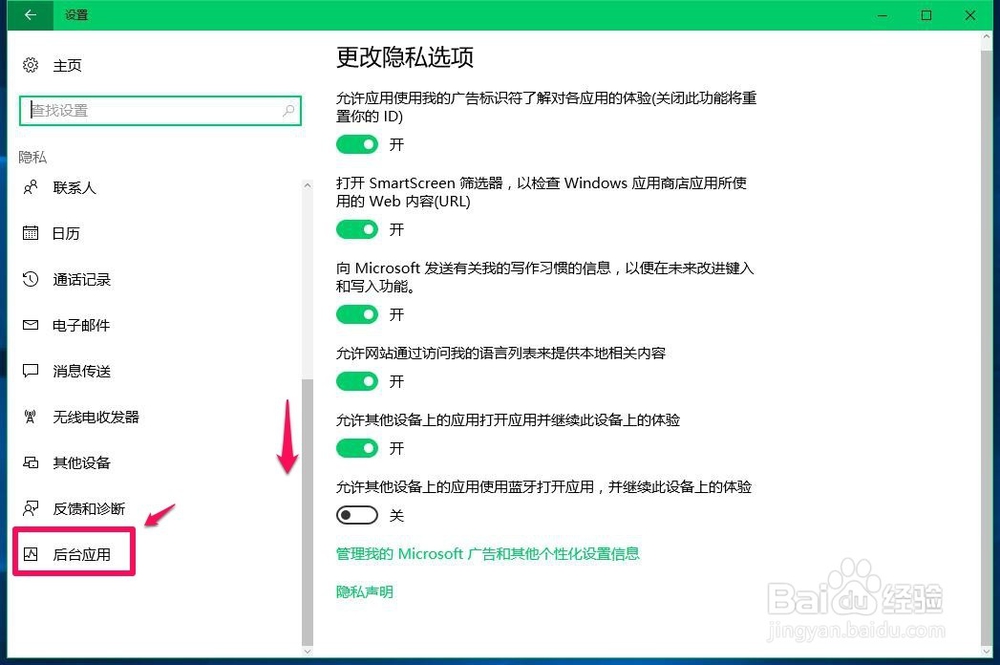
9、在后台应用对应的右侧窗口,我们可以看到,后台运行程序有3D Builder(3D生成器)等28项(下拉滑块),且这些后台应用程序都处于【开】的位置;
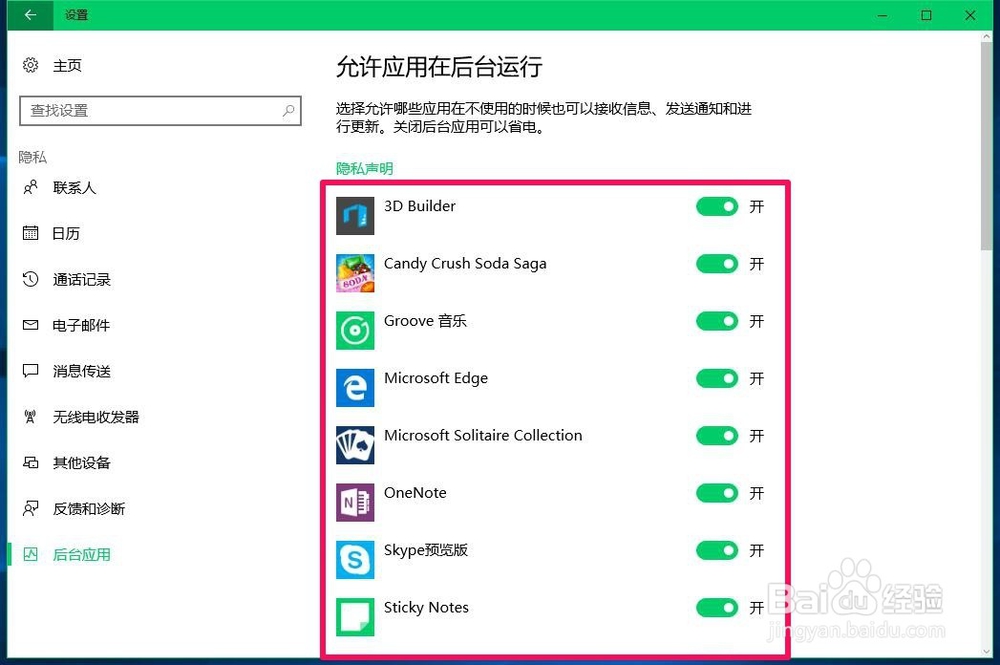
10、我们可以把不经常使用的后台应用程序关闭,点击使之处于【关】的位置,退出设置窗口。
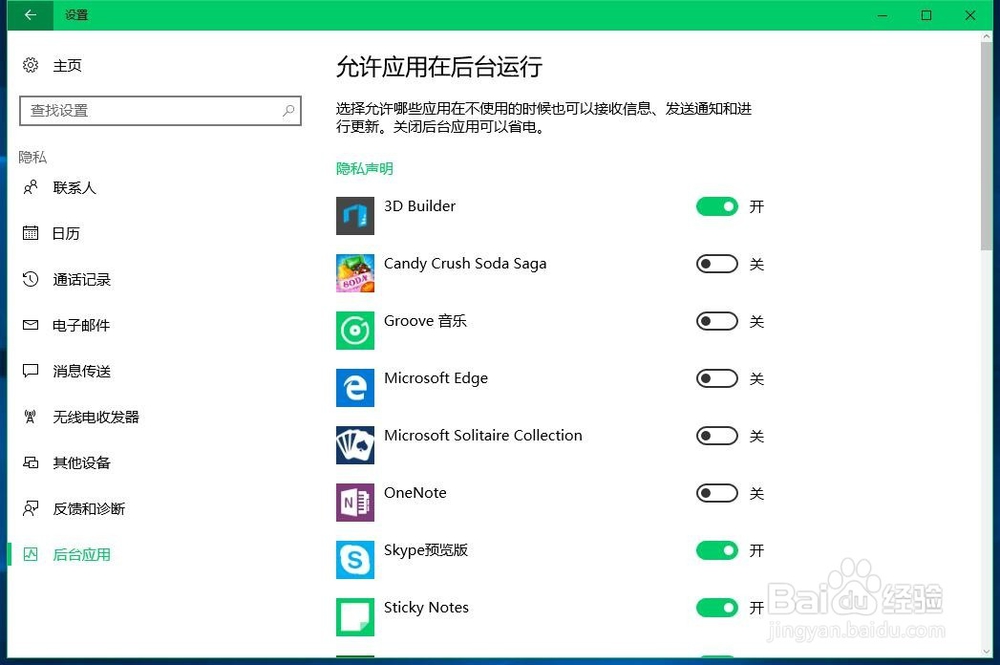
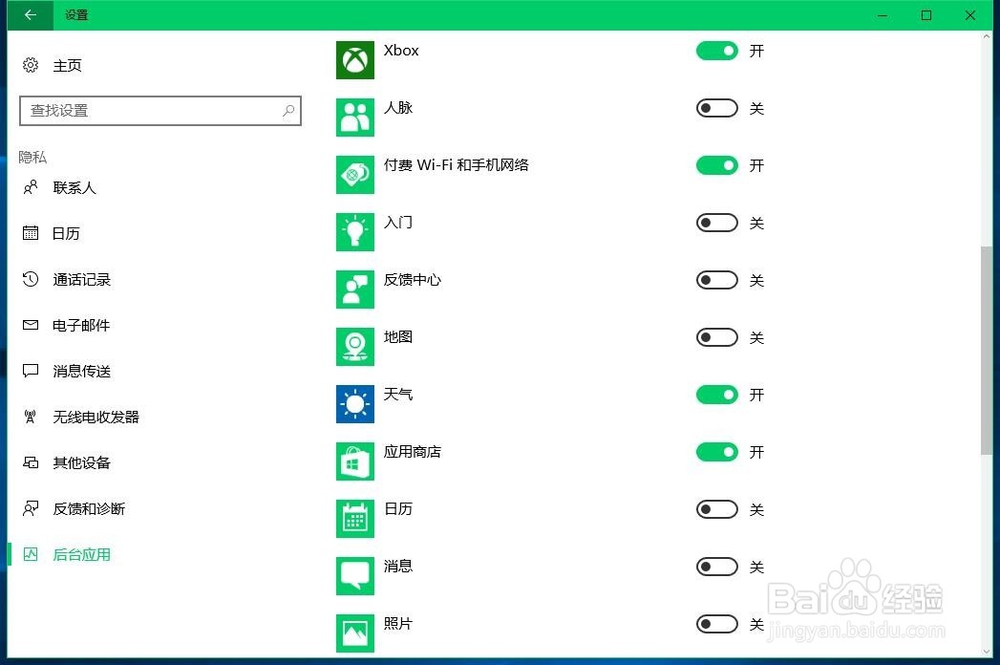
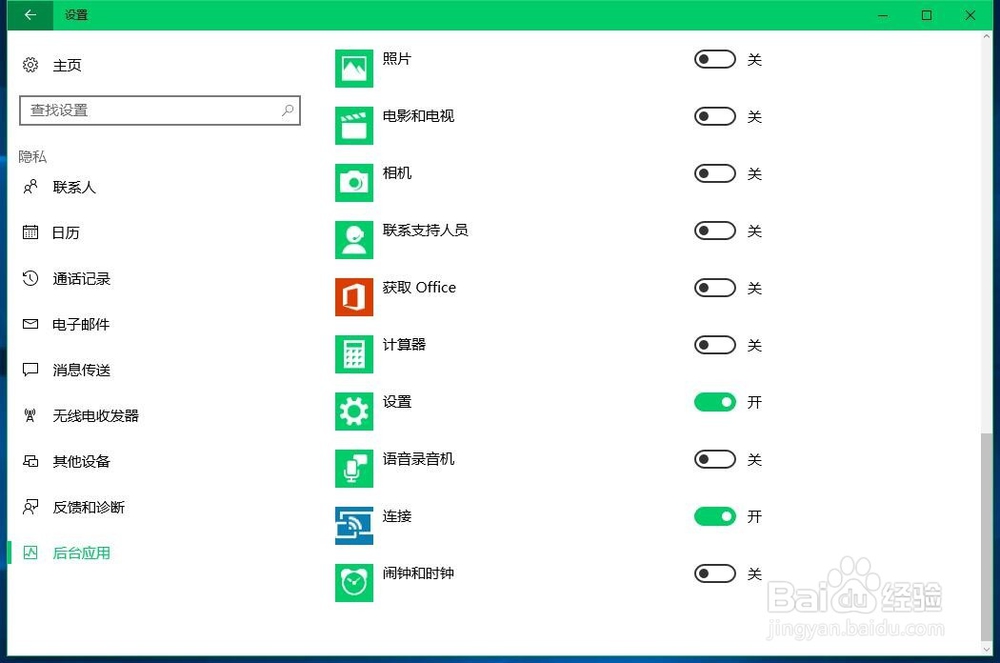
11、如果遇到什么程序在执行中出现问题,我们可以再把这个程序的后台应用打开就行了。
以上主要阐述的是:如何加快电脑运行速度的问题,一是硬件配置低,二是系统垃圾多,三是如何禁用Windows10系统的后台运行程序。
供朋友们参考使用,不到之处,还请批评指正,谢谢!
声明:本网站引用、摘录或转载内容仅供网站访问者交流或参考,不代表本站立场,如存在版权或非法内容,请联系站长删除,联系邮箱:site.kefu@qq.com。
阅读量:23
阅读量:45
阅读量:29
阅读量:163
阅读量:186