ie浏览器怎么修改下载路径
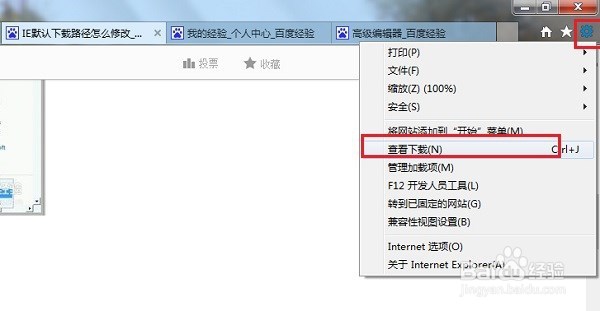
1、第一步点击浏览器右上角的工具,选择“查看下载”,如下图所示:
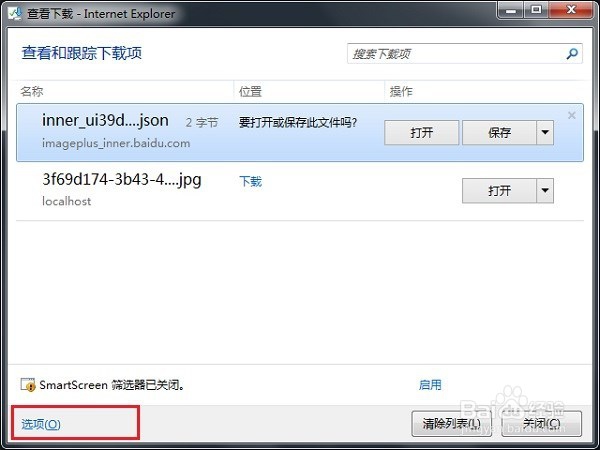
2、第二步进去之后,选择“选项”,如下图所示:
3、第三步在选项设置默认下载的位置,选择自己想要下载的路径,也可以设置下载完之后是否通知我,如下图所示:

4、第四步点击确定,然后可以选择清除列表,点击“关闭”,这样就设置好了默认的下载路径

5、第五步我们在下载的时候,点击保存的下拉箭头,选择“另存为”,可以将下载的资源保存到自己想要的路径,如下图所示:

声明:本网站引用、摘录或转载内容仅供网站访问者交流或参考,不代表本站立场,如存在版权或非法内容,请联系站长删除,联系邮箱:site.kefu@qq.com。
阅读量:141
阅读量:97
阅读量:143
阅读量:38
阅读量:106