软碟通制作U盘启动教程
1、准备工作(U盘,系统ISO文件)
准备一个U盘,U盘容量最好大一点,因为一般的系统ISO文件都是比较大的,像WIN10 64位ISO文件可以达到3-4G,所以建议用8G以上的U盘;
准备一个系统的ISO
2、制作过程:
把U盘插入电脑USB接口上,打开软碟通,并点击左上角的“文件”-“打开”

3、打敏敏开ISO文件译怕
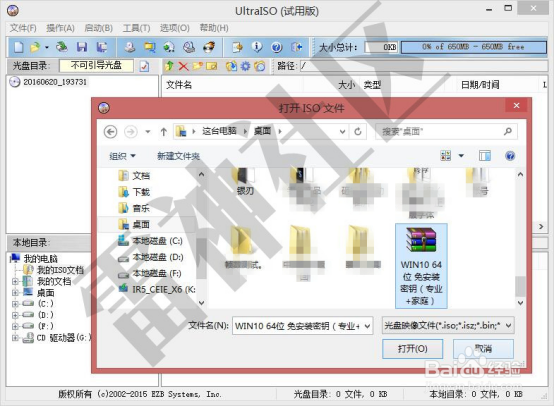
4、打开完后回到窗口,点击菜单栏中的“启动”选“写入硬盘镜像”
5、弹出散救关如下窗口做好中下图所示后,点击“写入”按钮

6、再次确认写入(注意备份U盘)
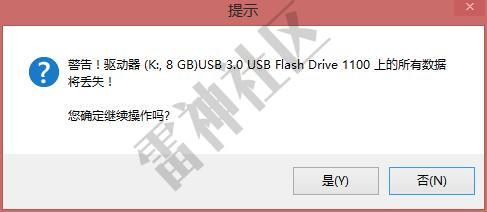
7、写入过程

8、写入完成,返回并关闭软件
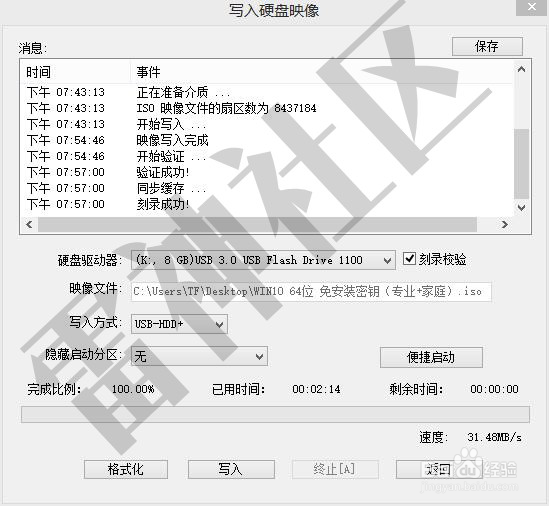
9、制作成功后,打开“计算机”,发现里面的U图标已经变了,说明Ultraiso制作U盘启动成功了

声明:本网站引用、摘录或转载内容仅供网站访问者交流或参考,不代表本站立场,如存在版权或非法内容,请联系站长删除,联系邮箱:site.kefu@qq.com。
阅读量:106
阅读量:79
阅读量:148
阅读量:160
阅读量:68