如何去掉Word里面的空表页面
1、如图所示,在第一页和第三页之间的第二页处多了一页空白,如何将其删除。
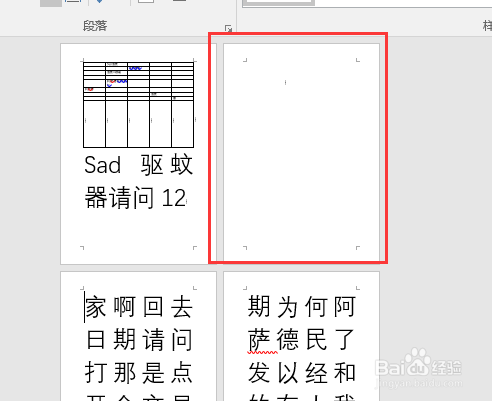
2、如图所示,将鼠标放到空白页面的前面一页处,然后点击删除按钮,delete。

3、如图所示,就是在前面一页最尾处按了delete按钮后,删除了空白页的效果
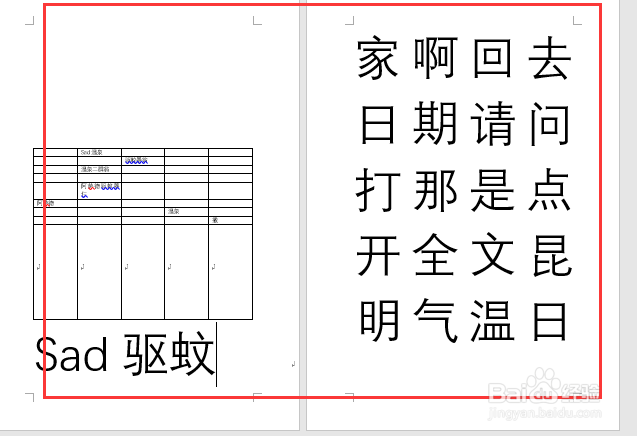
1、如图所示,在空白页点击一下,将鼠标放在空白页面处。
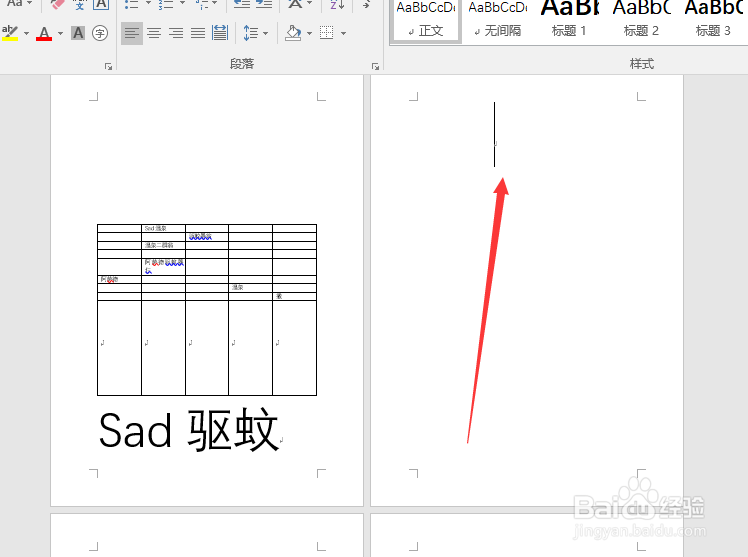
2、接着,按退格键Backspace,这是退格键,一直到鼠标出现在第二页的末尾处,空白页就被删除了。经常用电脑的人应该能区分,不要混淆了Backspace和Delete按钮,一个是退格键,一个是删除键。
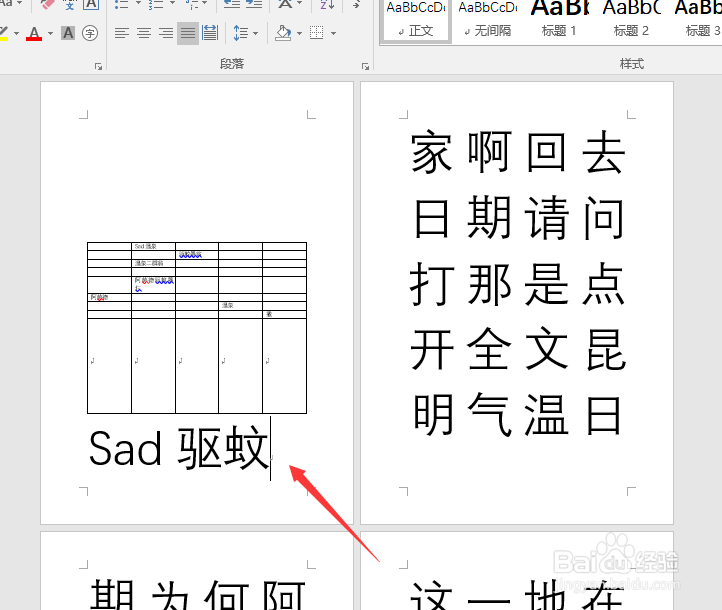
1、例如,最后一页是空白页,前面是一个表格,用前面两种方法都无法删除掉最后一页,怎么办?如图所示,在最后一页的前面是个表格,然后在空白页处按退格键Backspace,不管按多少次都删不掉空白页。
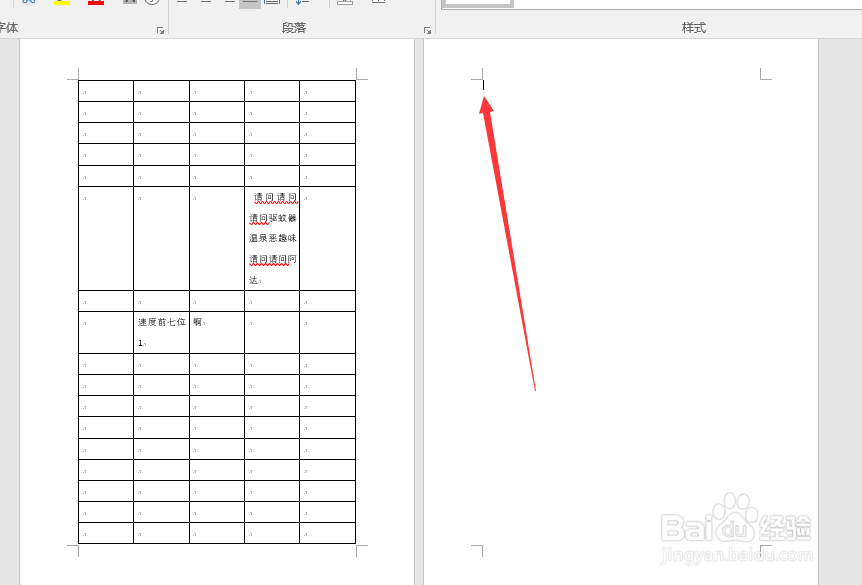
2、又如,将鼠标放在空白页的前面一页的最尾处,一直按delete键,也无法删除掉空白页。
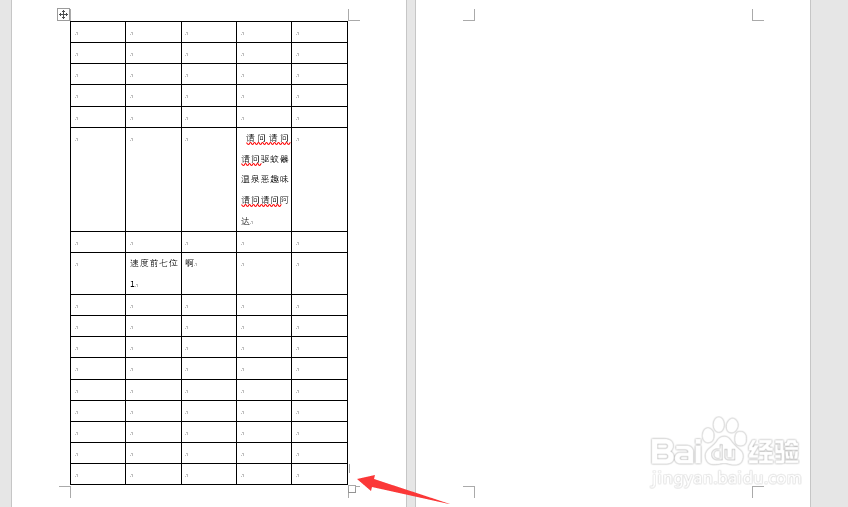
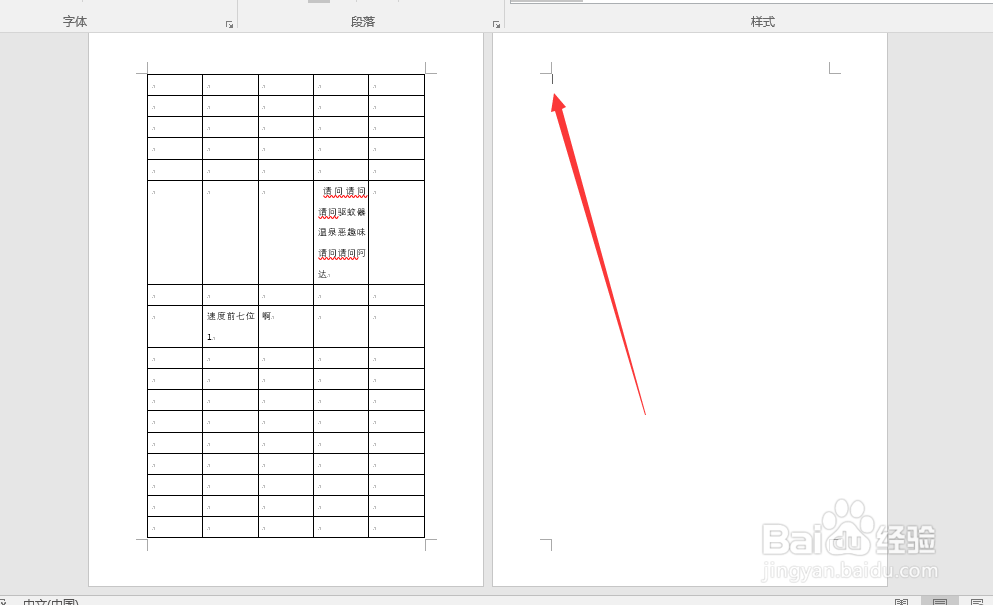
3、这种情况只能用新的办法才能删掉最后一页的空白页,最后一页空白页留一行,然后将鼠标放置在此处。
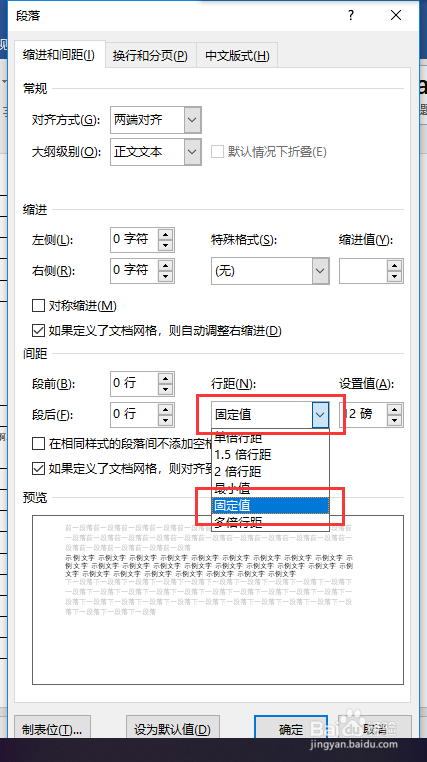
4、接着,就是点击段落,如图所示,正如你所看到的,这个办法只需要调行距即可。
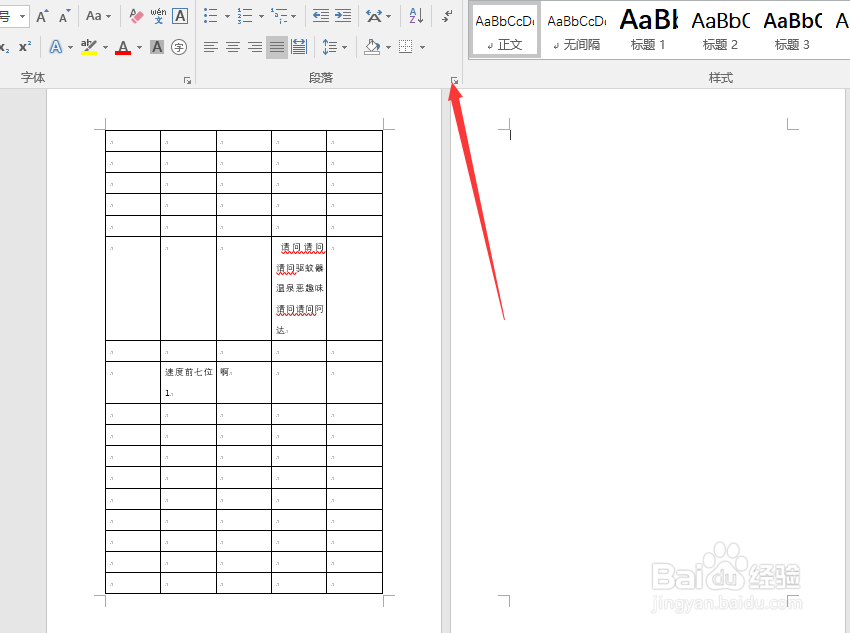
5、如图所示,行距处选择固定值,然后就是将值调在一定范围内,只需要将最后一页空白页去掉即可。如果不知道范围在哪,直接填固定值为1就行。
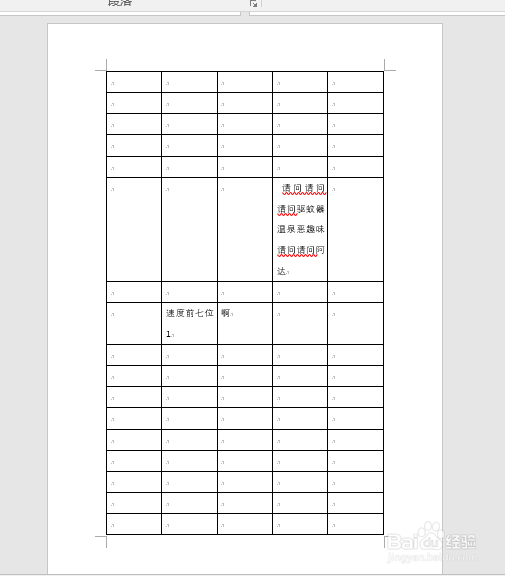
6、如图所示,最后一页空白页已经去掉。
声明:本网站引用、摘录或转载内容仅供网站访问者交流或参考,不代表本站立场,如存在版权或非法内容,请联系站长删除,联系邮箱:site.kefu@qq.com。
阅读量:66
阅读量:180
阅读量:138
阅读量:34
阅读量:84