CDR教程:如何用网孔扭曲来调整图像?
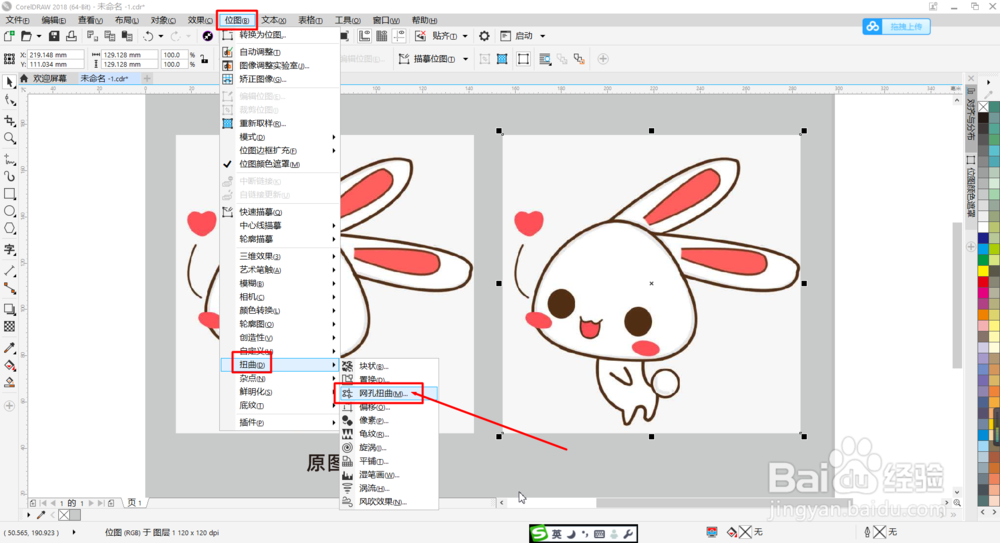
1、打开CDR,选中导入图片,然后点击菜单栏【位图】——【扭曲】——【网孔扭曲】。
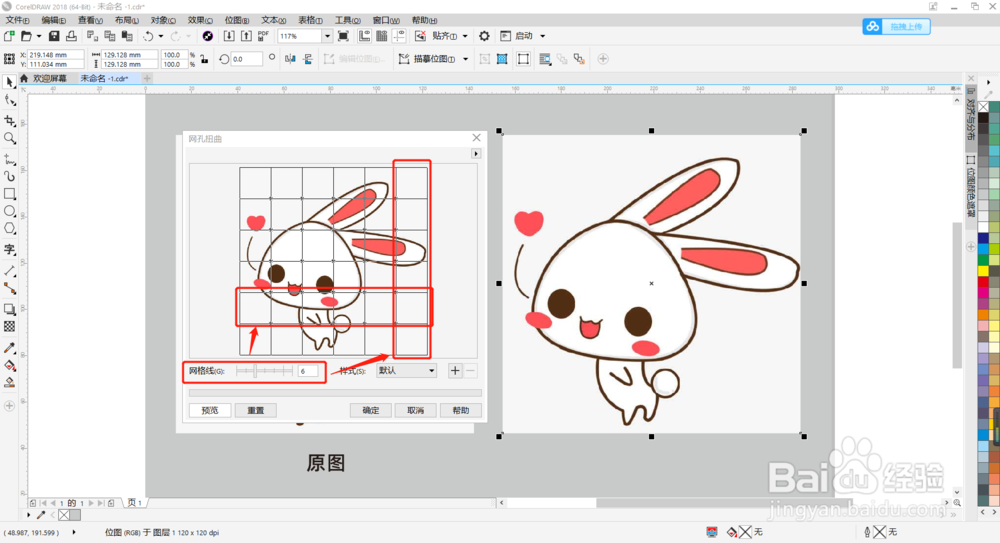
2、在打开的对话框中拖动【网格线】滑块调整数值,当调整为6时,网格横竖均为6格。
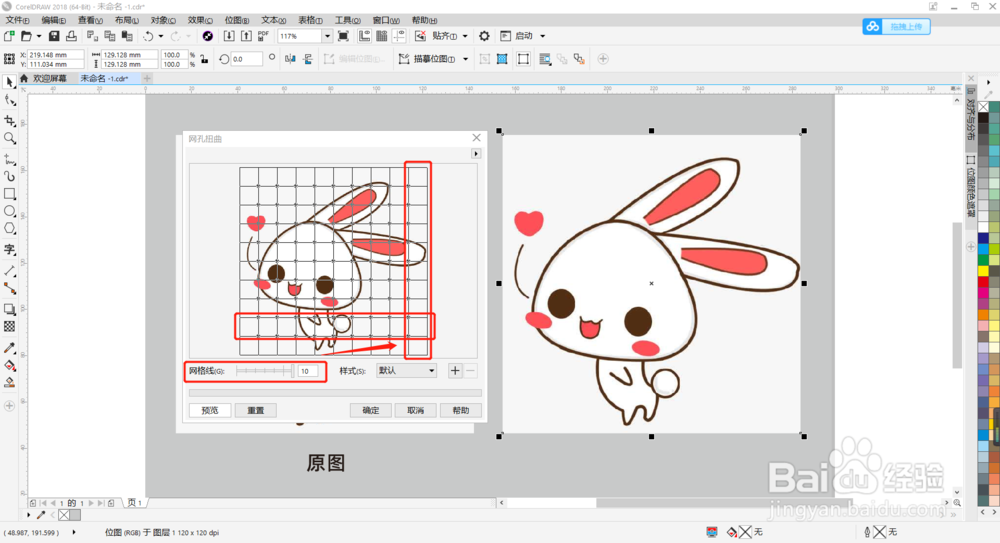
3、网格线最小为4格,最大为10格,网格越多,可以调整的节点也就越多,画面调整也就越精细。

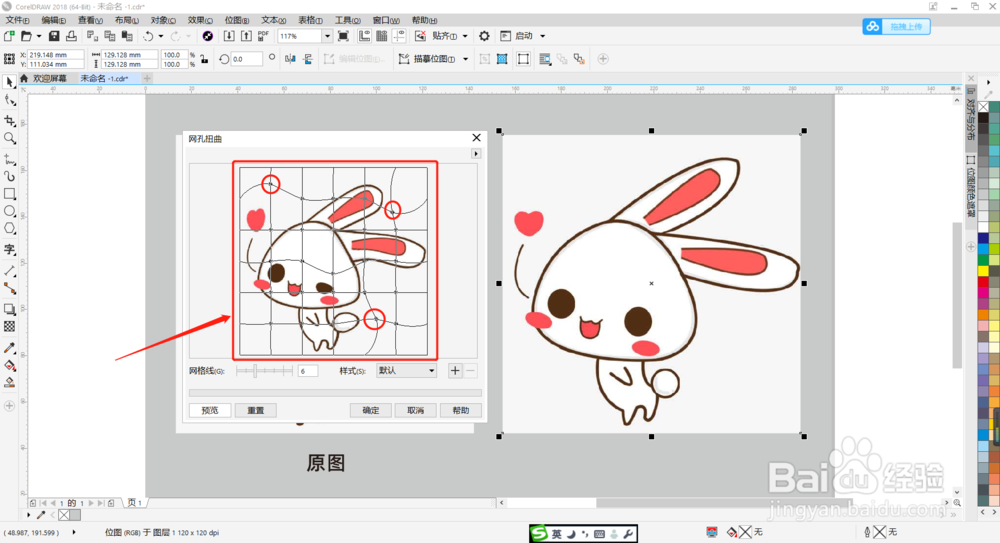
4、网格线的每个节点都可以拖动进行调整。拖动节点的地方,图像也随着发生相应的扭曲变形。
效果不满意,可以点击下面的【重置】还原图像重新进行调整。
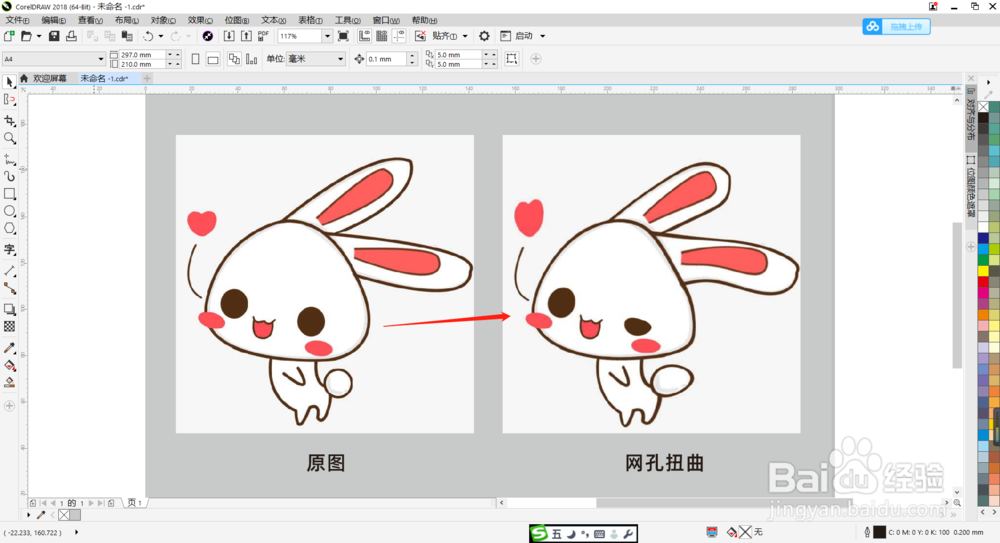
5、如下图所示,调整过后的图像通过【网孔扭曲】变成了一只大小眼尬笑的搞怪兔子,也可以变形成其它表情哦!
1、 1.打开CDR,选中导入图片,然后点击菜单栏【位图】——【扭曲】——【网孔扭曲】。
2.在打开的对话框中拖动【网格线】滑块调整数值,当调整为6时,网格横竖均为6格。
3.网格线最小为4格,最大为10格,网格越多,可以调整的节点也就越多,画面调整也就越精细。
4.网格线的每个节点都可以拖动进行调整。拖动节点的地方,图像也随着发生相应的扭曲变形。效果不满意,可以点击下面的【重置】还原图像重新进行调整。
5.调整过后的图像通过【网孔扭曲】变成了一只大小眼尬笑的搞怪兔子,也可以变形成其它表情哦!
声明:本网站引用、摘录或转载内容仅供网站访问者交流或参考,不代表本站立场,如存在版权或非法内容,请联系站长删除,联系邮箱:site.kefu@qq.com。
阅读量:106
阅读量:151
阅读量:196
阅读量:114
阅读量:90