ppt中怎么制作一段简单大气的动画效果?
1、首先在“插入”选项的“形状”里找一些合适的图案,通过修改得到我们需要的图案,也可以通过图像编辑工具自己做出来自己喜欢的图片。

2、一页完成的PPT,看起来已经很漂亮了,但是,我们还可以添加一些动画效果,让这页PPT变得更加精美,生动,首先,打开我们要打开“动画窗格”。

3、点击选择需要添加动画效果的图案或文字,点击“添加动画”,有“进入”“强调”“退出”等动画效果。先选择“进入”的“缩放”给中间的图案和文字添加动画效果。

4、添加动画效果后,还要调整动画播放的先后问题。“从上一项之后开始”意思是上一个动画播放完后这个动画才开始播放,“从上一项开始”意思是和上一个动画效果同时播放。分别将第一和第二个动画调整为“从上一项之后开始”和“从上一项开始”。
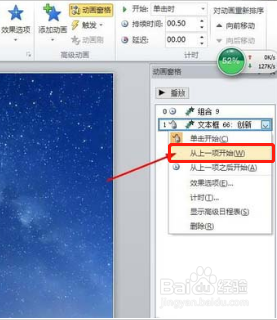
5、然后我们根据上两步的方法给其他图案文字都添加动画效果,调整动画播放先后。我们也可以给图案文字添加上“退出”的动画效果,步骤都差不多。

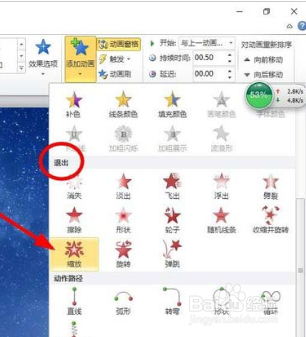
6、调整好动画播放顺序,动画播放的速度。我们不但能通过上面的方法调整,还可以通过“重新排序”“持续时间”等来调整,最后,就完成了操作。

1、以下就是我们为大家总结的ppt给图片添加毛玻璃效果,虚化效果的基本操作方法。
1.在PPT软件中选择动画窗格进行编辑。
2.选择图片的播放顺序和速度。
声明:本网站引用、摘录或转载内容仅供网站访问者交流或参考,不代表本站立场,如存在版权或非法内容,请联系站长删除,联系邮箱:site.kefu@qq.com。
阅读量:140
阅读量:124
阅读量:28
阅读量:71
阅读量:182