Win7密码重置盘怎么创建
1、在开始菜找到控制面板进入,如下图

2、进入控制面板后,找到用户账户和家庭安全进入,如下图

3、然后点击用户帐户,如下图
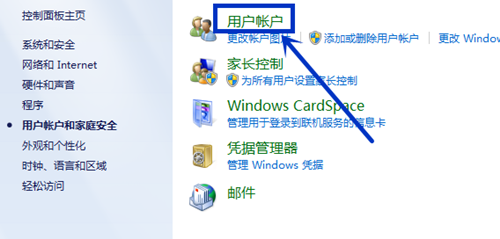
4、也可以直接点击开始菜单上的用户图片进入,如下图

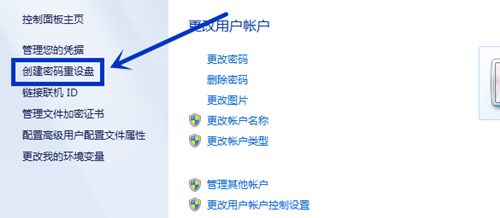
5、进入后选择创建密码重置盘,如下图
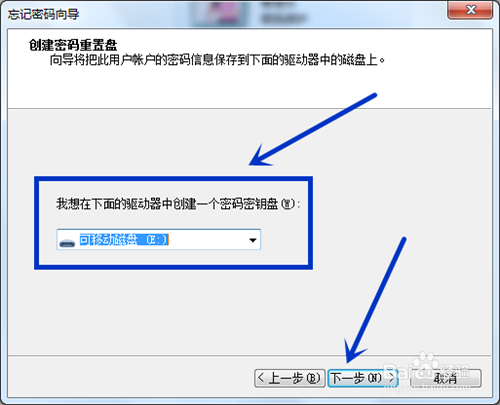
6、插入事先准备好的U盘,然后点击下一步,如下图

7、选择U盘,然后下一步,如下图
8、输入当前登陆账户的登陆密码,然后点下一步,如下图

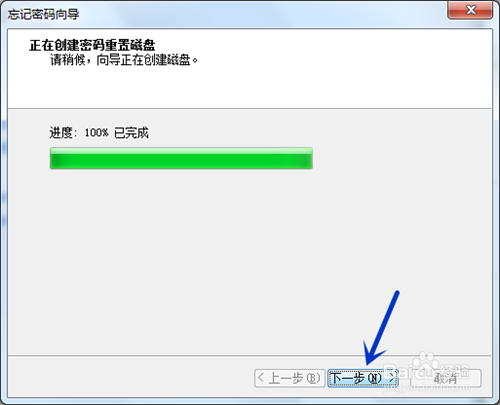
9、等待密码重置盘创建完成后,点击下一步,如下图
10、然后就完成密码重置盘的创建了,如下图
密码重置盘创建来有什么用呢?请参考:
Win7忘记登陆密码怎么重置
jingyan.baidu.com/article/1709ad80abc2fc4634c4f01b.html

声明:本网站引用、摘录或转载内容仅供网站访问者交流或参考,不代表本站立场,如存在版权或非法内容,请联系站长删除,联系邮箱:site.kefu@qq.com。
阅读量:38
阅读量:165
阅读量:149
阅读量:108
阅读量:79