win7下如何安装windows 10 双系统
1、首先,我们必须下载好windows10 。如何下载windows10 可以参照百度经验:“如何下载windows 10 中文版 windows下载方法”,然后我们需要刻录一个U盘启动盘,详细方法可以参照,百度经验:“ 如何为windows 10制作U盘启动盘”。
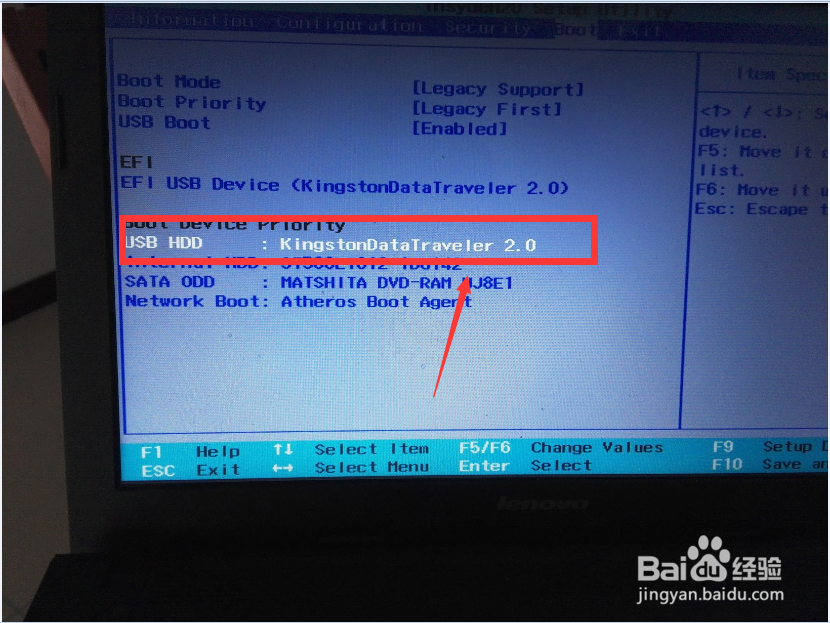
2、然后我们重启电脑,进入BIOS,设置U盘启动,我的电脑是联想G400,设置方法就是如图示,按F6,将U盘移到最上面就可以了。当然具体电脑的BIOS设置方法请自己参考相应的百度经验。设置好BIOS启动项以后,我们保存退出,重启电脑,进入安装windows10的流程。
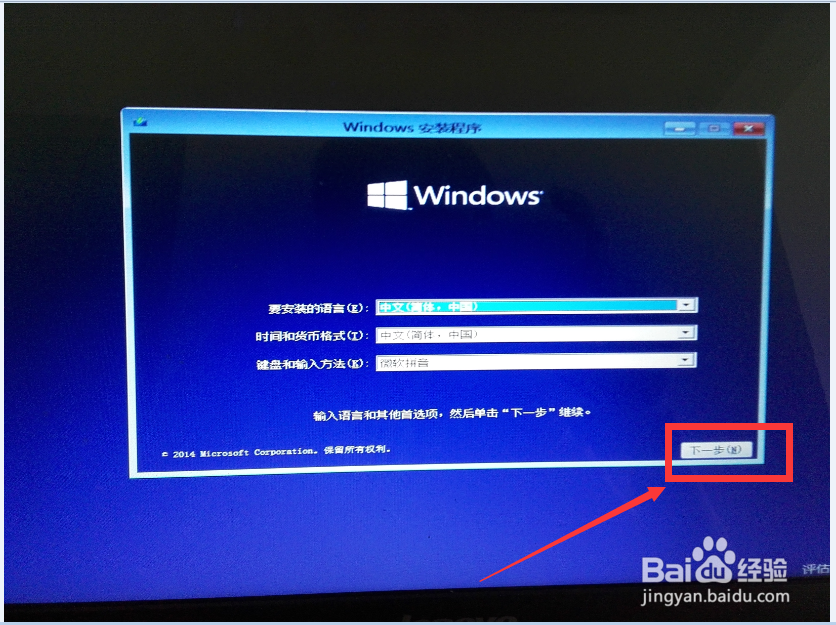
3、在电脑读取到U盘信息以后,会出现如图界面,我们点击下一步。
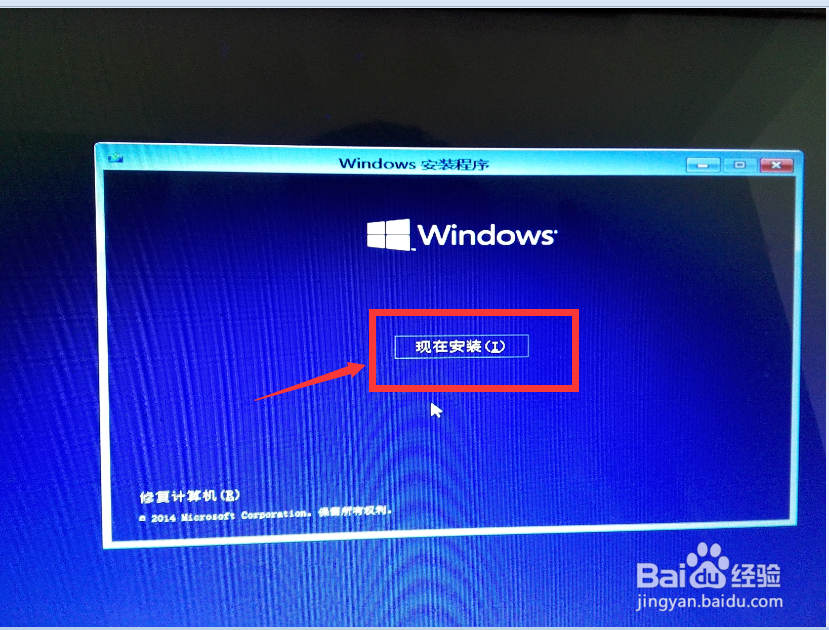
4、然后我们点击“现在安装”,进入安装windows10。这里的界面和windows8的安装界面很是相识。
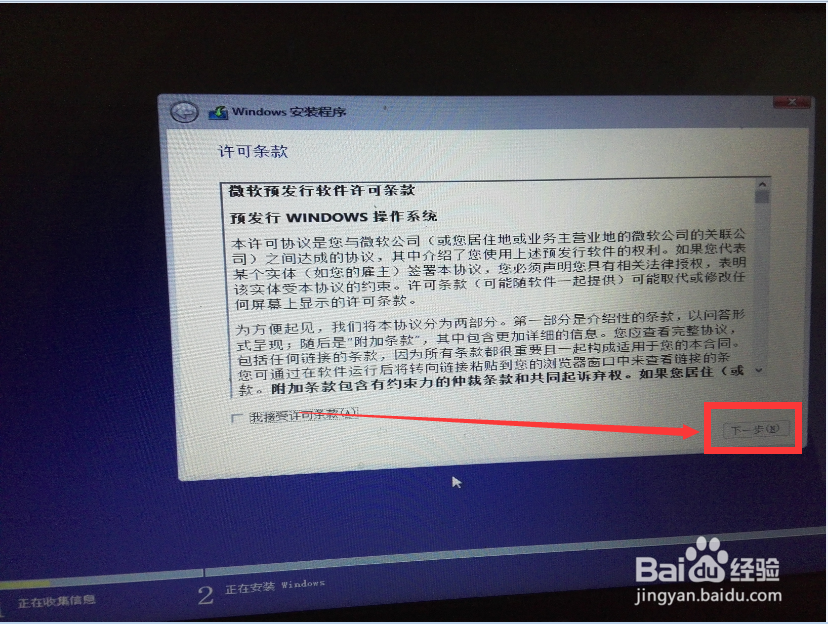
5、进入安装windows 10的安装许可条款,我们在左侧打上勾,然后点击下一步,这里必须打勾,不打勾,没办法进行下一步。
6、然后进入“你想执行那种类型的安装”,我们一般都是选择自定义安装。
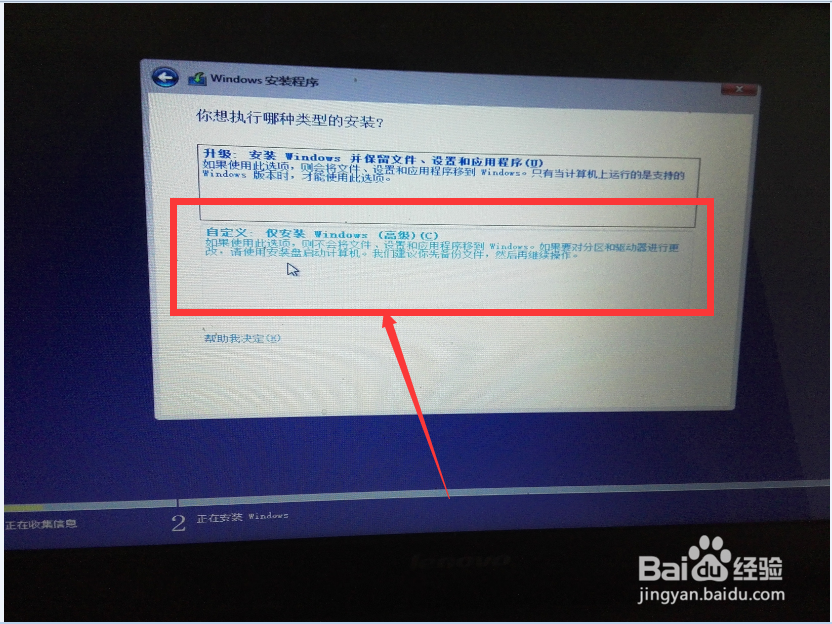
7、然后选择你需要安装在那个分区,这里的分区大小建议在40G以上,当然分区越大越好。千万注意这里不要选择你原来的windows7的系统盘,那样的话,会导致你的windows7系统被破坏。

8、然后我们进入安装,我们静静的等待10-20分钟。
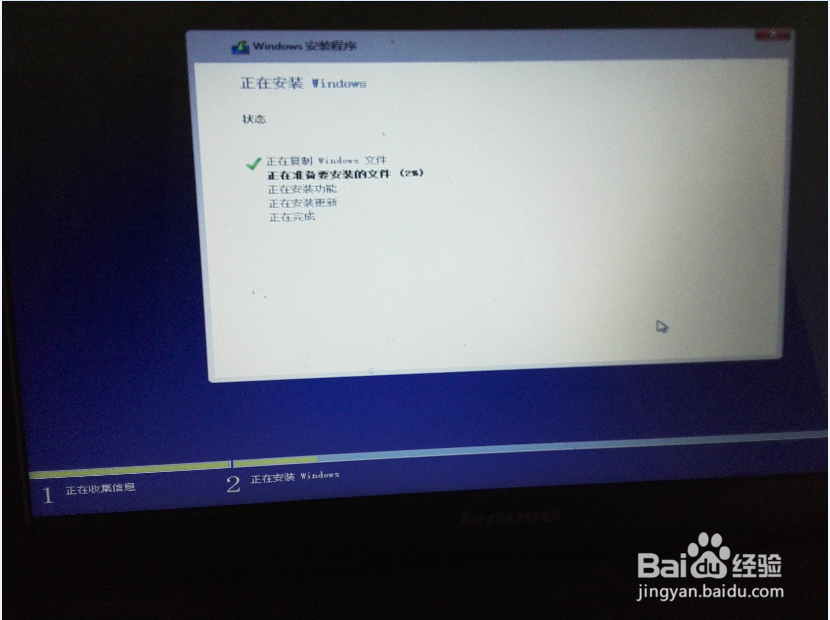
9、安装完毕之后,电脑会重启。重启之后,安装一些设备,之后又会重启一次。
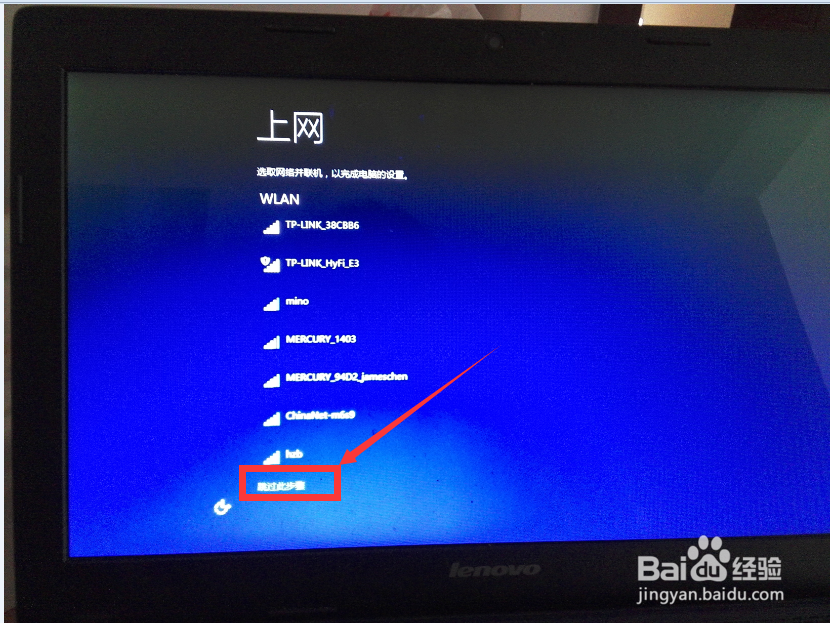
10、重启之后,进入选择上网信息界面,我们可以选择你知道的网络,输入密码。当然你也可以直接点击“跳过步骤”。
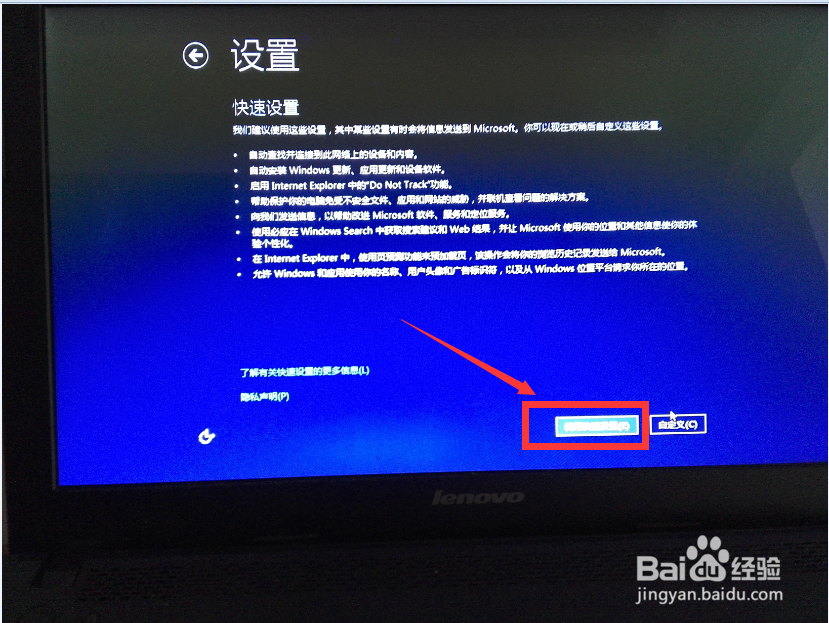
11、然后进入快捷设置,这里可以选择“使用快捷设置”,要是你需要自己设置的话,你也可以选择“自定义”。
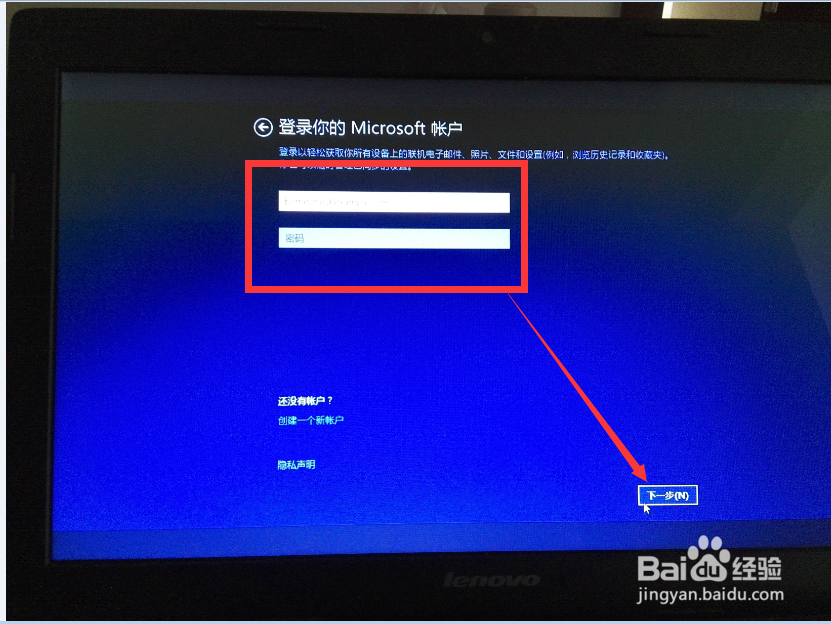
12、之后进入账户信息的设置,输入你的微软账号,点击下一步。这里有可能会有一些验证信息,输入相应的验证信息就OK了。
13、设置好账户以后,我们进入安装应用界面,我们在这里只需要等待就好了,这个过程大概5-10分钟左右就好了。
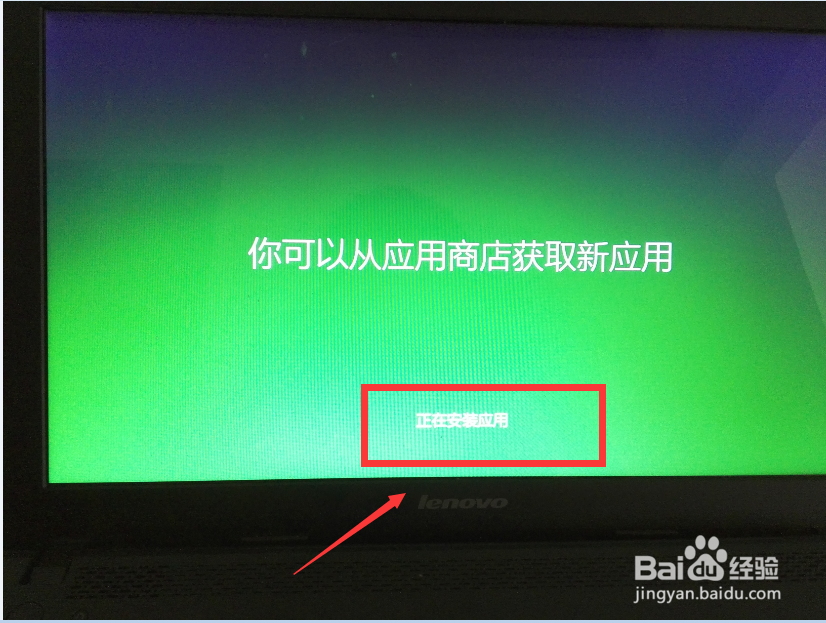
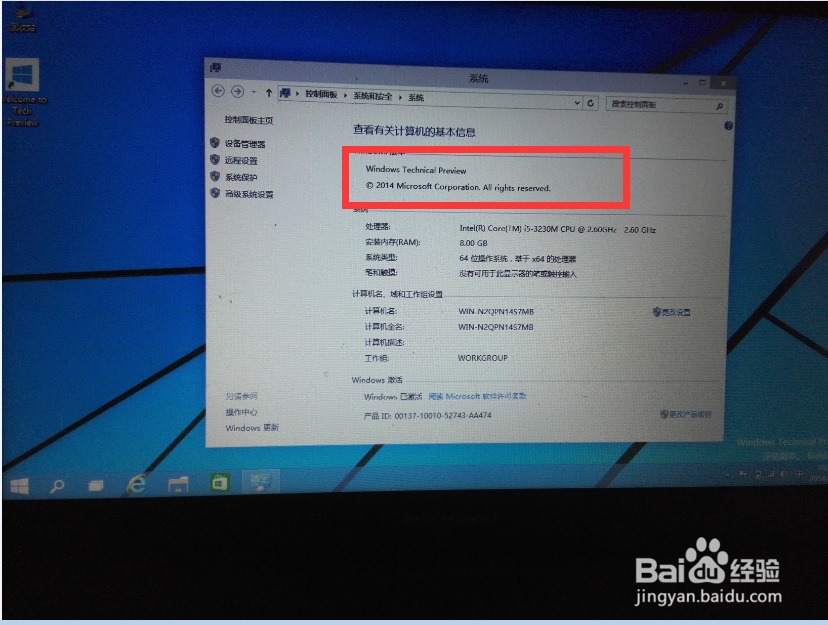
14、应用安装完毕之后,我们的系统就安装完成啦。
1、最近很多看了我经验的朋友说安装的时候说格式错误。少女在这里为大家解释一下。这是因为安装win7和安装win10的硬盘格式不一样造成的。如果你按照的是win7无论是32位还是64位,想要安装64位的win10的话,你就得将你的硬盘格式进行转换。从MBR格式转换为GPT格式。如果你只想安装32位的win10,那就没有必要转换格式的。直接安装就好了。
2、大家好,我是:心中有少女,热爱分享的:心中有少女。以上内容完全原创,如果帮助到了你,请你点击“投票”支持我,你的支持,才是我前进的最大动力。

3、如果你对这篇经验有任何建议或者疑问,请你在下方的留言区,留言给我,我们共同讨论,共同进步。学习是无止境的,前进的路很漫长,我们必须坚定好自己的步伐才能走得更远。