IIS7 出现HTTP 500内部服务器错误解决方案
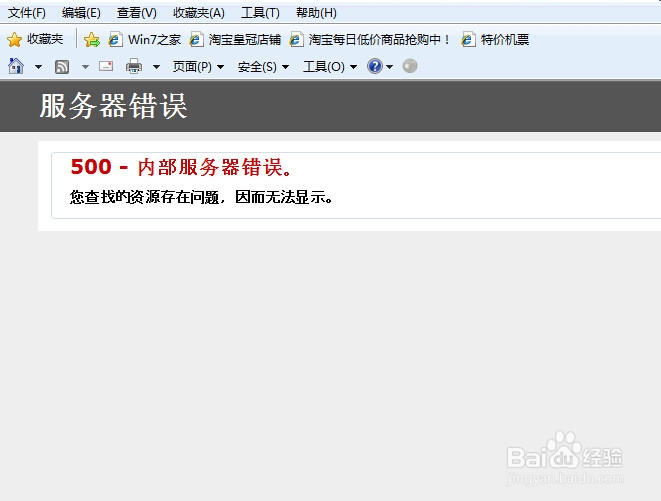
1、访问提示错误如下:
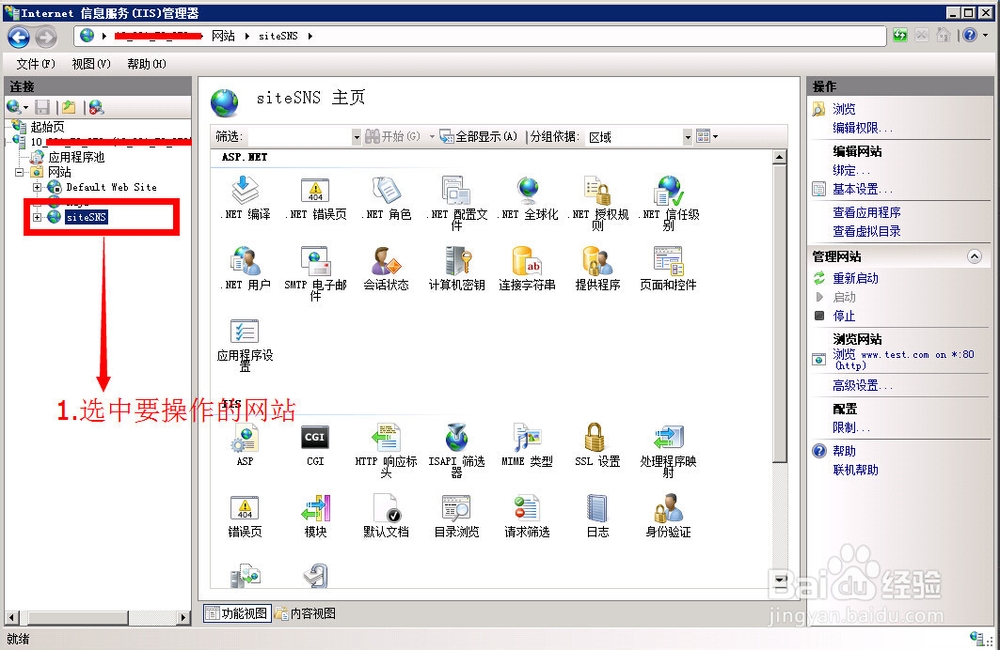
2、进入服务器,打开IIS,并选中要操作的网站;如下图:
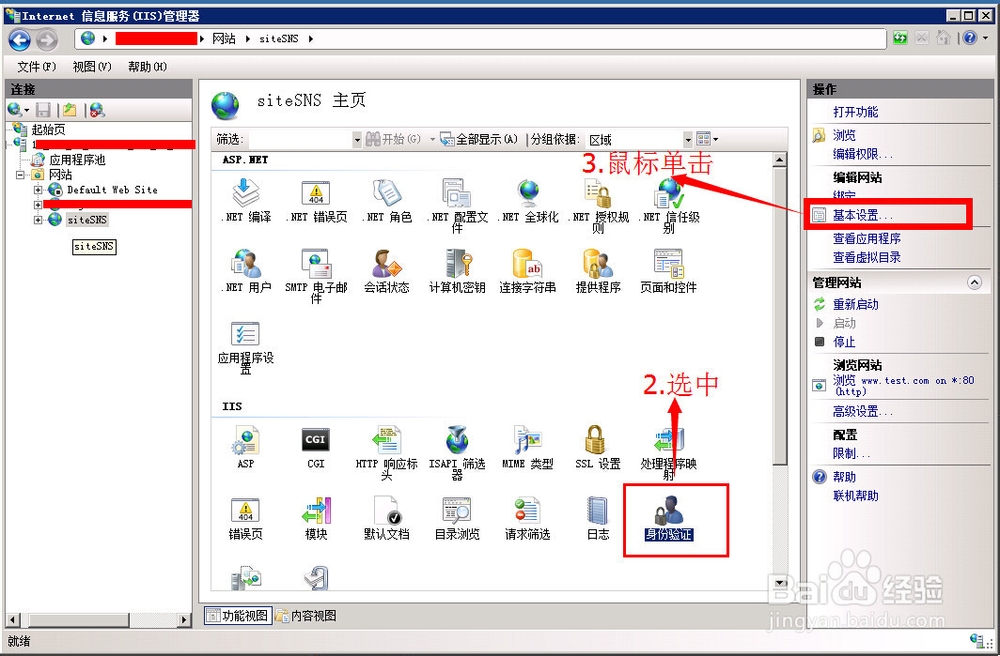
3、选中身份验证,并鼠标单击右侧的基本设置;如下图:
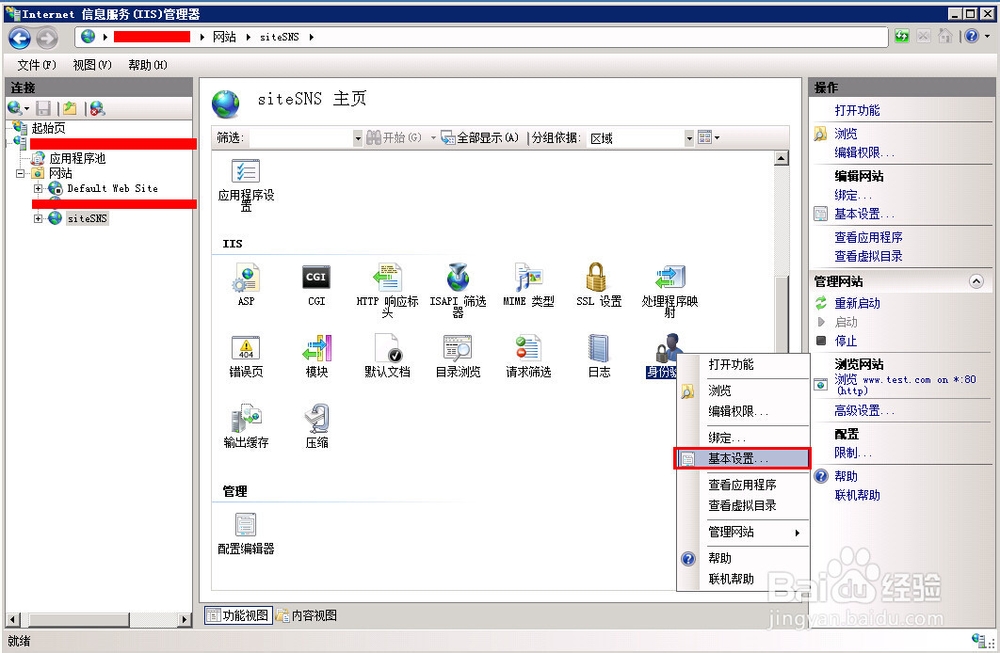
4、或者直接在身份验证上方鼠标右键,选择基本设置选项;如下图:
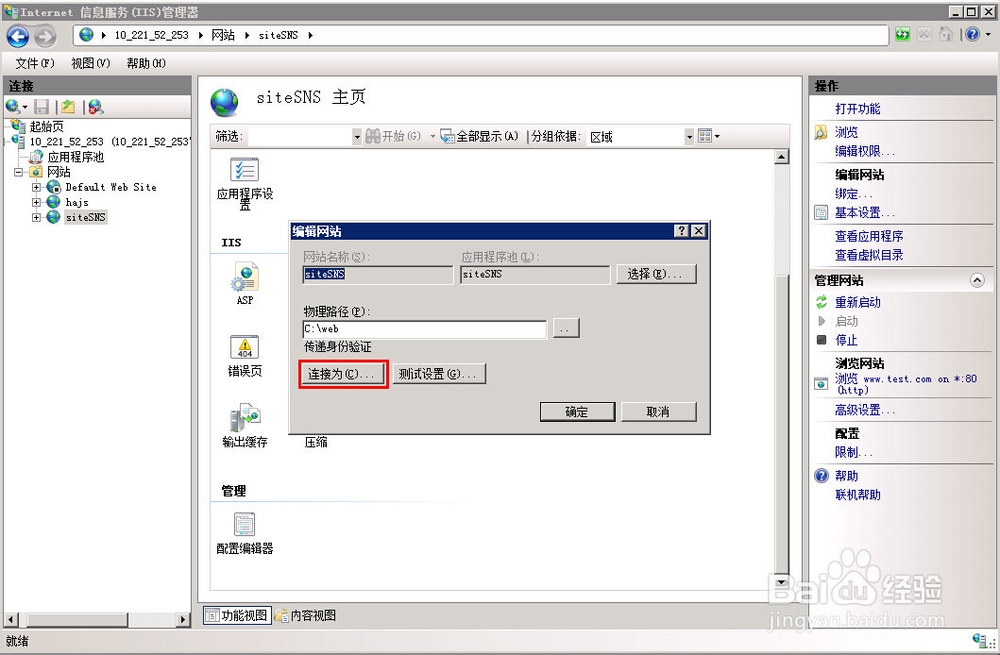
5、在弹出的对话框中鼠标单击:连接为(C)... 按钮;如下图:
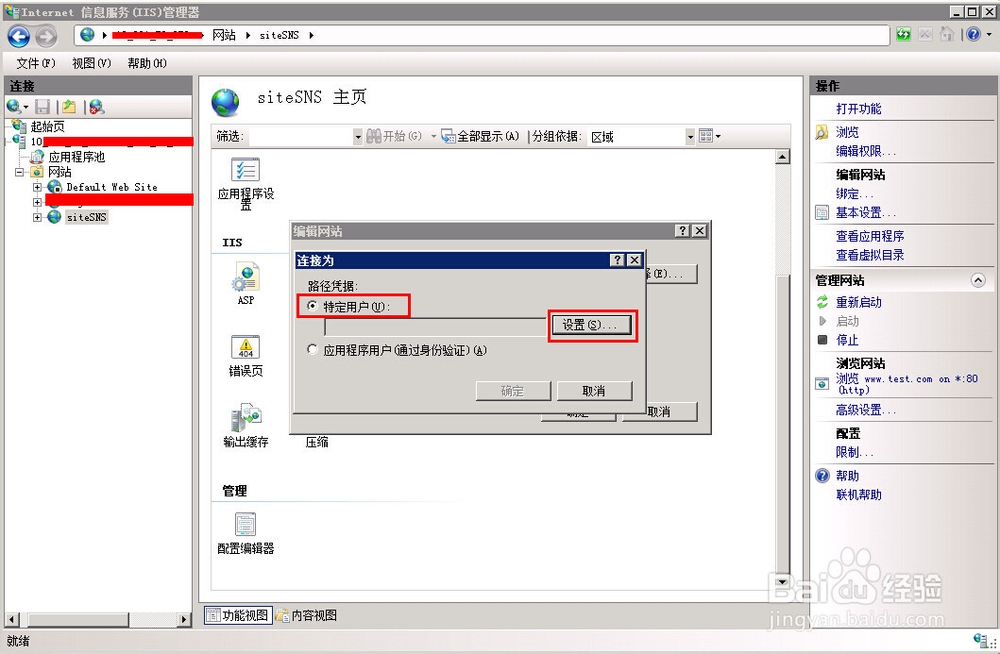
6、选中特定用户项,并鼠标单击设置;如下图:
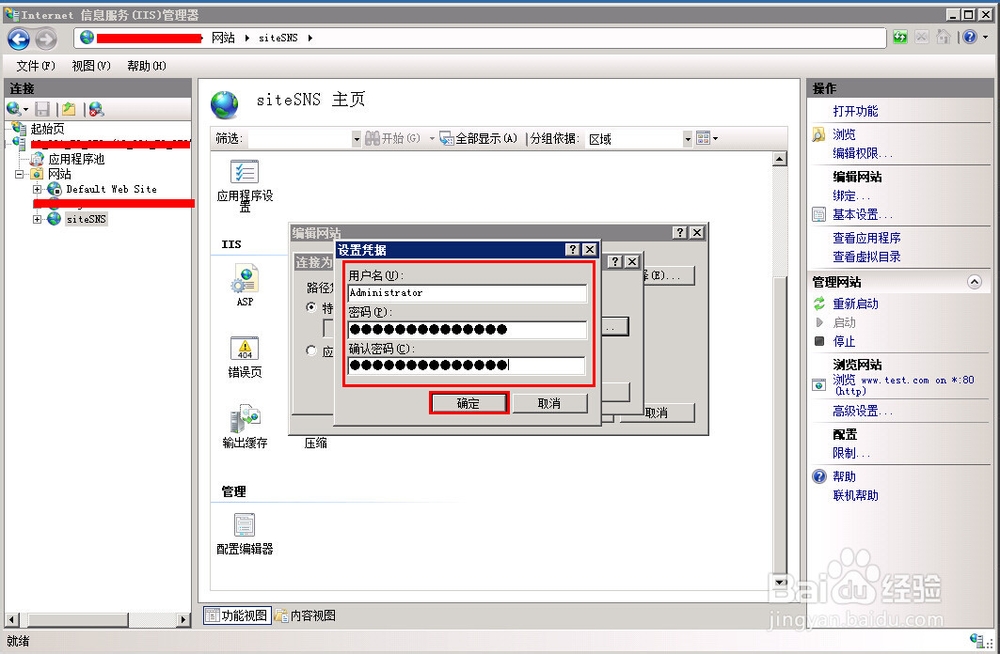
7、然后输入用户名和密码,并点击确定按钮。如下图:
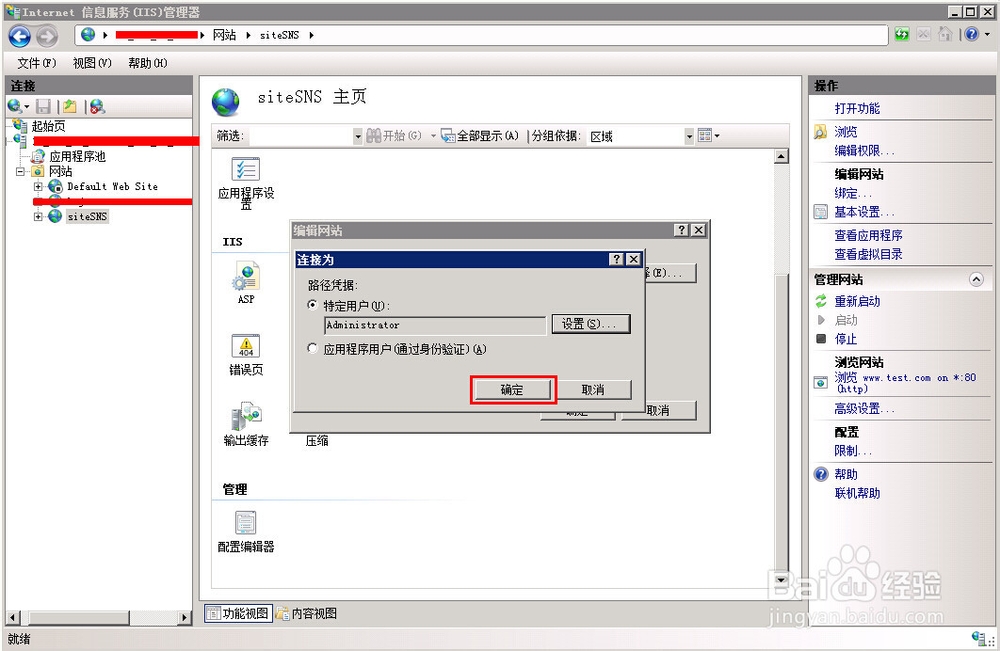
8、紧接着,点击确定按钮。如下图:
9、单击测设设置按钮。如下图:
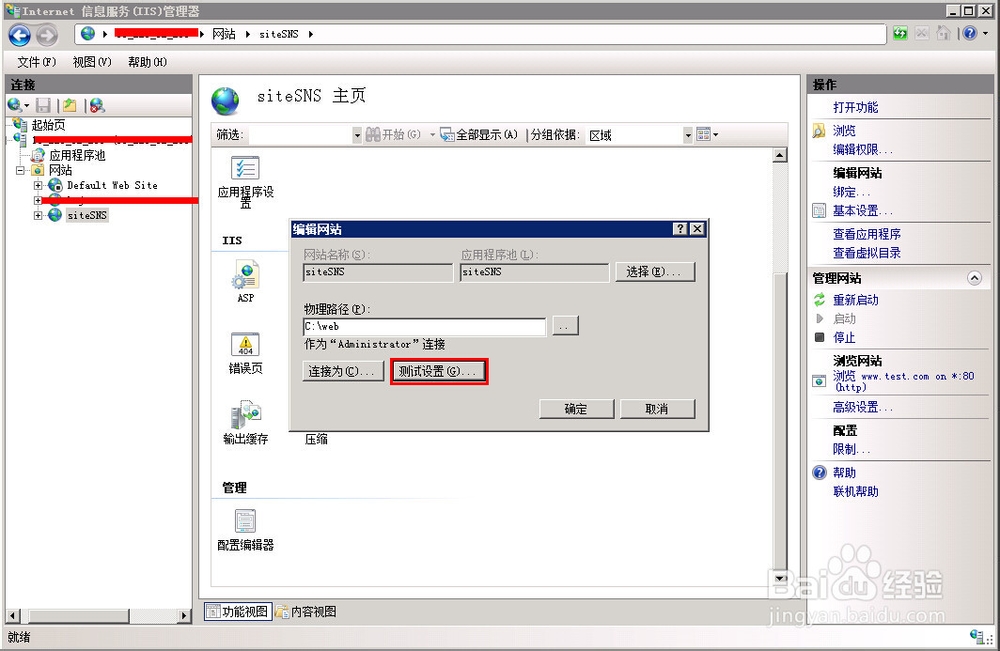
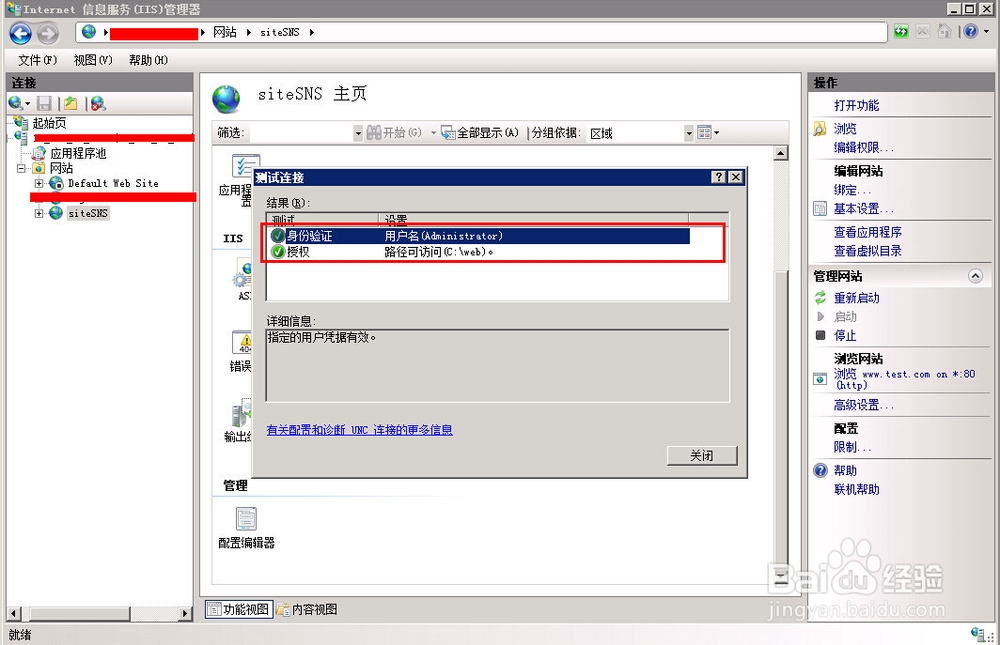
10、身份验证和授权成功。如下图:
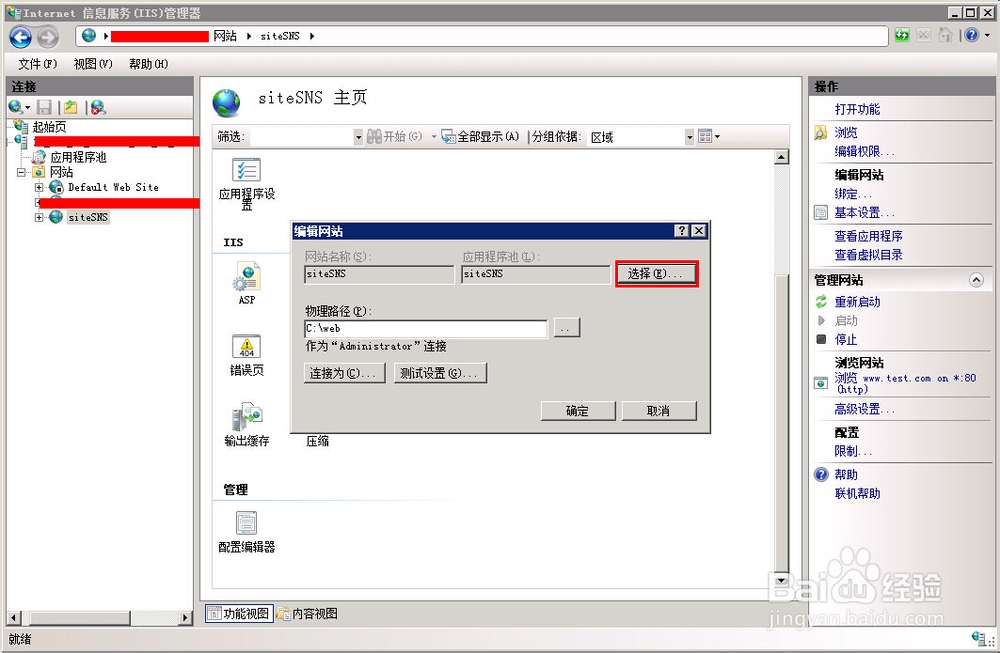
11、鼠标单击选择按钮。如下图:
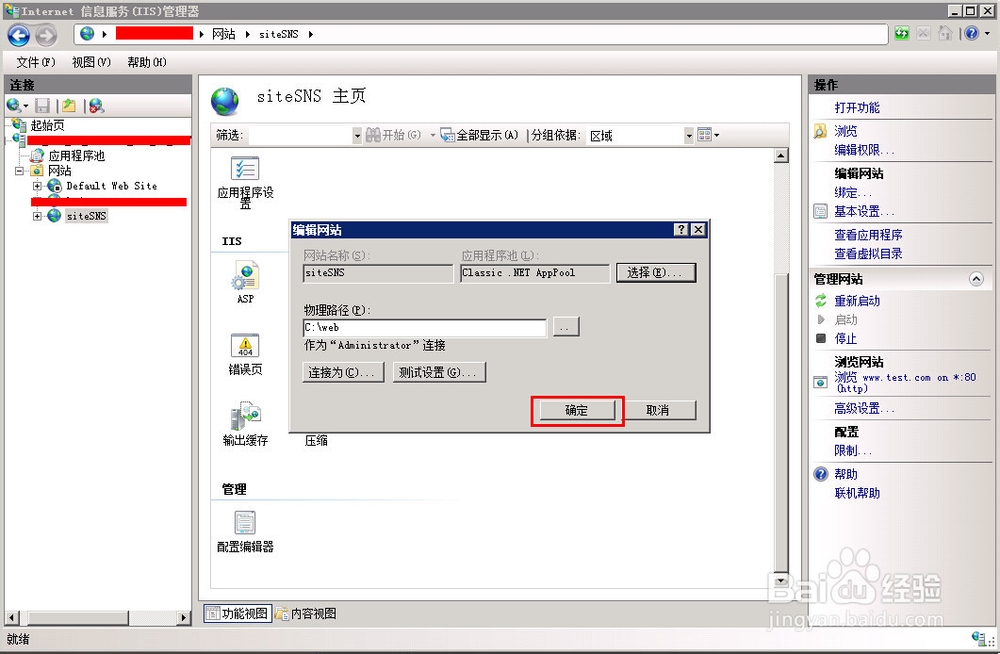
12、应用程序池选择:Classic .NET AppPool,然后鼠标单击确定按钮。如下图:
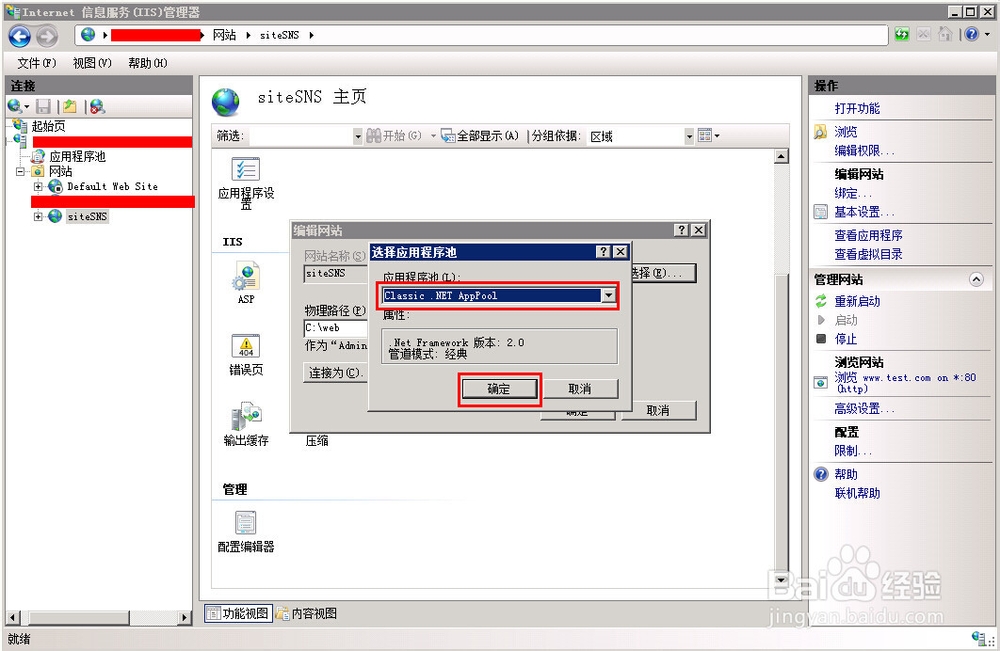
13、鼠标单击确定按钮。如下图:
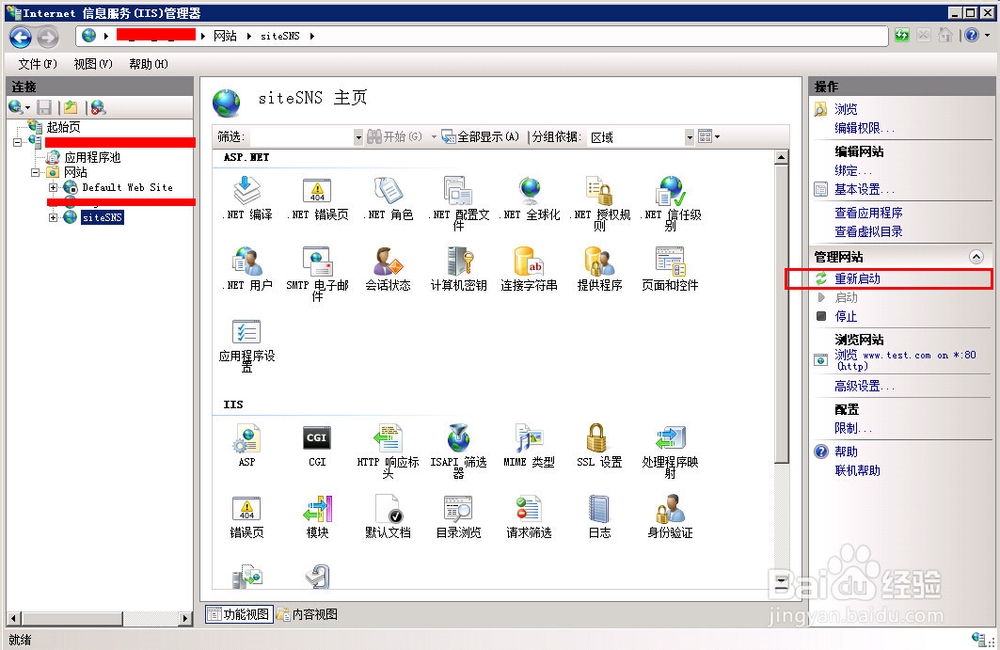
14、重启IIS。如下图:
声明:本网站引用、摘录或转载内容仅供网站访问者交流或参考,不代表本站立场,如存在版权或非法内容,请联系站长删除,联系邮箱:site.kefu@qq.com。
阅读量:103
阅读量:169
阅读量:138
阅读量:63
阅读量:196