怎么用手机制作个人素描头像
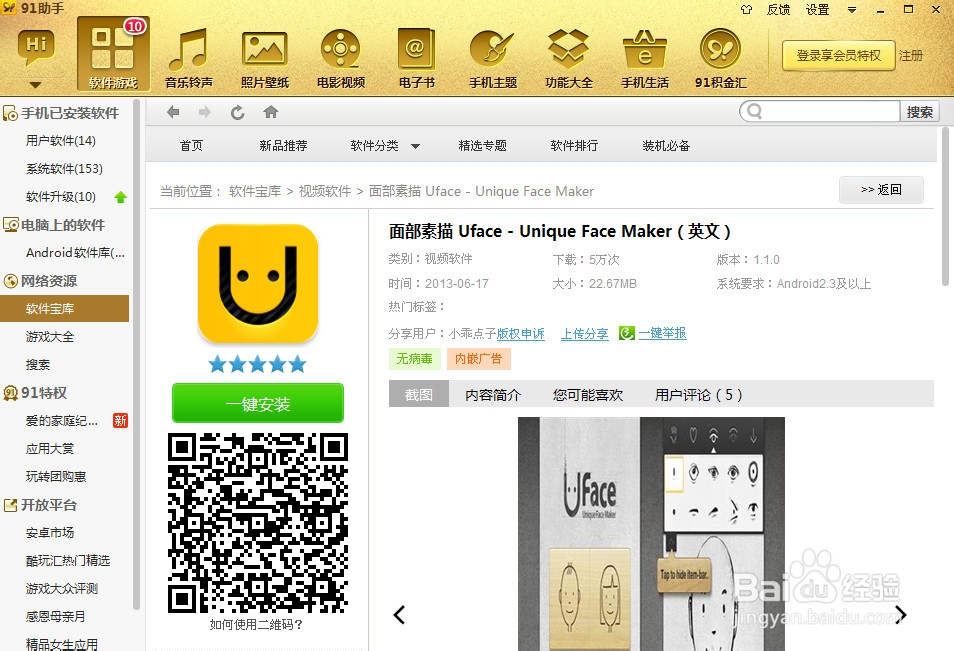
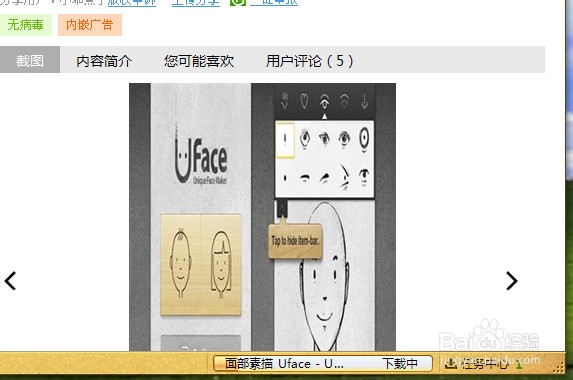
1、我们首先将手机接上电脑,打开91手机助手,在软件宝库里找到UFACE,搜索到后点击一键安装。
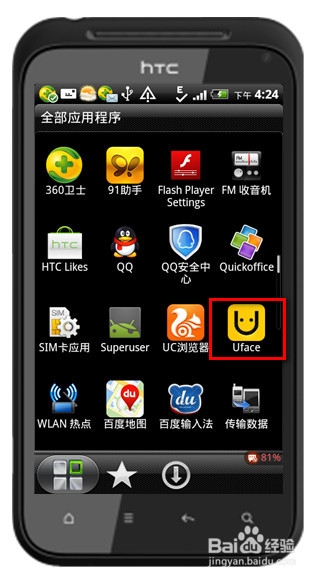
2、安装后,我们在手机应用里找到UFACE。
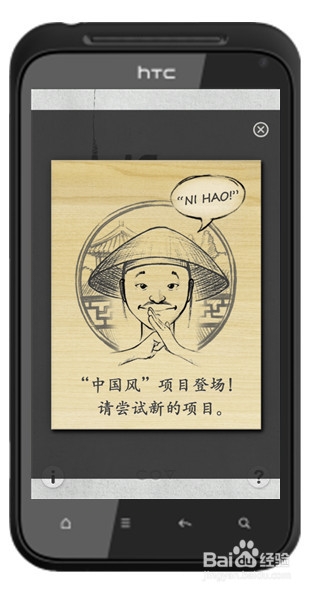
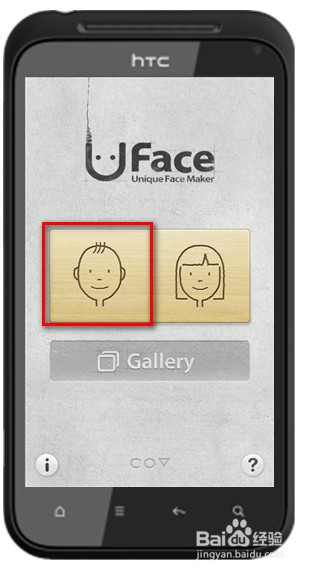
3、点击进入后,先是开始界面,现在UFACE有了中国风的素材主题。
4、正式进入界面后,我们看到一个男生头像,一个女生头像。我选择男生头像。
5、进去之后我们可以按步骤,设置你的眼镜,鼻子,眉毛,脸型,嘴巴,头发和配饰。每样都有很多素材,大家可以按自己的脸型进行配置。
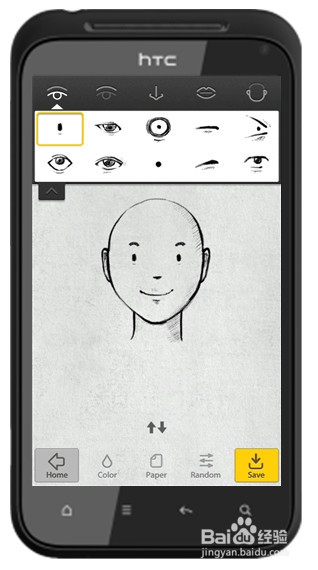
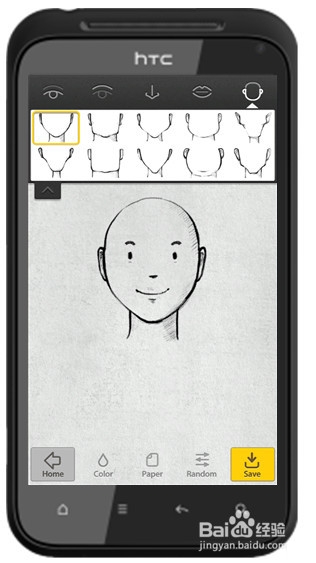
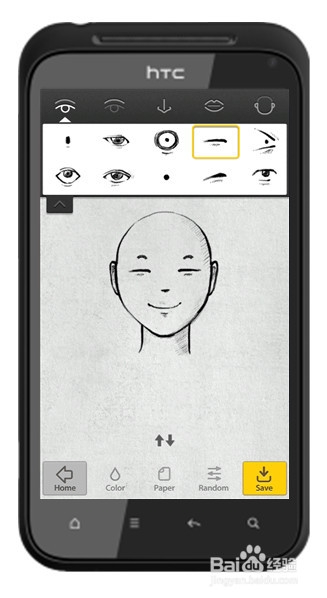
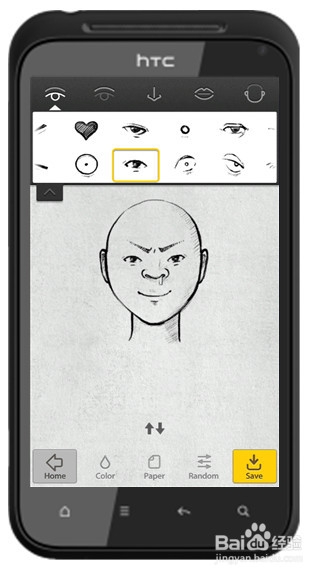
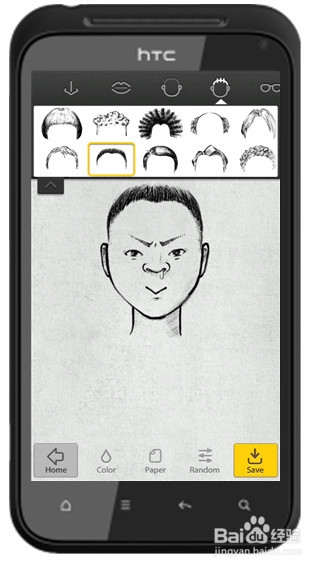
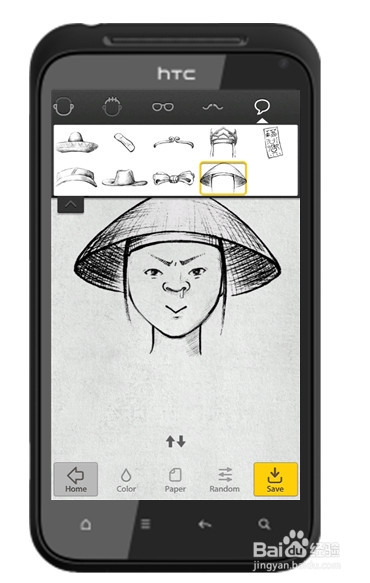
6、设置好后我们可以点右下角的“save”进行保存。有一点,我们在设置脸型五观的同时,可以点下方的COLOR选择颜色。还有可以点PAPER设置背景纸张。但我个人认为素描的话还是默认黑色为好。
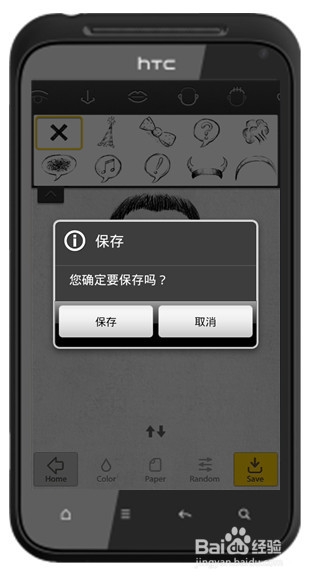
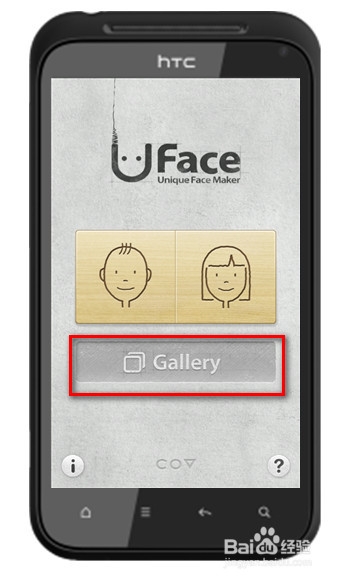
7、我们点确定保存后,点手机的返回键,可以在UFACE的主界面的GALLERY按钮下看到刚画好的头像。
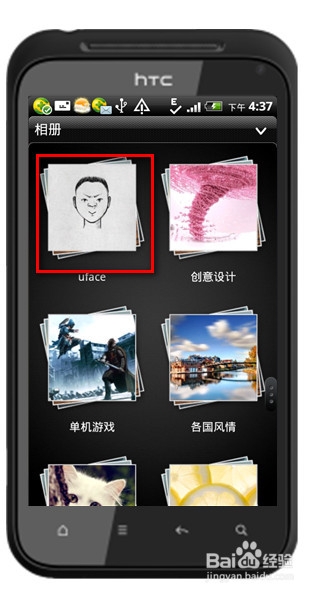
8、以及退出软件后,在手机相册里敢可以找到。
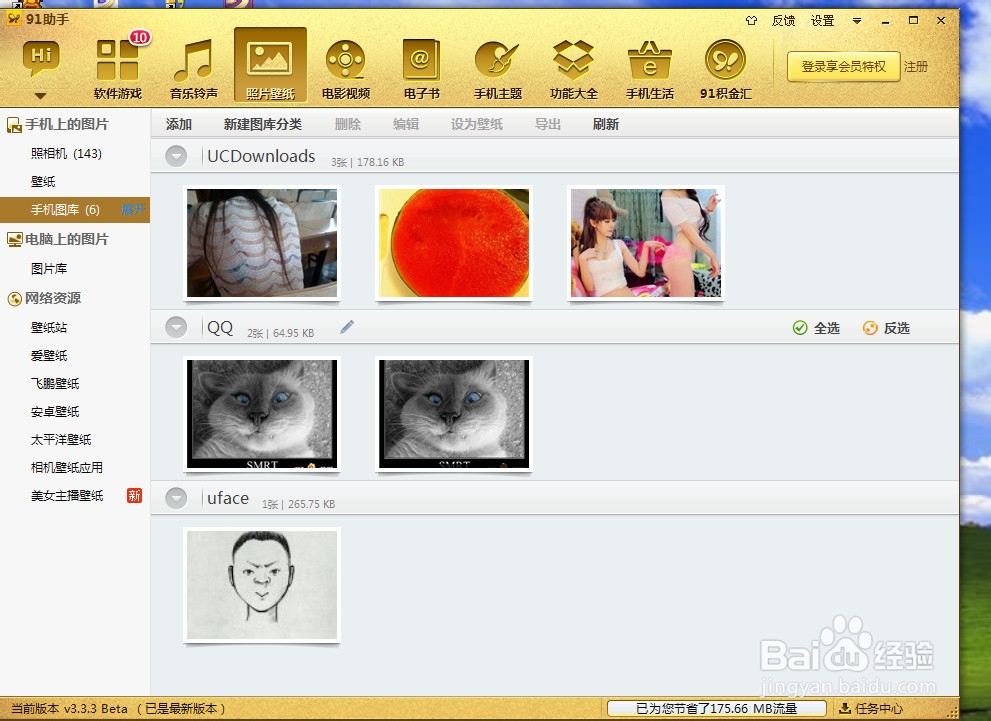
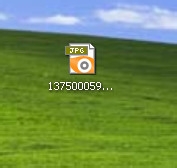
9、如果我们要拿出来设置自己的头像的话,可以用91助手连接,在91的“照片壁纸”里拖到桌面上,然后用QQ设置就可以了。
声明:本网站引用、摘录或转载内容仅供网站访问者交流或参考,不代表本站立场,如存在版权或非法内容,请联系站长删除,联系邮箱:site.kefu@qq.com。
阅读量:193
阅读量:53
阅读量:100
阅读量:134
阅读量:34