Cinema 4D(R20)如何制作点线几何线框图
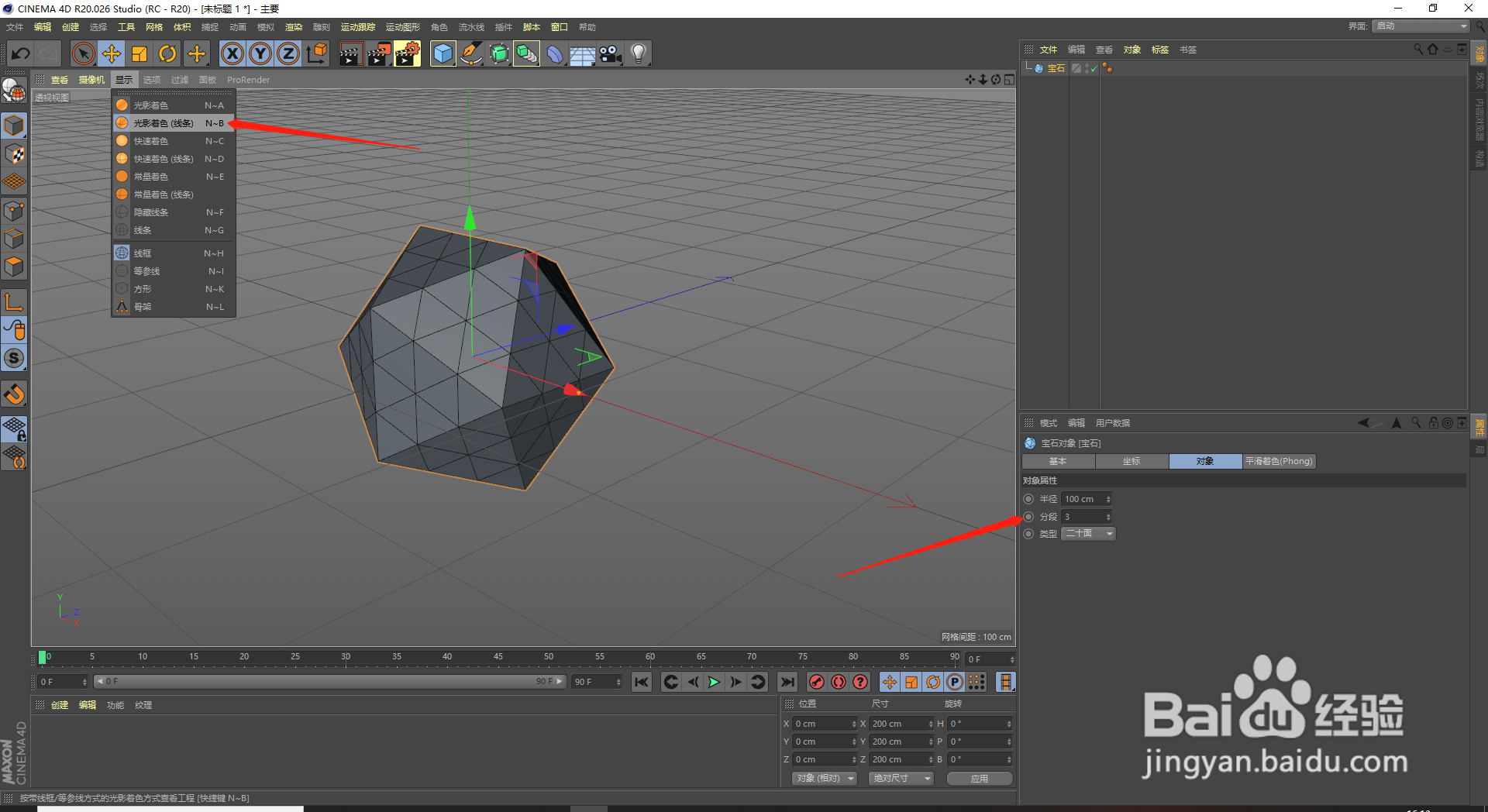
1、启动Cinema 4D,选择【立方体】中【宝石】,创建一个立方体

2、在视图窗口菜单中【显示】选择【光影着色(线条)】,同时【属性】面板上调节【分段】为3
3、在对象面板中将【宝石】设置为不显示(二个小点均为红色)

4、新建一个对象【球体】,半径设置为1cm

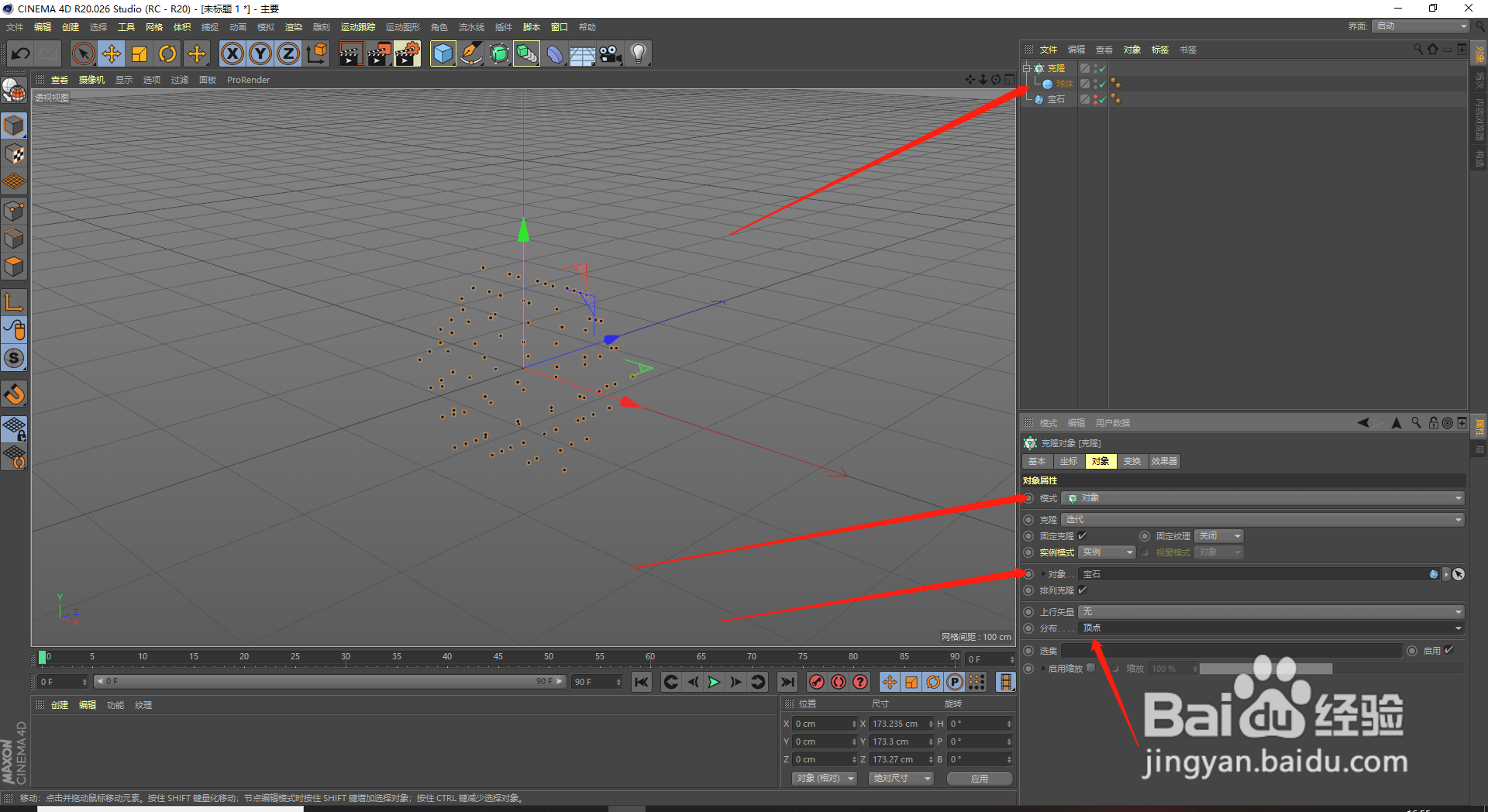
5、在【实例】工具中选择【克隆】,建立一个克隆对象

6、将【球体】对象拉入【克隆】对象中,使成为其子对象,同时调整克隆对象的属性,【模式】设为【对象】、【对象】设为【宝石】、【分布】设为【顶点】
7、建立 一个新对象圆柱体,半径设为0.1cm
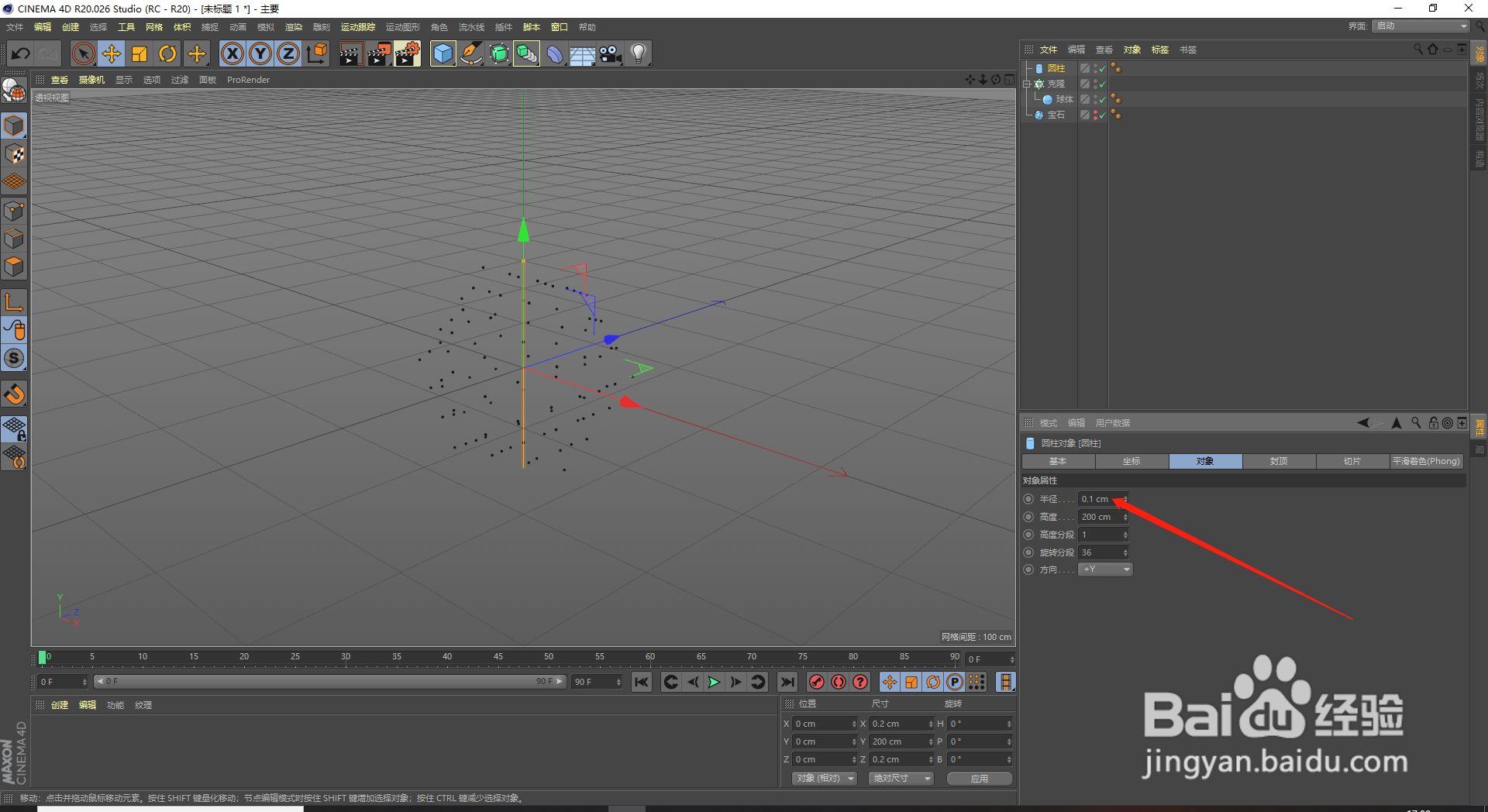
8、重复第5步,在【实例】工具中选择【克隆】,建立一个克隆1对象,并使【圆柱体】成为其子对象

9、调整【克隆1】对象属性,模式设为对象,对象设为宝石,分布设为边,选中缩放边,调整边比例为100%,点线图生成

10、点击【渲染到图片查看器】,查看效果

声明:本网站引用、摘录或转载内容仅供网站访问者交流或参考,不代表本站立场,如存在版权或非法内容,请联系站长删除,联系邮箱:site.kefu@qq.com。
阅读量:54
阅读量:168
阅读量:44
阅读量:20
阅读量:60