Win10电脑睡眠后黑屏打不开怎么办 如何唤醒睡眠
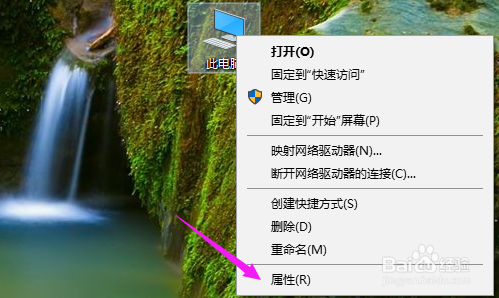
1、看到win10的【此电脑】,单击下,如图。

2、紧接着我们点下【属性】,如图。
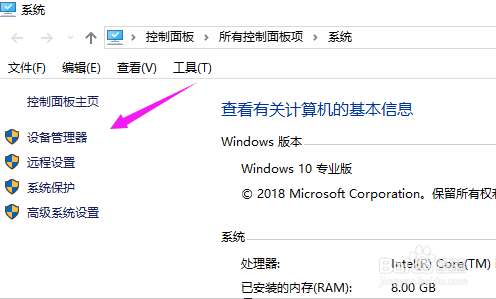
3、紧接着我们点开【设备管理器】,如图。
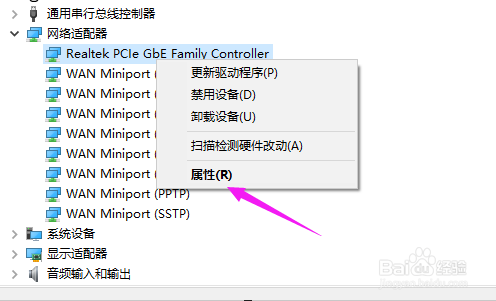
4、接着我们点按开【网络适配器】,如图。

5、接着我们单击下【Realtek Pcle Gbe Family Controller】,选择下【属性】,如图。
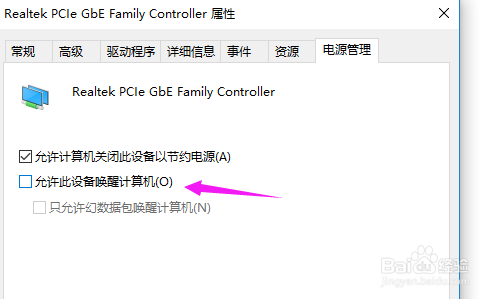
6、接着我们选择【电源管理】,如图。
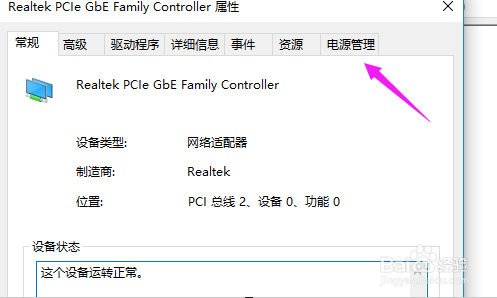
7、接着我们就要勾选下【允许此设备唤醒计算机】就好了,这样设置就不会出现黑屏打不开的情况了,如图。
8、总结
1、单击【此电脑】。
2、点下【属性】。
3、点开【设备管理器】。
4、点按开【网络适配器】。
5、单击【Realtek Pcle Gbe Family Controller】,选属性。
6、选择【电源管理】。
7、勾选下【允许此设备唤醒计算机】就好。

声明:本网站引用、摘录或转载内容仅供网站访问者交流或参考,不代表本站立场,如存在版权或非法内容,请联系站长删除,联系邮箱:site.kefu@qq.com。