PS基础技巧,怎样制作反转字效果
1、按Ctrl+N,在弹出的新建对话框中设置宽度为8CM,高度为5CM,模式为RGB,分辨率为100像素/英寸,单击确按钮,创建一个新图像文件。

2、单击工具箱中的“文字工具”按钮,在图像中输入文字,如图所示。
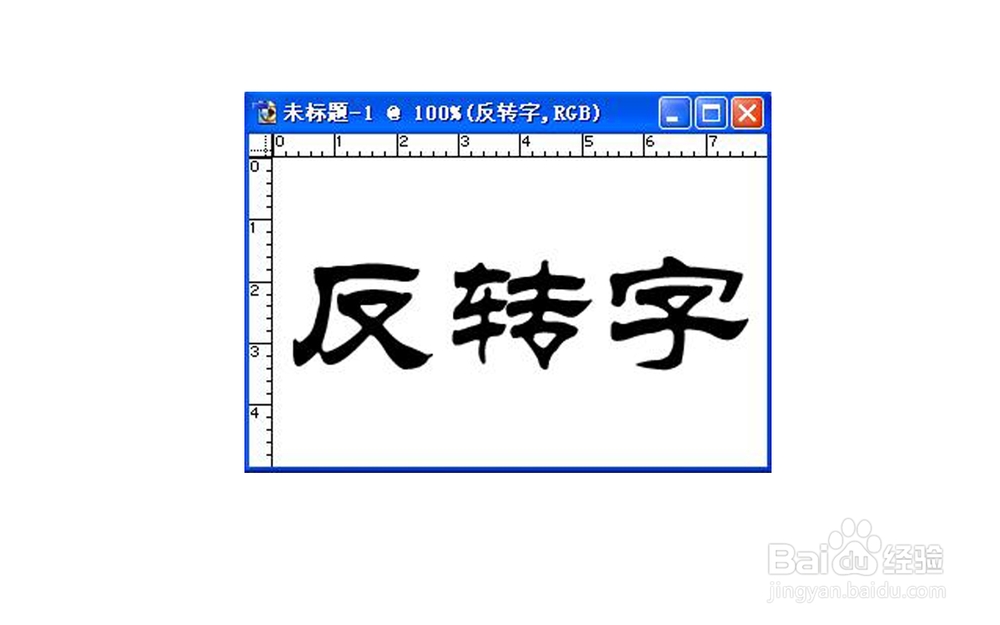
3、合并文字层为背景层,按“Ctrl+-”键将显示比例缩小一些,单击工具箱中的“矩形选框工具”按钮,在图像中绘制出如图所示的选区。

4、按“Ctrl+I”键,对选中的图像部分进行反转。按“Ctrl+D”键取消选区,则图像效果如图所示。
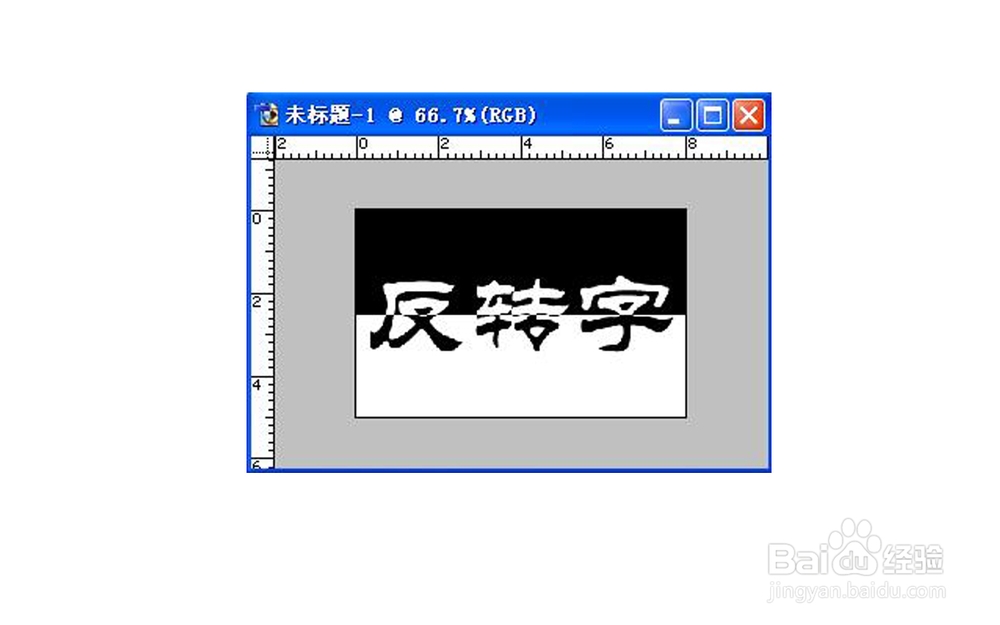
5、单击工具箱中的“魔棒工具”按钮,在图像中黑色的部分单击,然后选择菜单栏中的选择-选取相似命令,将图像中黑色的部分都选中,效果如图所示。

6、选择菜单栏中的图层-新建-通过剪切的图层命令,将选中的区域剪切到一个新层上。则图层面板如图所示,图像效果如图所示。
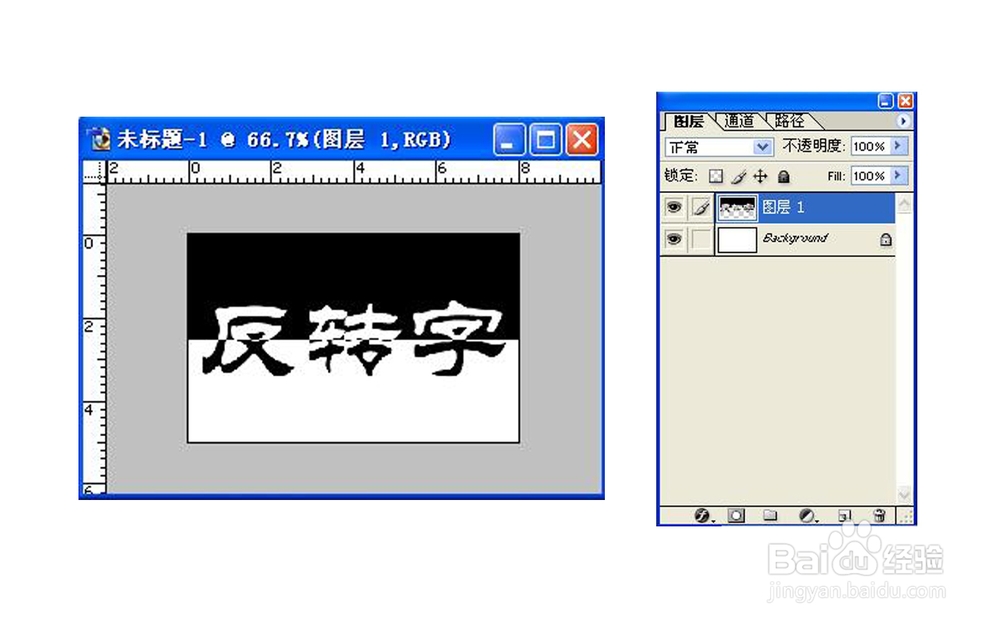
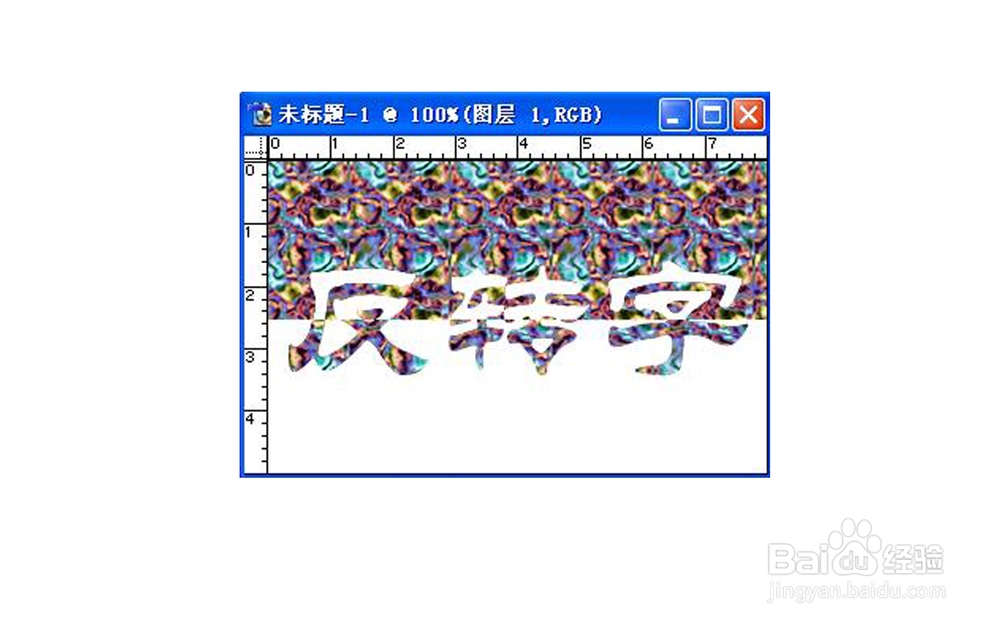
7、按住“Ctrl”键的同时单击“图层1”层调出选区,单击工具箱中的“油漆桶工具”按钮,在属性栏中设置参数如图所示。

8、在选区中单击,按“Ctrl+D”键取消选区,最终效果如图所示。
声明:本网站引用、摘录或转载内容仅供网站访问者交流或参考,不代表本站立场,如存在版权或非法内容,请联系站长删除,联系邮箱:site.kefu@qq.com。
阅读量:147
阅读量:122
阅读量:21
阅读量:48
阅读量:32