怎么把相片转为铅笔素描图片(黑白+彩色)
1、打开ps的软件,双击灰色部分打开我们的素材图片。按快捷键Ctrl+J复制一层,得到背景拷贝,如下图所示。
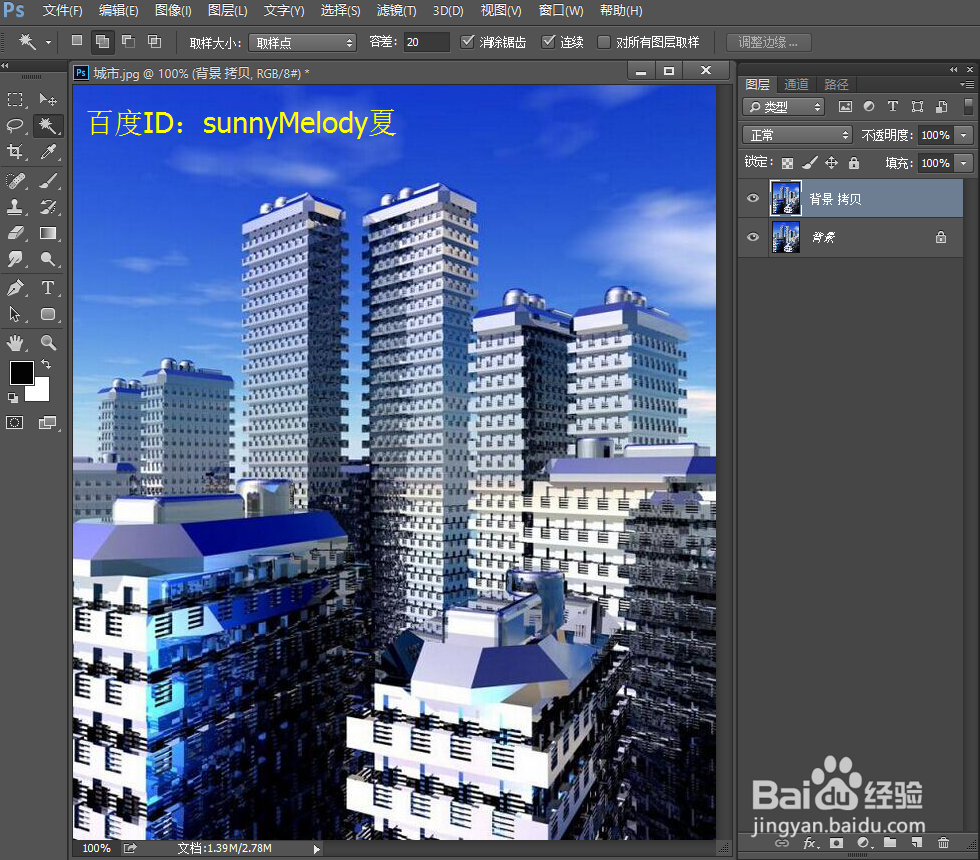
2、右键单击背景拷贝图层,找到转换为智能对象并点击它,将图片转变为智能对象,这样方便我们随时调整。按快捷键Ctrl+J复制图层两次,得到背景拷贝2和背景拷贝3。
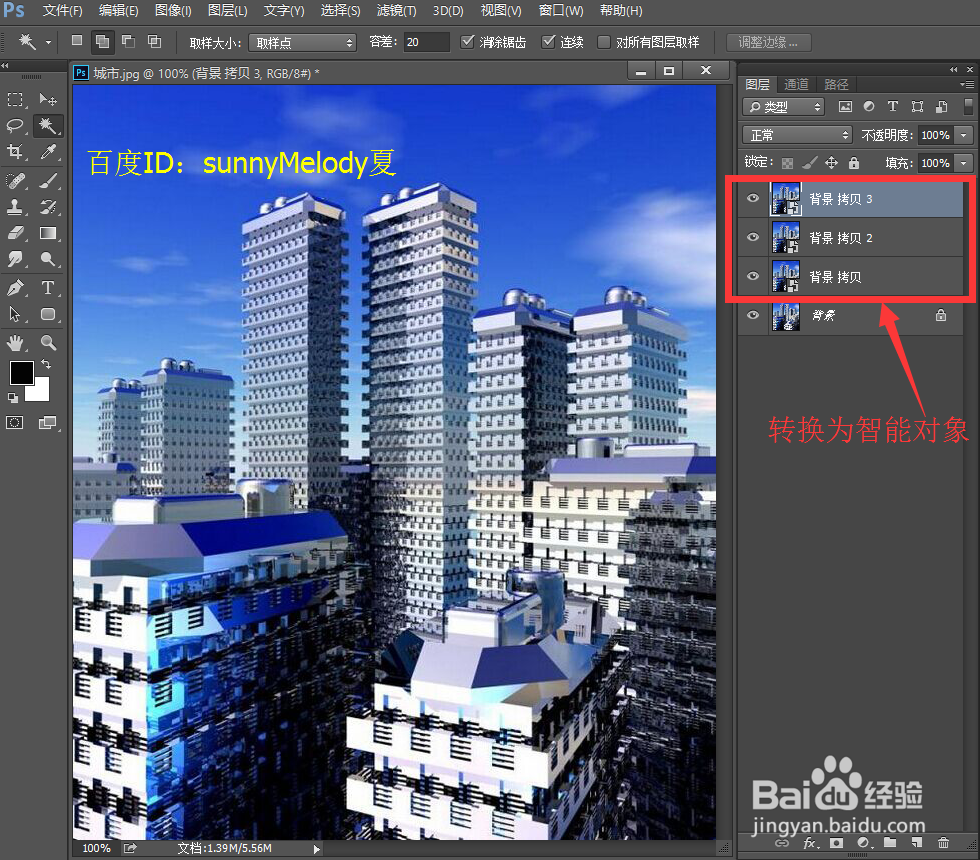
3、将图层从上到下分别命名为轮廓线、左对角线、右对角线。
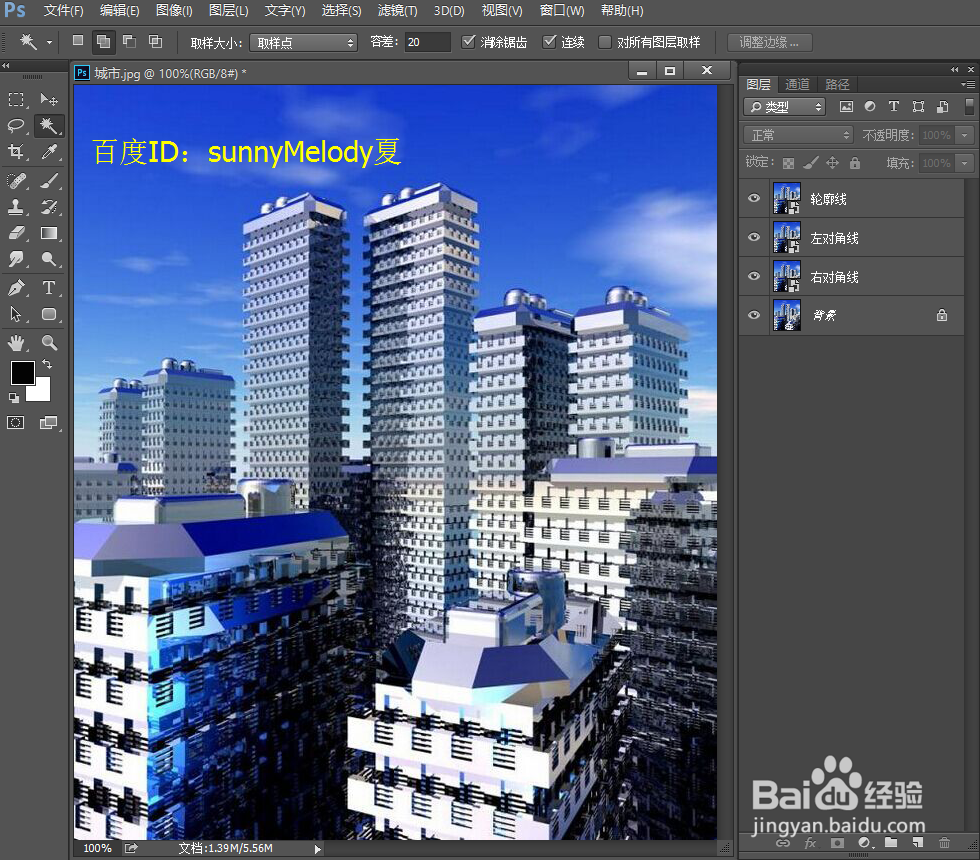
4、点击最上面两个图层前面的小眼睛,使其不可见。按大写字母D,使前景色背景色变为默认的黑白色。选中右对角线这个图层,执行菜单栏中的滤镜—滤镜库—素描—绘图笔,设置绘图笔参数为描边长度15,明暗平衡50,描边方向右对角线,点击确定。
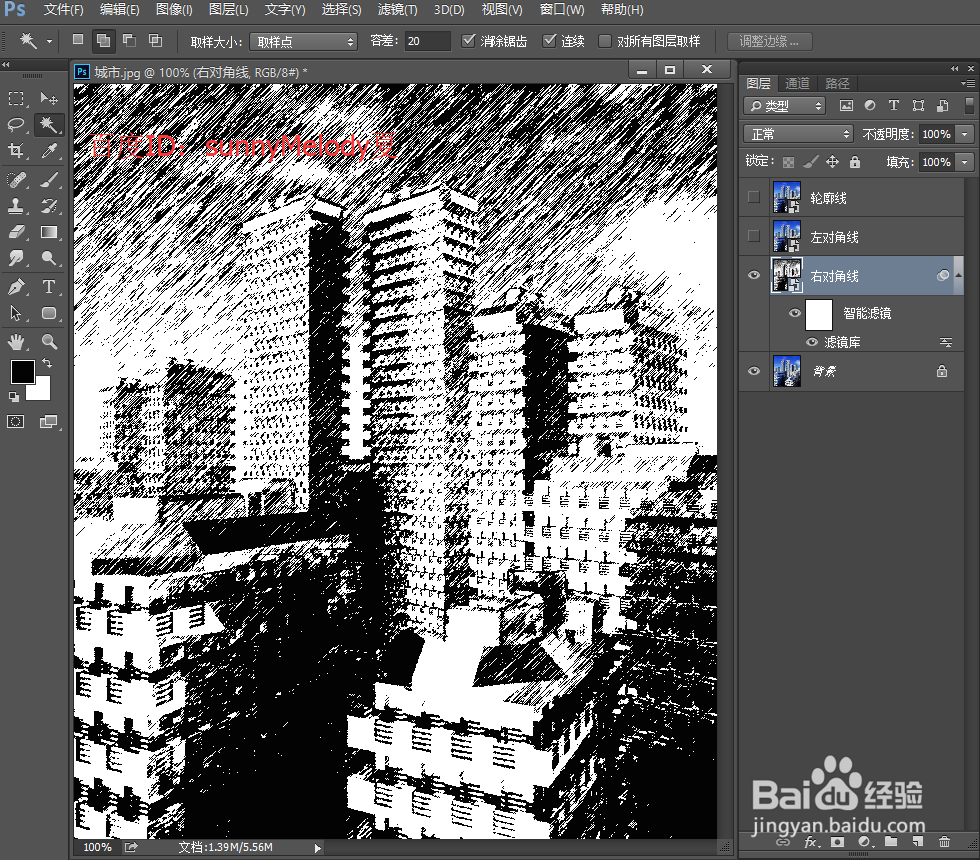
5、点击左对角线前面的小眼睛,使其可见。选中左对角线这个图层,执行菜单栏中的滤镜—滤镜库—素描—绘图笔,设置绘图笔参数为描边长度15,明暗平衡50,描边方向左对角线,点击确定。
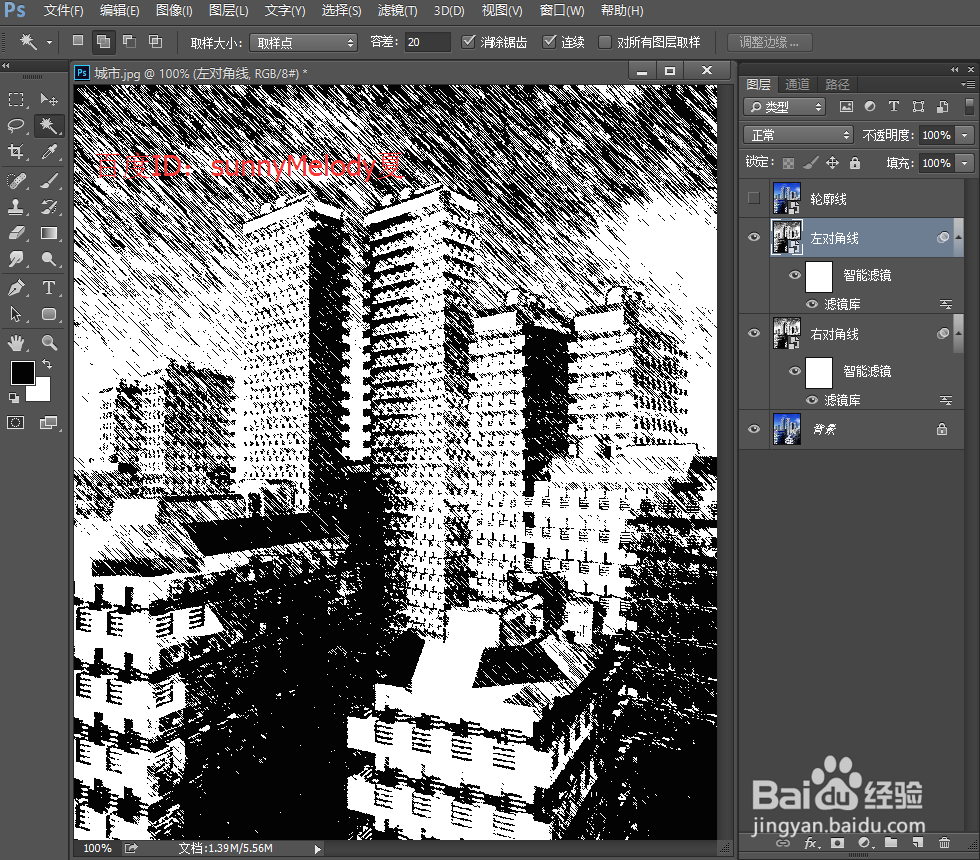
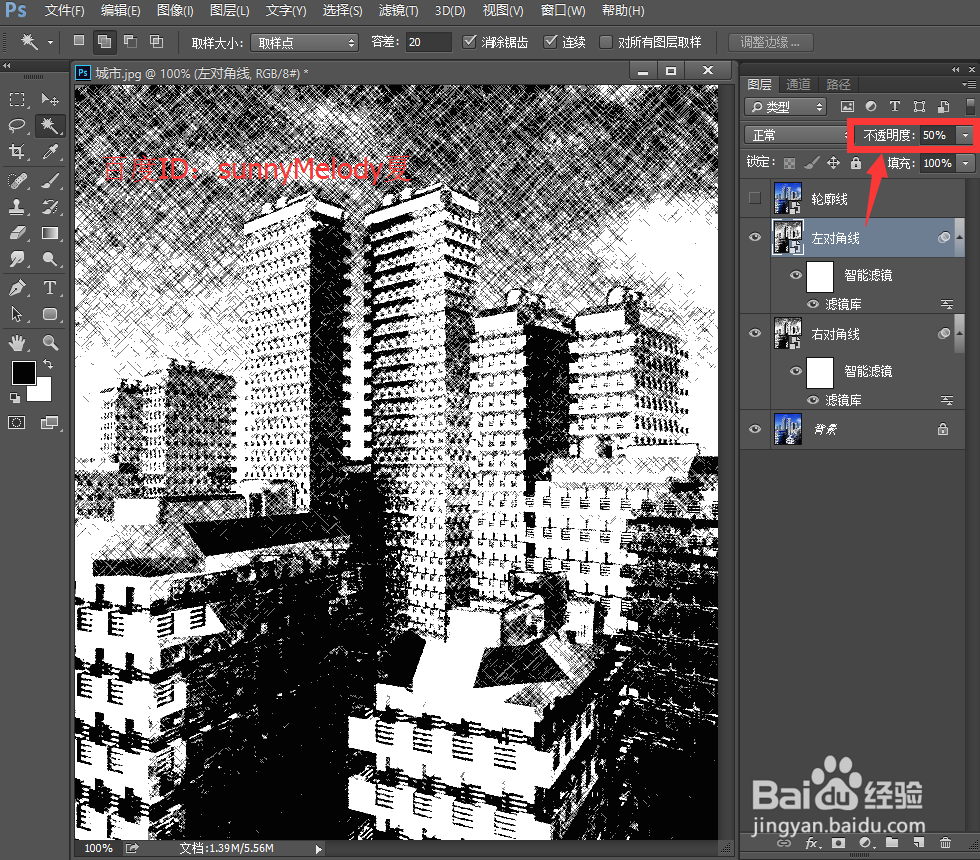
6、将左对角线这个图层的不透明度改为50%,如下图所示:
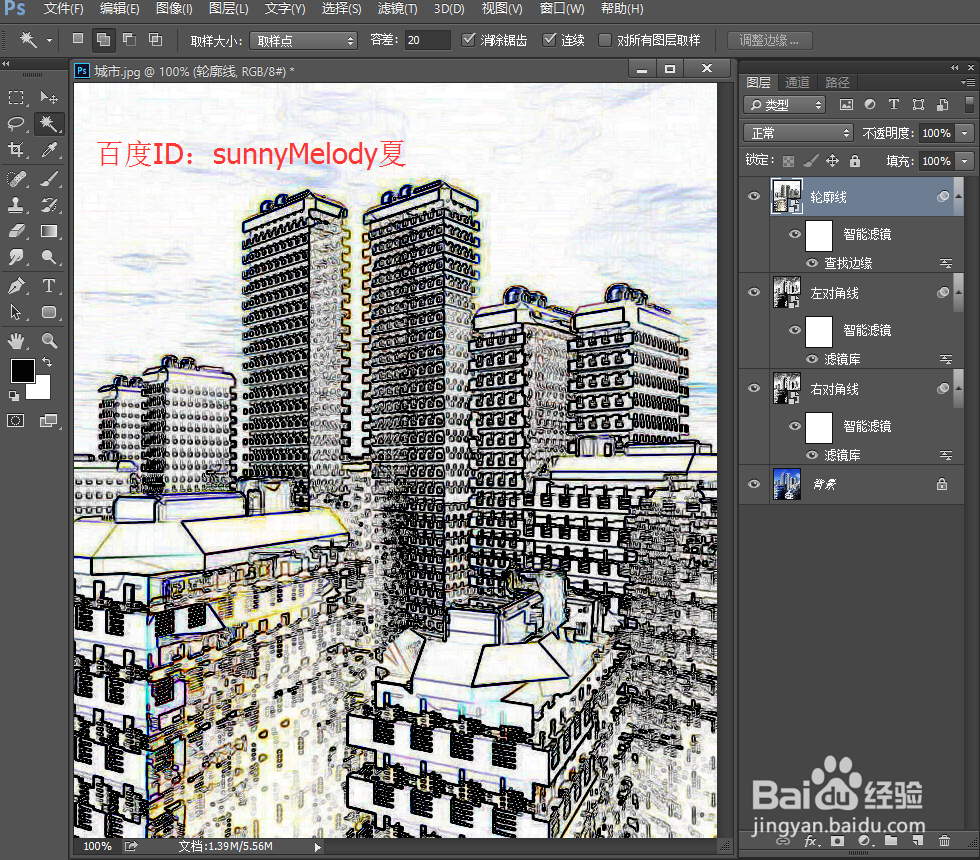
7、选中轮廓线图层,并点击前面的小眼睛,使其可见。执行菜单栏中的滤镜—风格化—查找边缘,效果如下图:
8、将轮廓线这个图层的混合模式改为正片叠底,如下图所示:
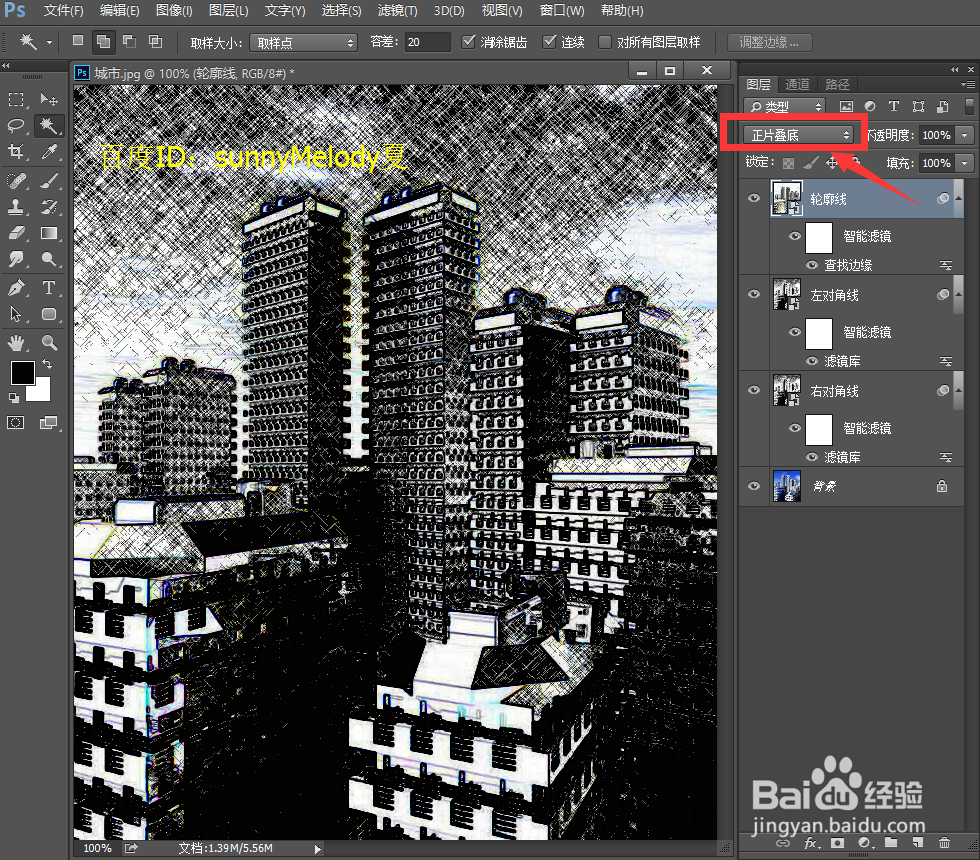
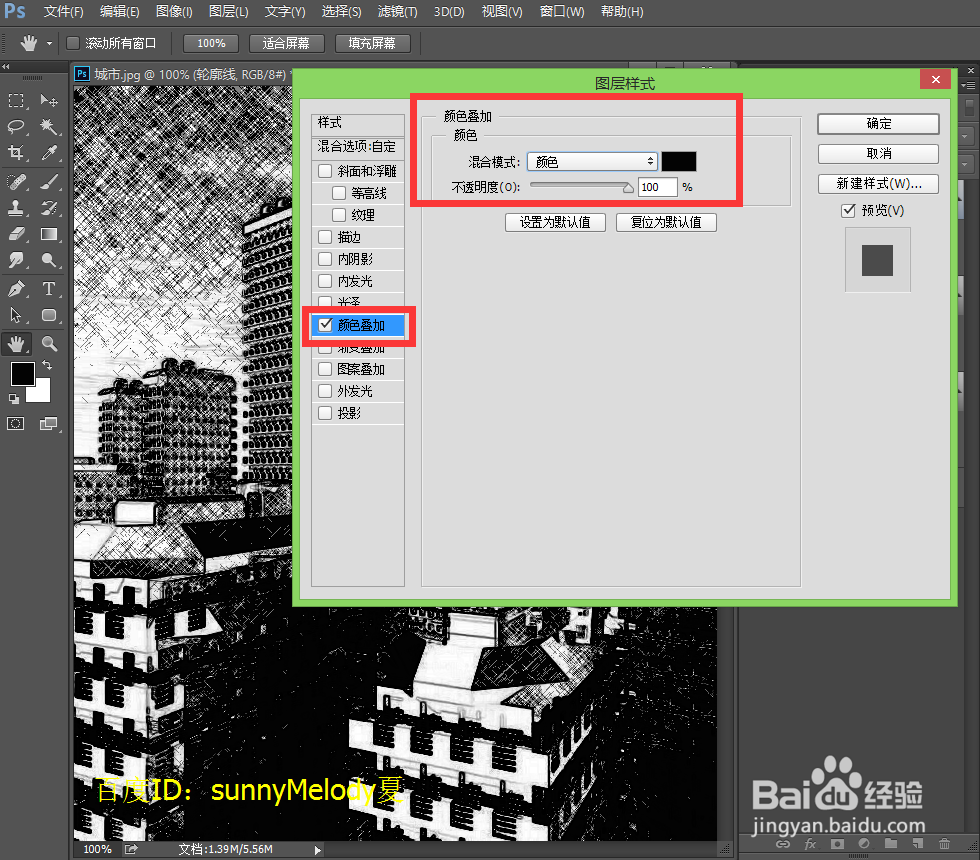
9、这时候,我们发现照片中出现了一些我们不想要的颜色,我们来调整图片的混合模式。双击轮廓线图层,出现图层样式,勾选颜色叠加,将颜色叠加的混合模式改为颜色,颜色选择黑色,点击确定。
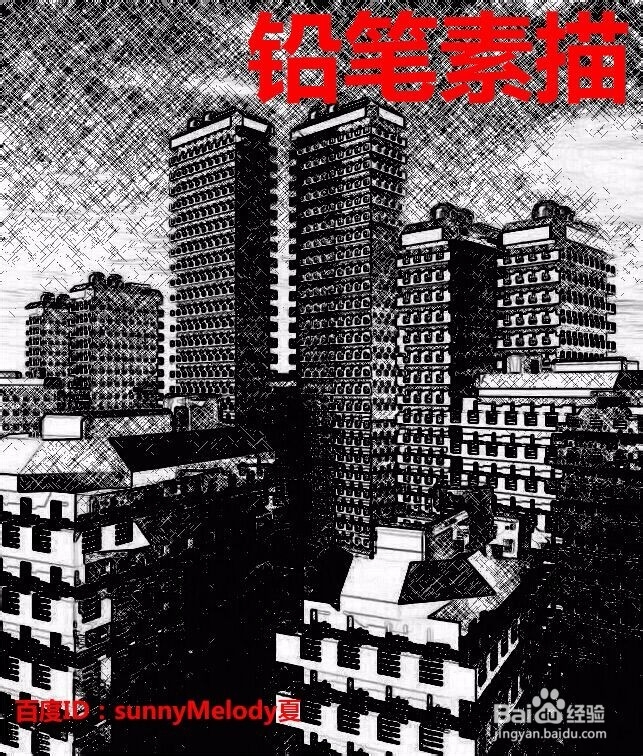
10、让我们看下最终的效果图吧!
1、按快捷键Ctrl+J复制轮廓层,得到轮廓层拷贝,右键单击轮廓线拷贝图层,找到清除图层样式并点击,如下图所示:
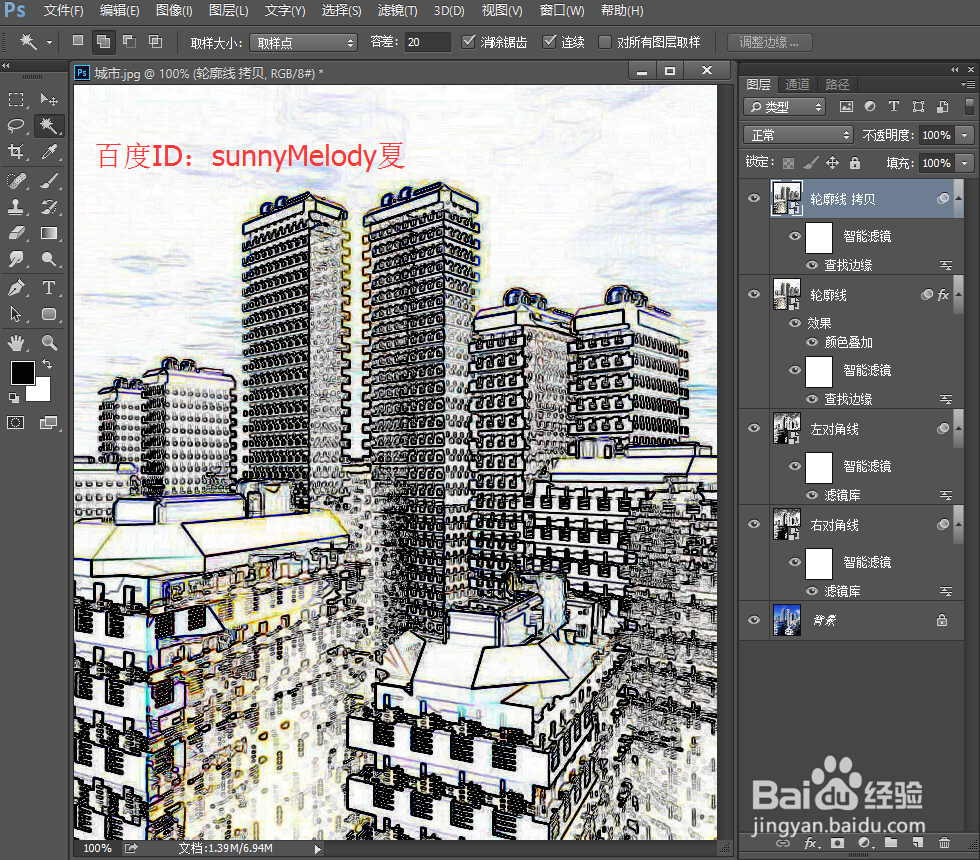
2、再执行菜单栏中的图层—智能滤镜—清除智能滤镜,得到的图形如下图所示:
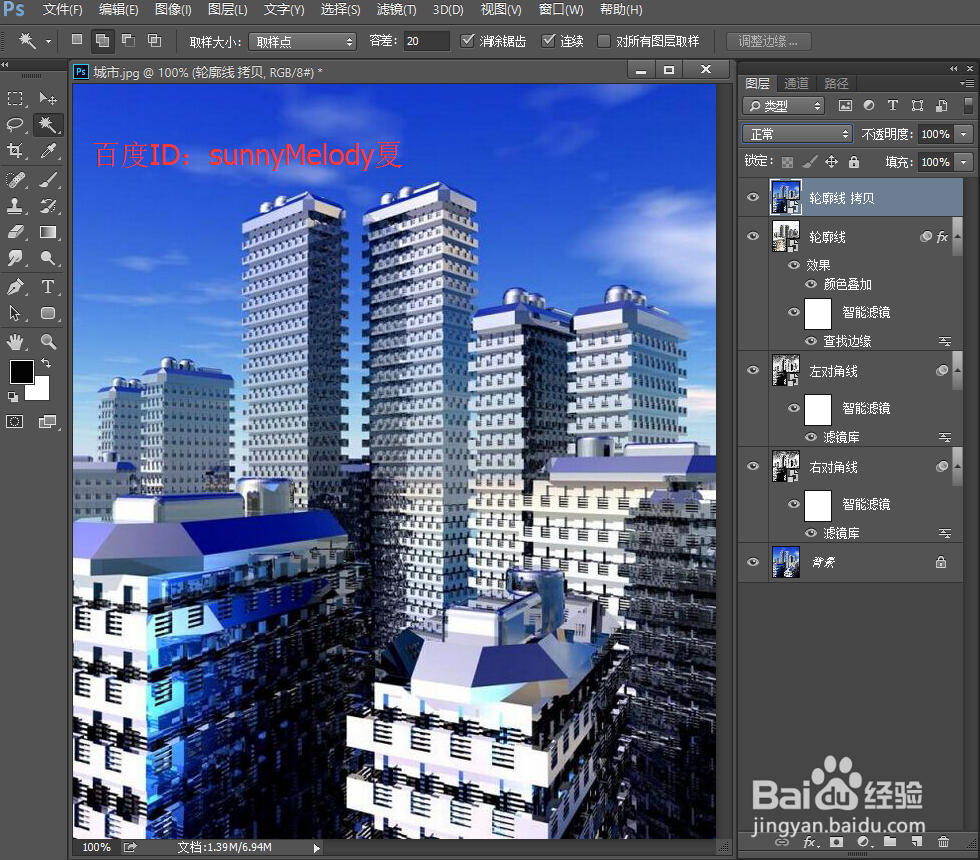
3、将轮廓线拷贝图层的混合模式改为颜色,如下图所示:
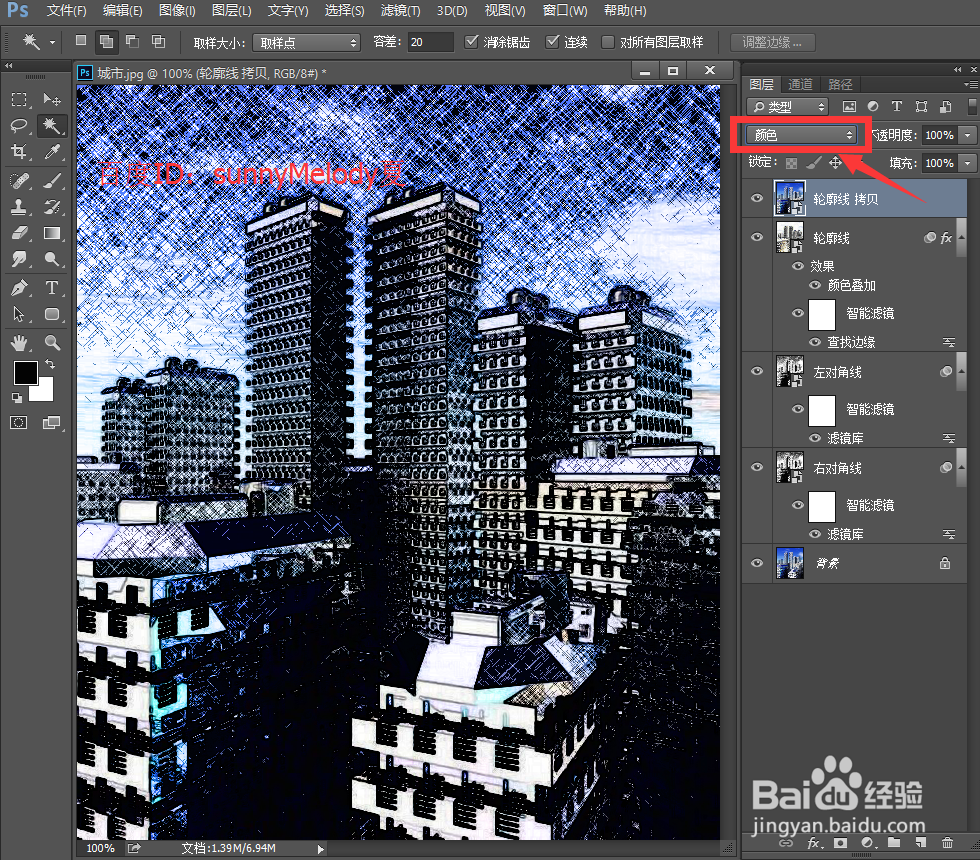
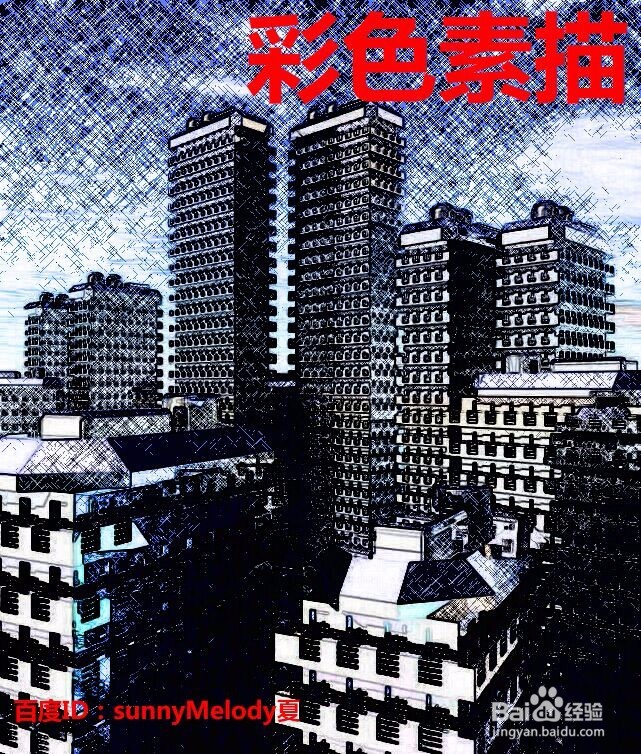
4、让我们看下最终的效果图吧!
声明:本网站引用、摘录或转载内容仅供网站访问者交流或参考,不代表本站立场,如存在版权或非法内容,请联系站长删除,联系邮箱:site.kefu@qq.com。