打开Excel“发现不可读取的内容”
1、大家使用excel是是否经常遇到下图问题

2、点是之后,如下图:
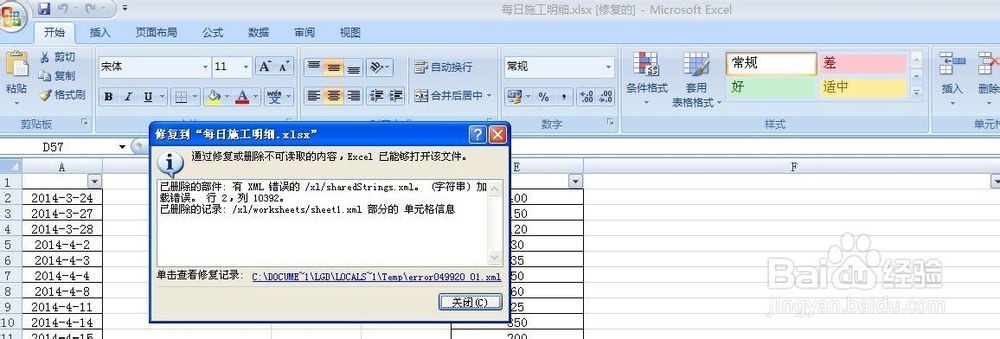
3、这个时候怎么办呢?将此文件复制一份并重命名为.zip的文件
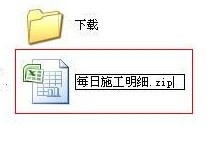
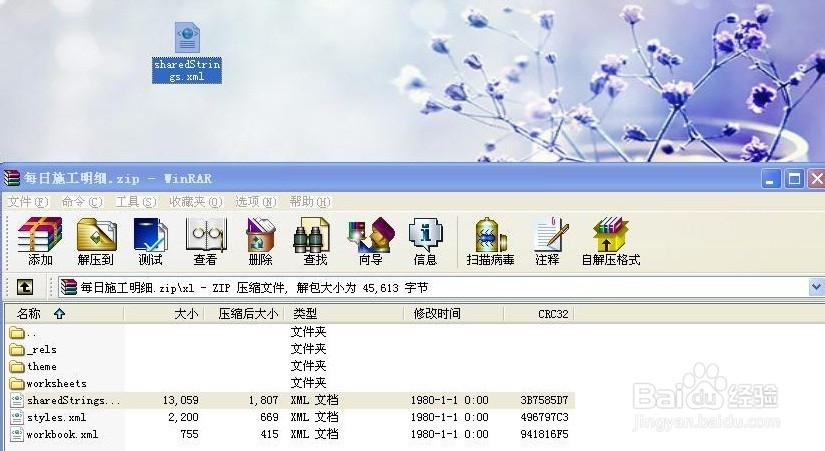
4、然后打开此文件,再打开xl的文件夹
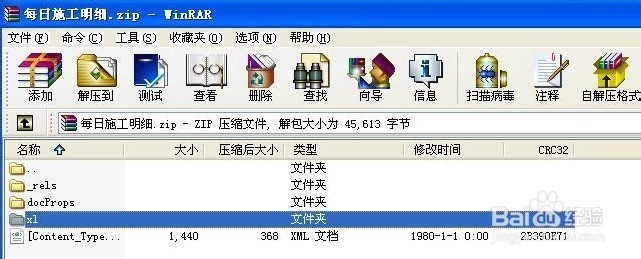
5、会看到有一个文件名为sharedStrings.xml的文件
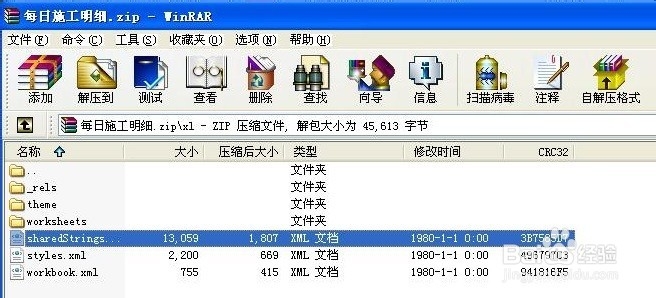
6、将此文件sharedStrings.xml,拖到桌面上
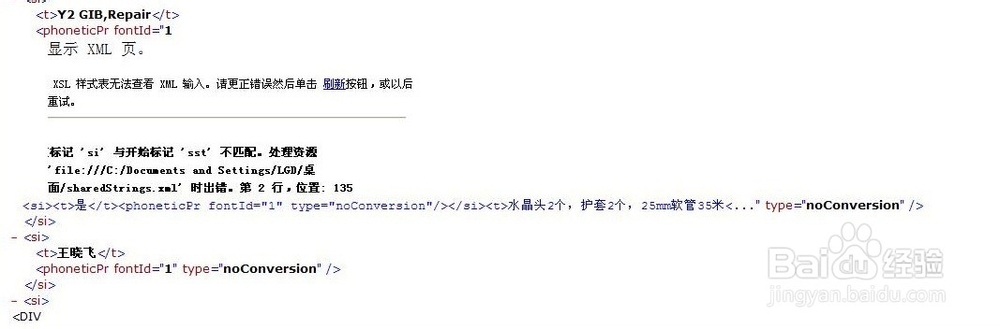
7、双击打开此文件,拉动滚动条到最下方,有下图提示,说明表中的<si></si>有异常,一般是少了<si>(本人的个人经验)偶尔是缺少<t>
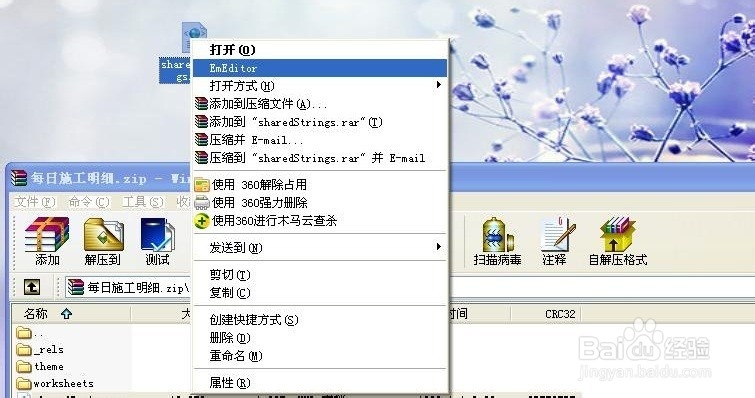
8、使用EmEditor打开sharedStrings.xml
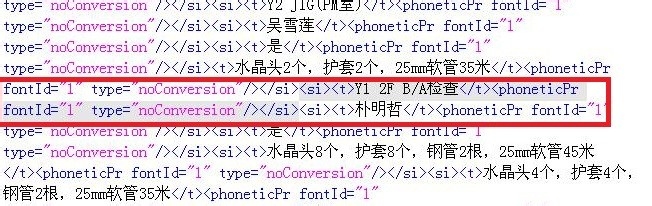
9、会看到如下图,红色标注说明<si></si>是成对出现的,少一个就会出错,他们是一个整体
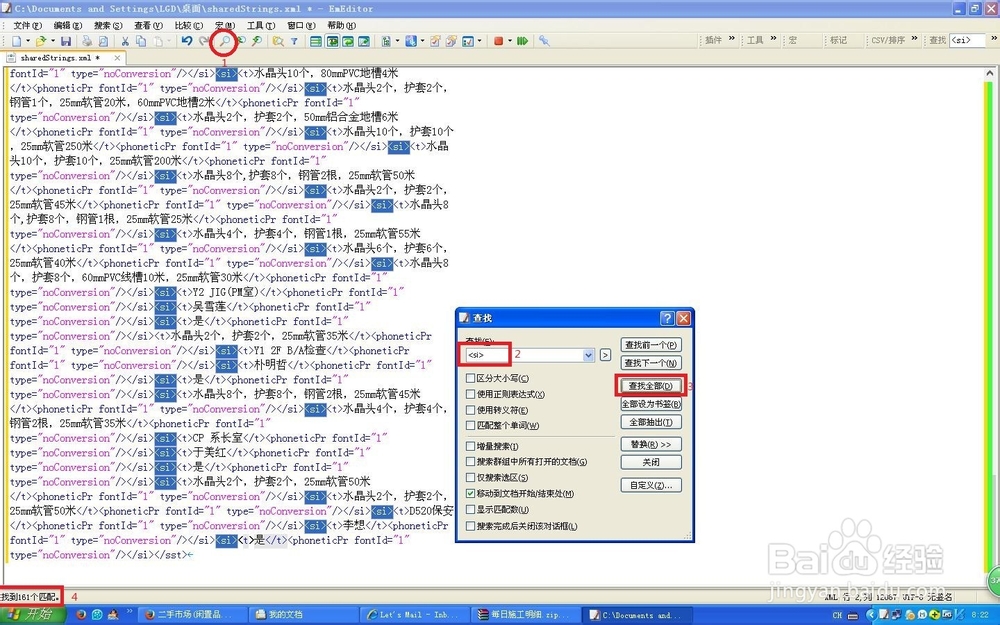
10、搜索<si>,有多少个,有161个
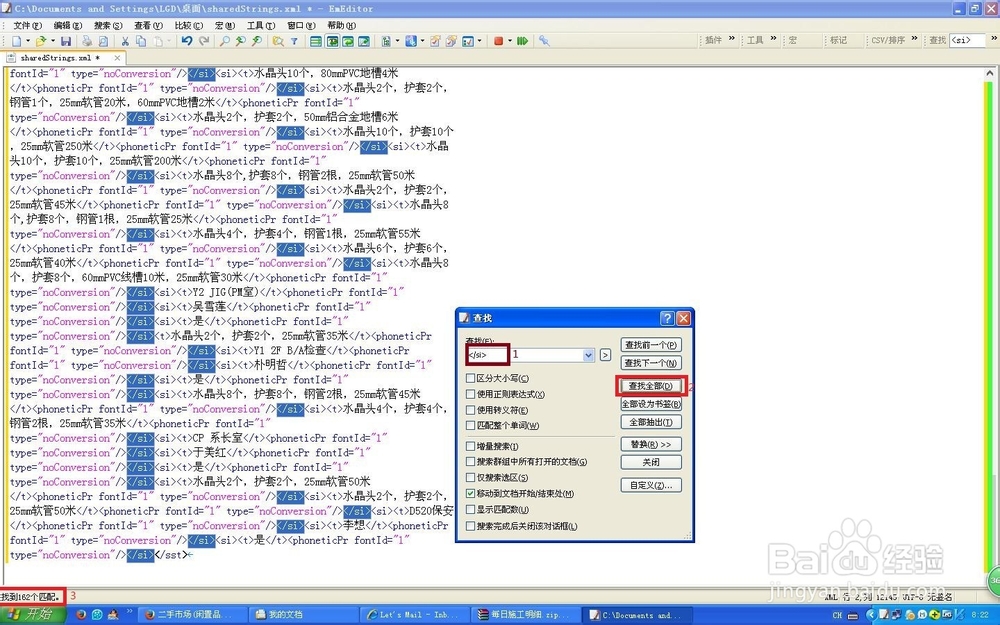
11、搜索</si>,有多少个,有162个
12、<si>,少一个,在下图位置(这是我从下由上找出来的),不要忘记<si></si>是成对出现的,选中一个,这一个整体显示灰色
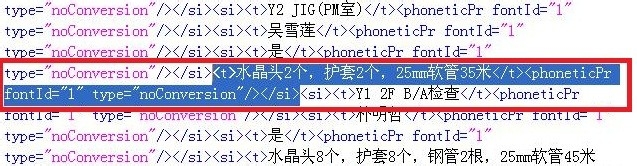
13、将缺失的<si>添加进去

14、将更改过的sharedStrings.xml,替换原来的sharedStrings.xml
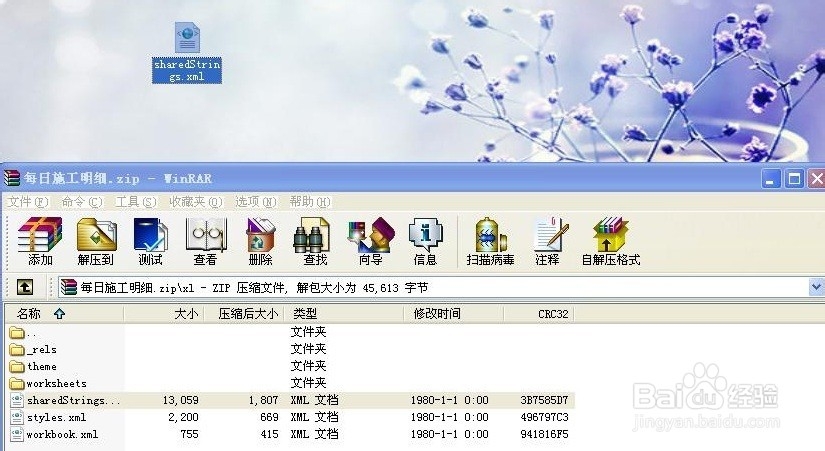
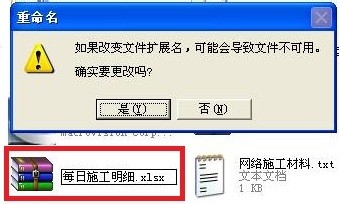
15、将下图此文件重命名成为原来.xlsx格式
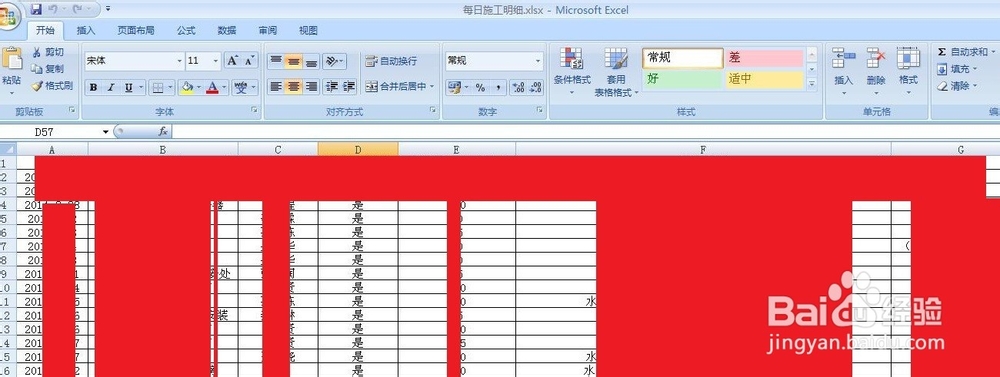
16、打开如下图,完成了
声明:本网站引用、摘录或转载内容仅供网站访问者交流或参考,不代表本站立场,如存在版权或非法内容,请联系站长删除,联系邮箱:site.kefu@qq.com。
阅读量:40
阅读量:119
阅读量:84
阅读量:166
阅读量:53