怎么利用Windows画图工具实现图片抠图换背景
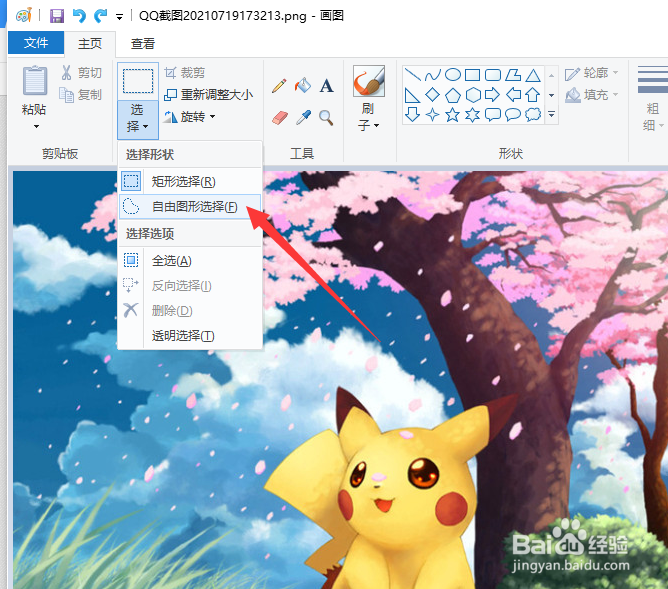
1、首先,我们在画图程序中打开图片,点击”选择“列表中的”自由图形选择’项。
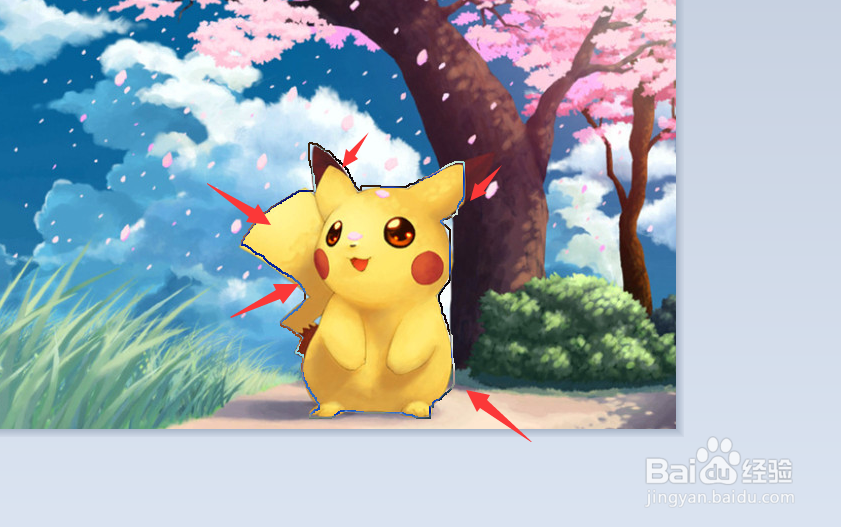
2、接下来直接对主体轮廓进行绘制即可。
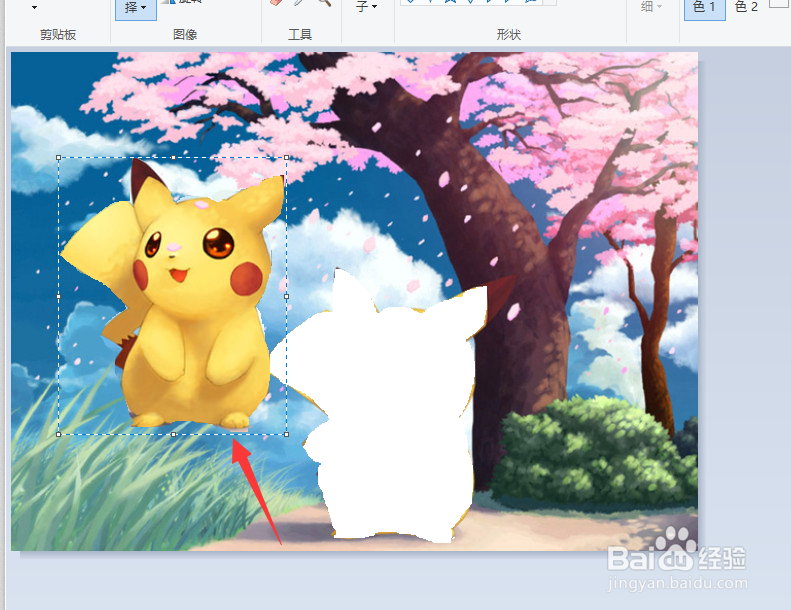
3、当绘制完成后,就可以选中并移动主体了。
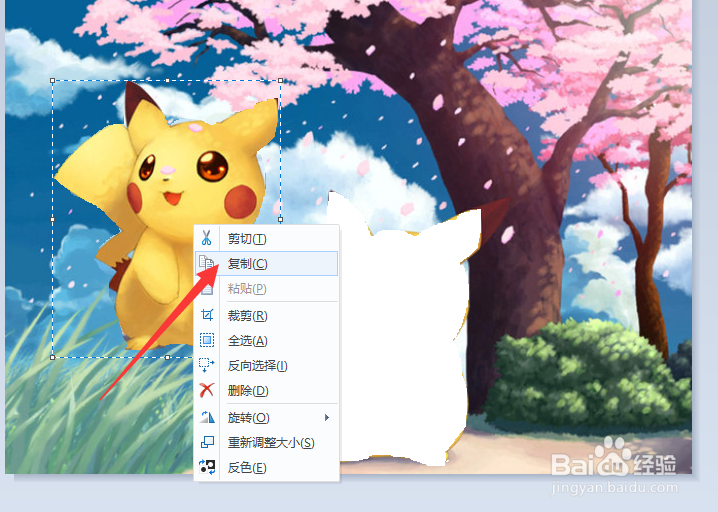
4、在此我们对主体进行右击选择“复制”项。
5、然后打开新的背景图片,点击“粘贴”按钮,将主体粘贴到其中。
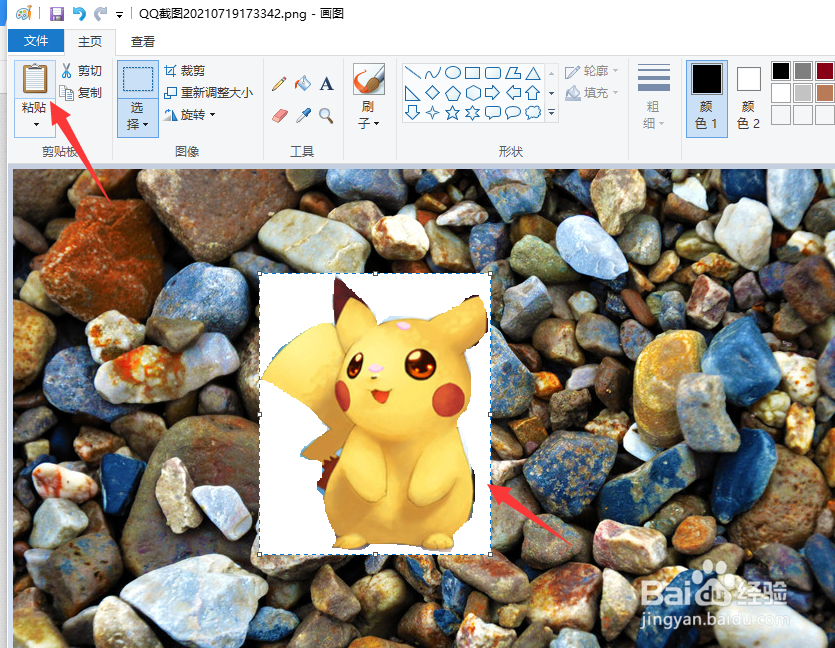
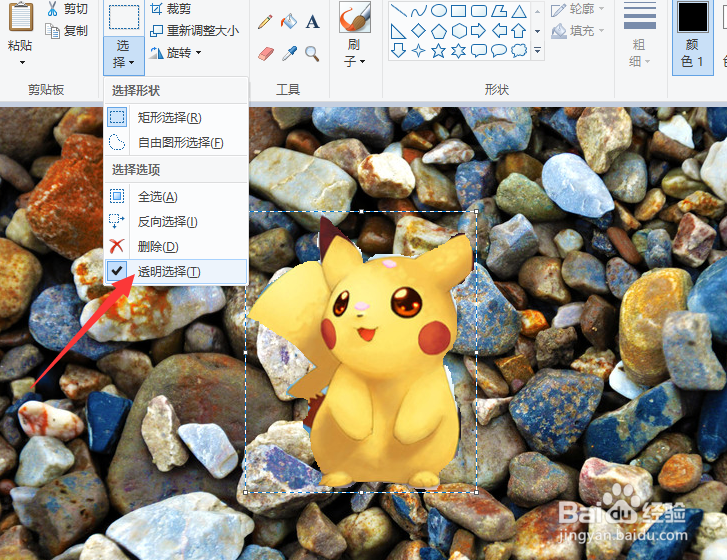
6、同时可以使用“选择‘列表中的”透明选择“项,即可实现图片更换背景的操作。
声明:本网站引用、摘录或转载内容仅供网站访问者交流或参考,不代表本站立场,如存在版权或非法内容,请联系站长删除,联系邮箱:site.kefu@qq.com。
阅读量:195
阅读量:190
阅读量:180
阅读量:30
阅读量:79