C4D R19安装,激活,汉化教程
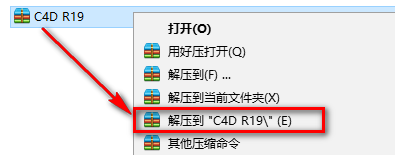
1、下载好安装包后,鼠标右键解压到“C4D R19”
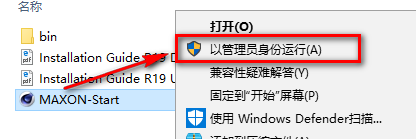
2、解压好后,打开安装包,选中【MAXON-Start】鼠标右击,选择“以管理员身份运行”
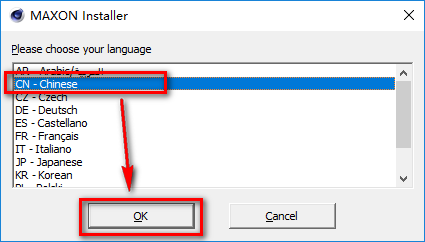
3、选择【Chinese】,点击“OK”
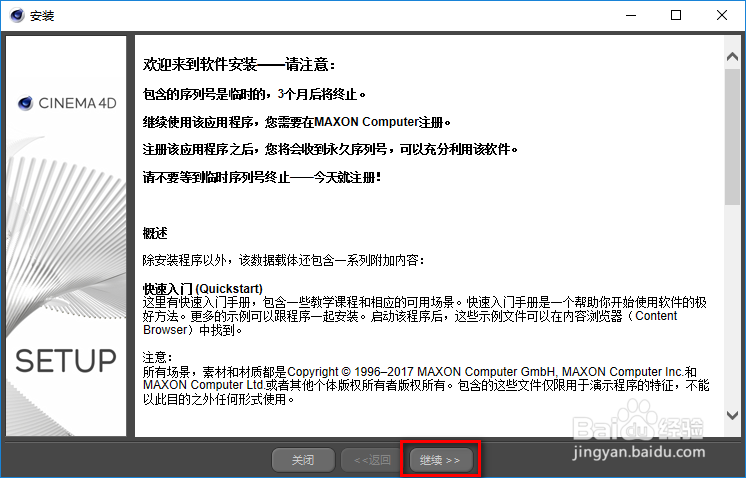
4、点击“继续”
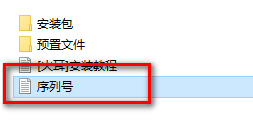
5、打开刚刚解压好的压缩包,找到序列号,打开并复制
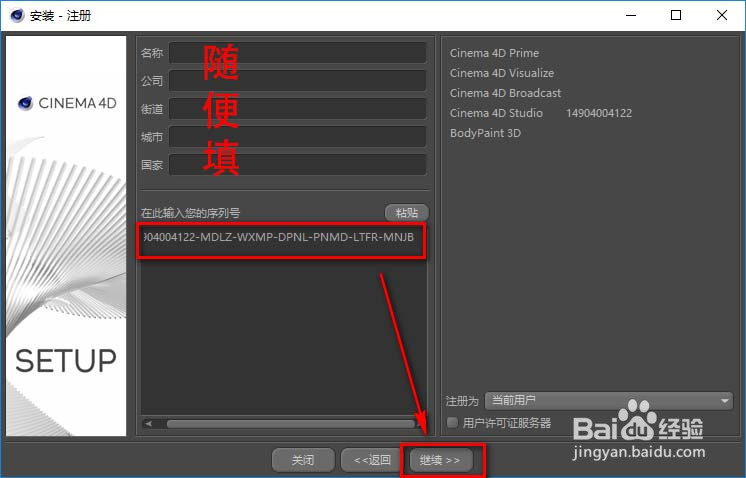
6、将序列号粘贴到序列号栏,名称,公司什么的随便填即可,点击“继续”
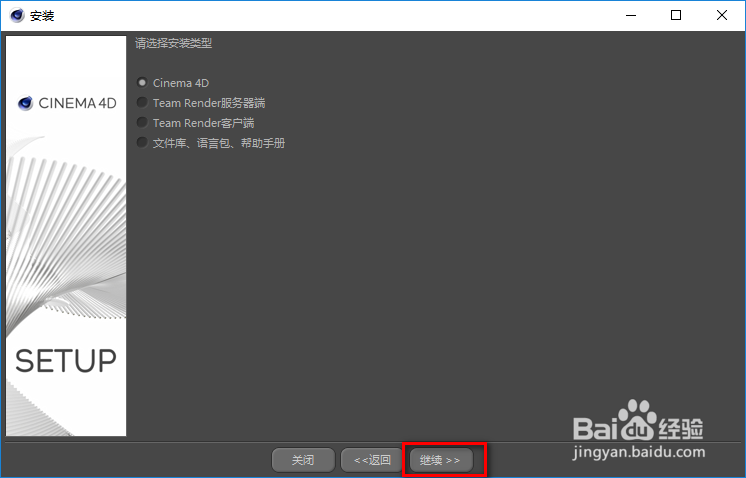
7、点击“继续”
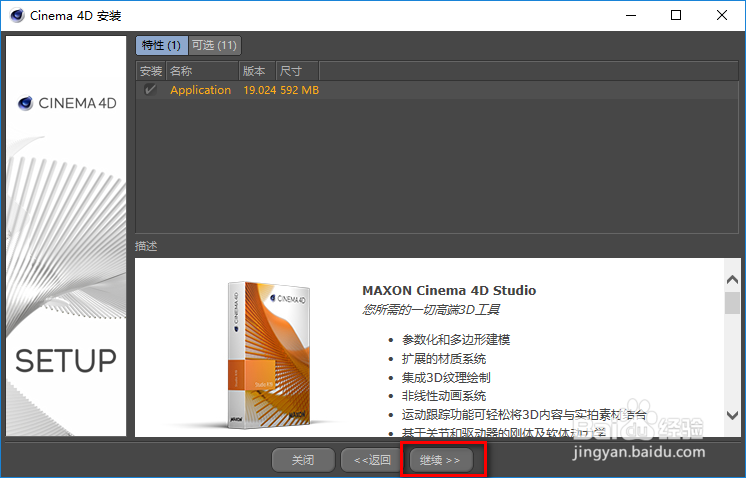
8、点击“继续”
9、点击“继续”

10、更改软件安装路径,建议安装到C盘以外的磁盘中,根据自己的使用习惯是否勾选【在桌面上创建图标】,点击“继续”
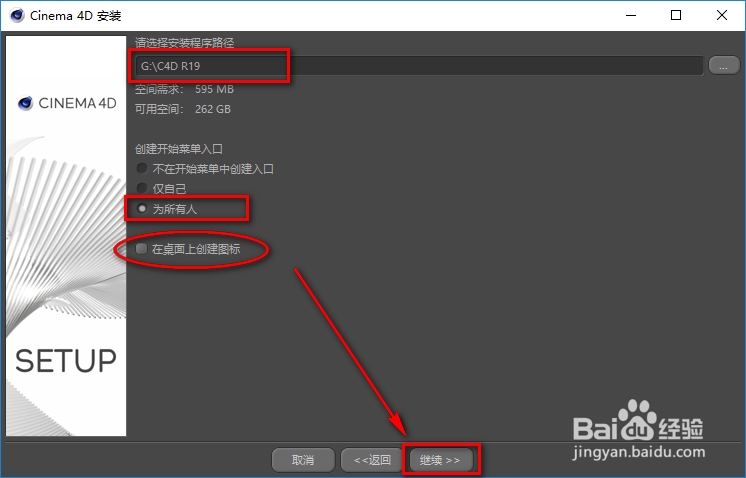
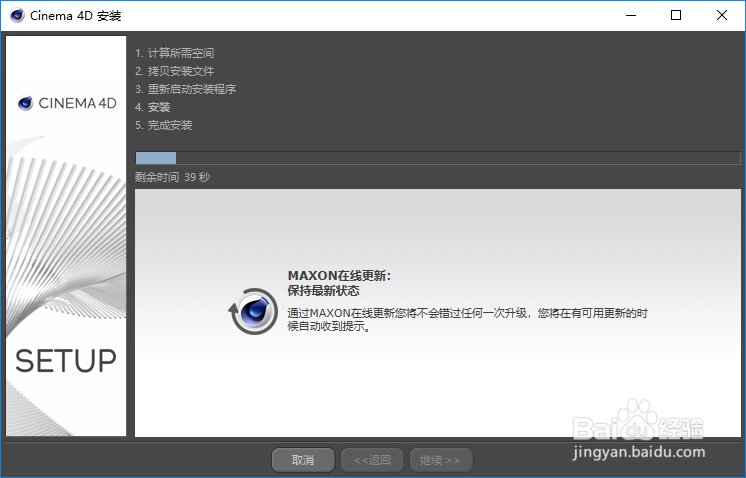
11、软件正在安装,请耐心等待
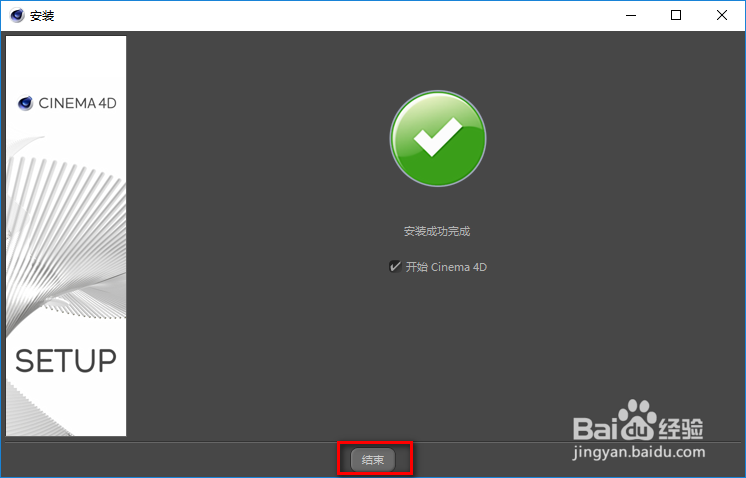
12、安装完成,点击“结束”
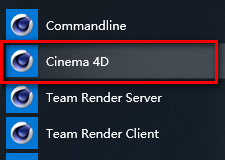
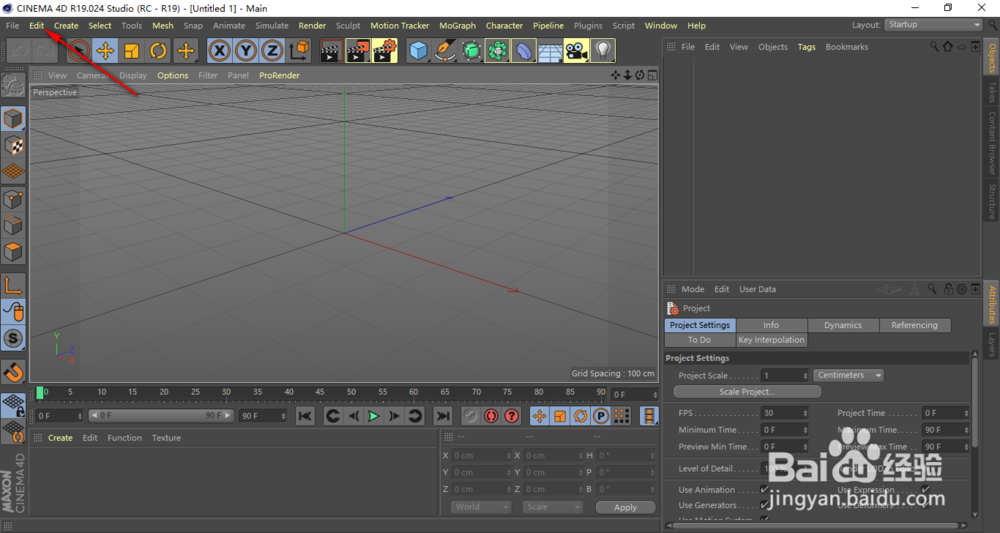
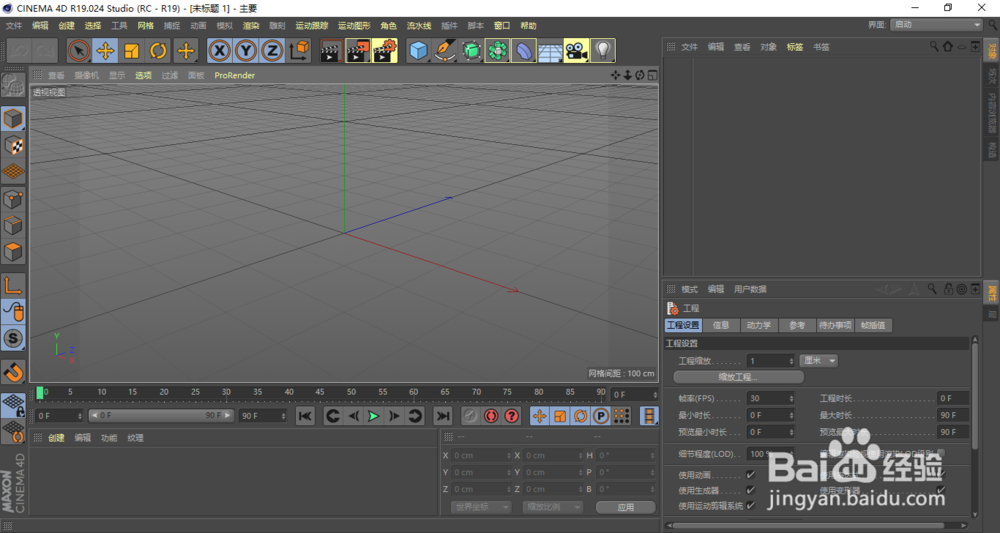
1、打开软件
2、点击“Edit”
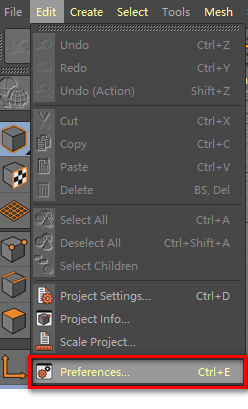
3、点击“PreFerences”
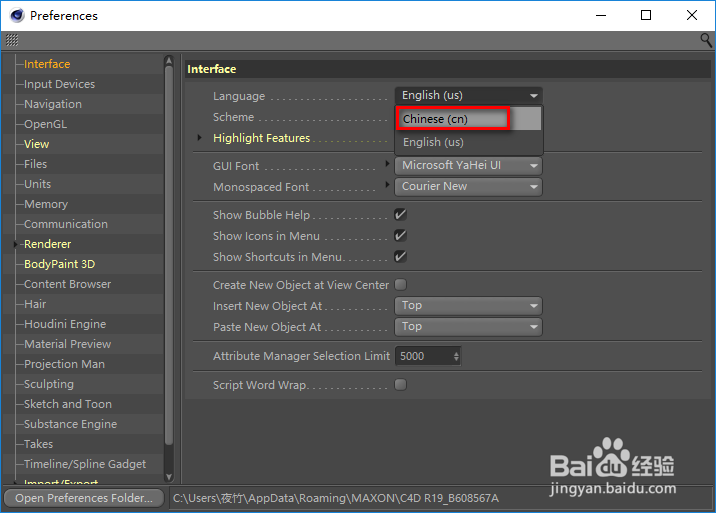
4、在Language栏,选择“Chinese”
5、点击“确定”
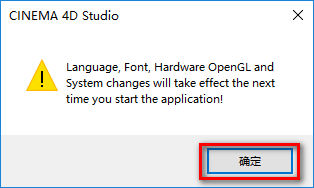
6、重启软件即为中文版
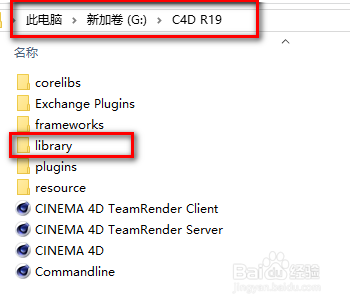
1、打开软件安装目录,找到并打开【library】文件夹
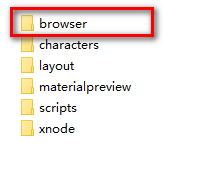
2、打开【browser】文件夹
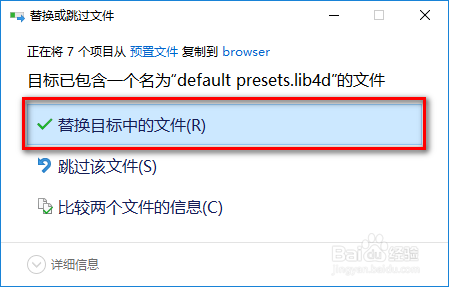
3、打开刚刚解压出来的文件夹,找到【预置文件】文件夹,并打开,将里面的所有内容都复制过去
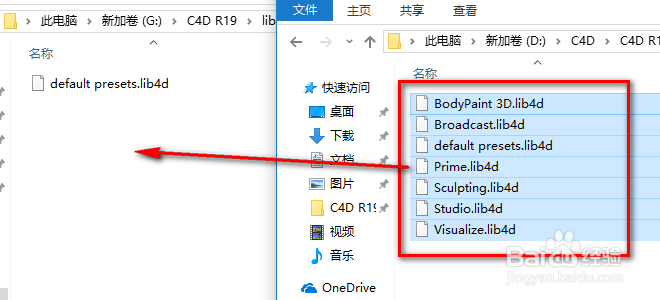
4、点击“替换目标中的文件”
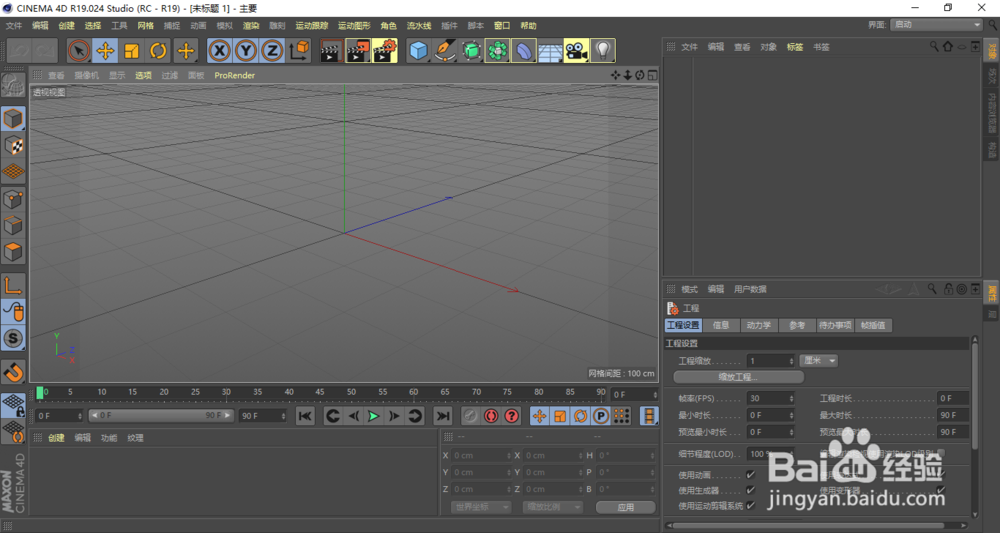
5、软件安装结束
声明:本网站引用、摘录或转载内容仅供网站访问者交流或参考,不代表本站立场,如存在版权或非法内容,请联系站长删除,联系邮箱:site.kefu@qq.com。
阅读量:94
阅读量:45
阅读量:25
阅读量:173
阅读量:138