用ps将照片处理成柔焦效果的方法
1、打开Photoshop制图软件,将需要处理柔焦效果的照片导入到画布中
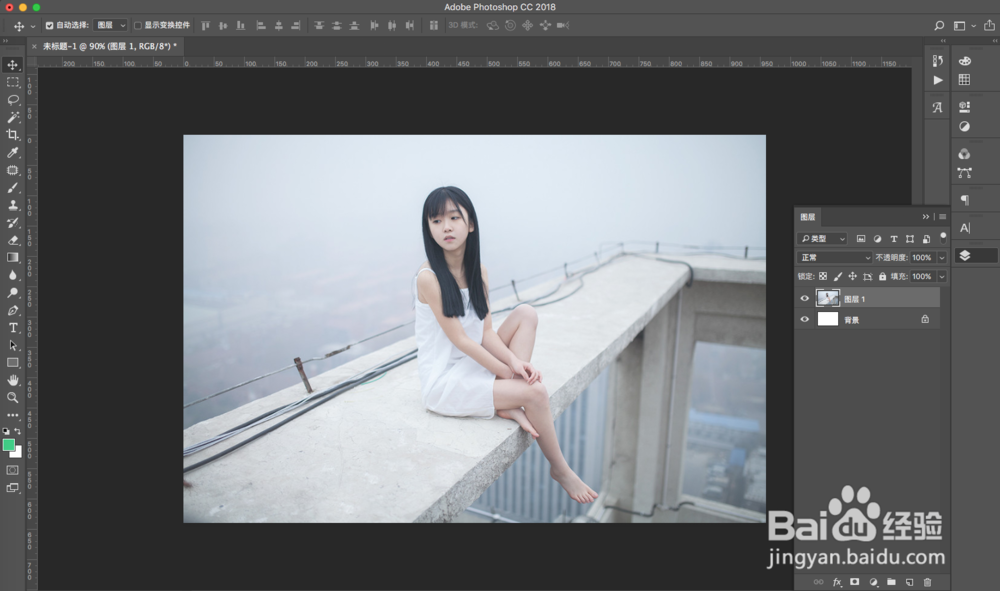
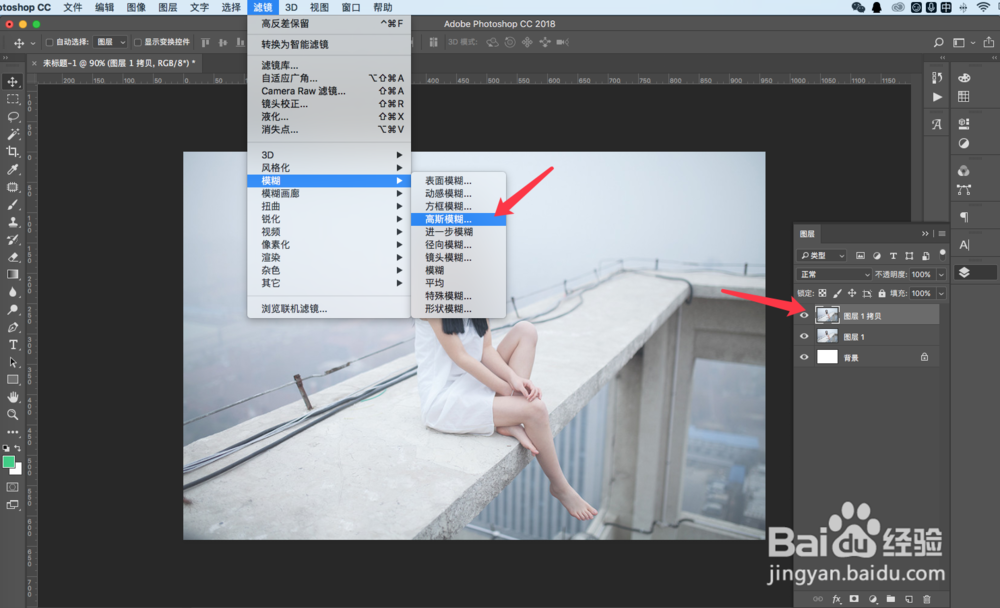
2、将照片所在图层1进行复制,然后选择顶部菜单栏中的【滤镜】-【模糊】-【高斯模糊】
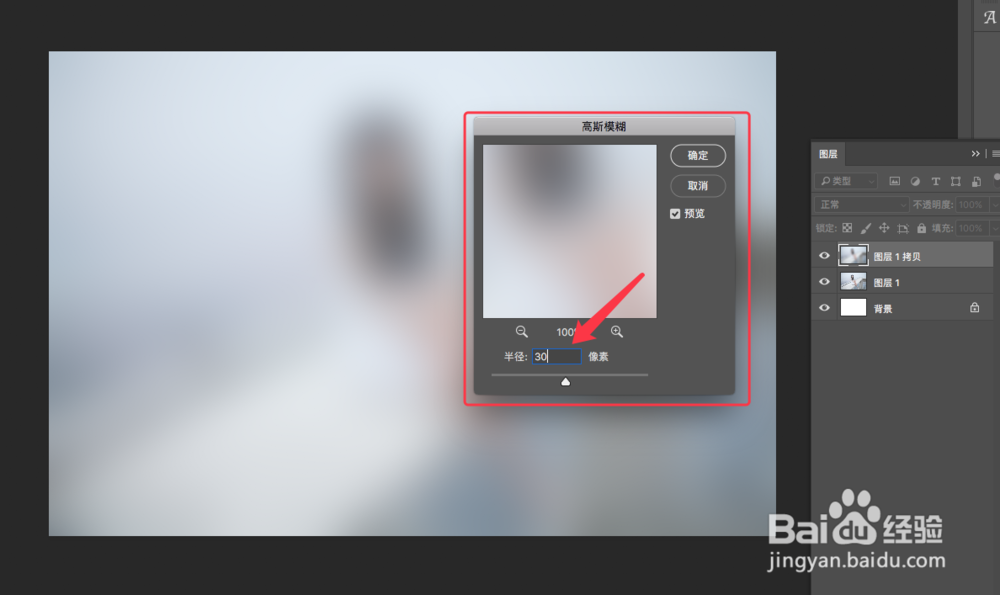
3、将照片的模糊程度处理成图中类似的效果,这里设置的半径为30像素
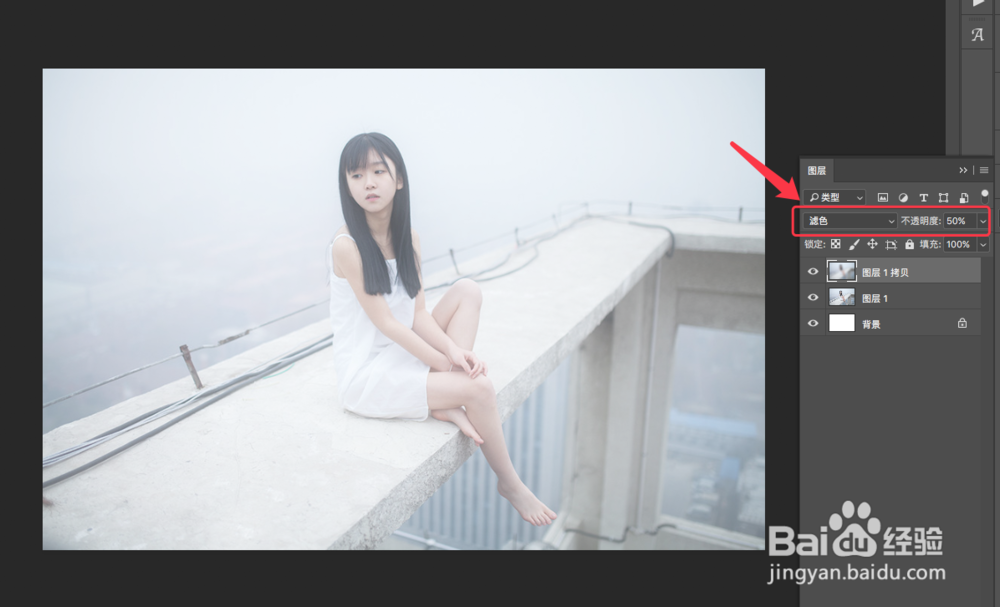
4、然后我们设置图层的模式为【滤色】,不透明度设置为【50%】,这样就可以看出照片明显变得很柔和了
5、接下来可以对照片进行颜色的加工,在图层面板中,点击底部的创建颜色形状图层,选择【纯色】
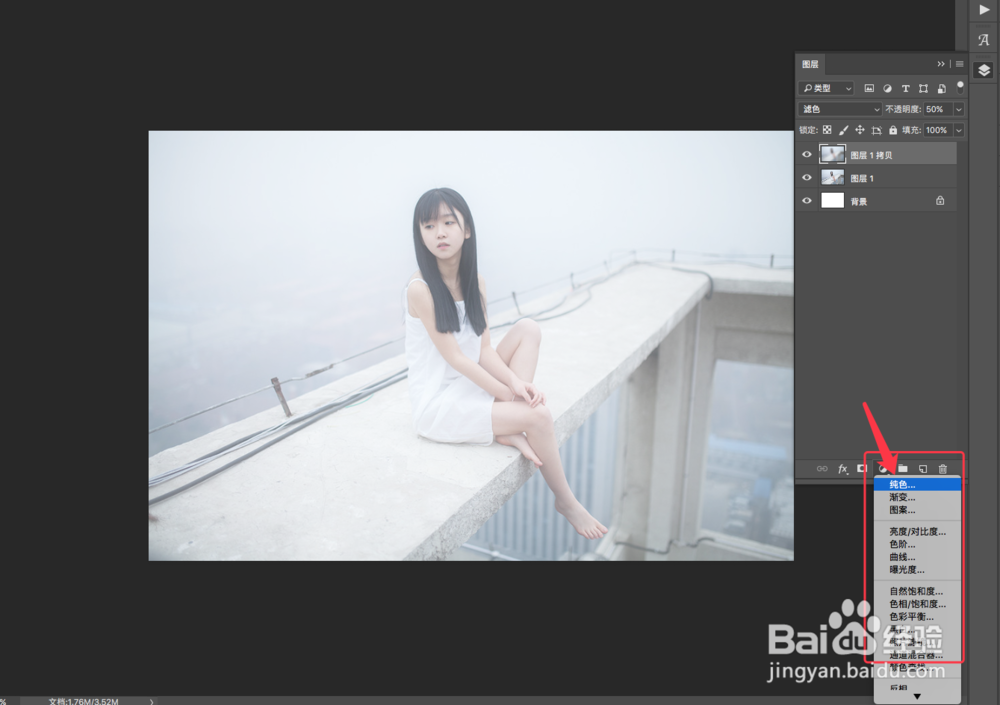
6、在拾色器窗口中,选择想要添入的颜色风格,例如黄色,这样就会偏些暖色调了
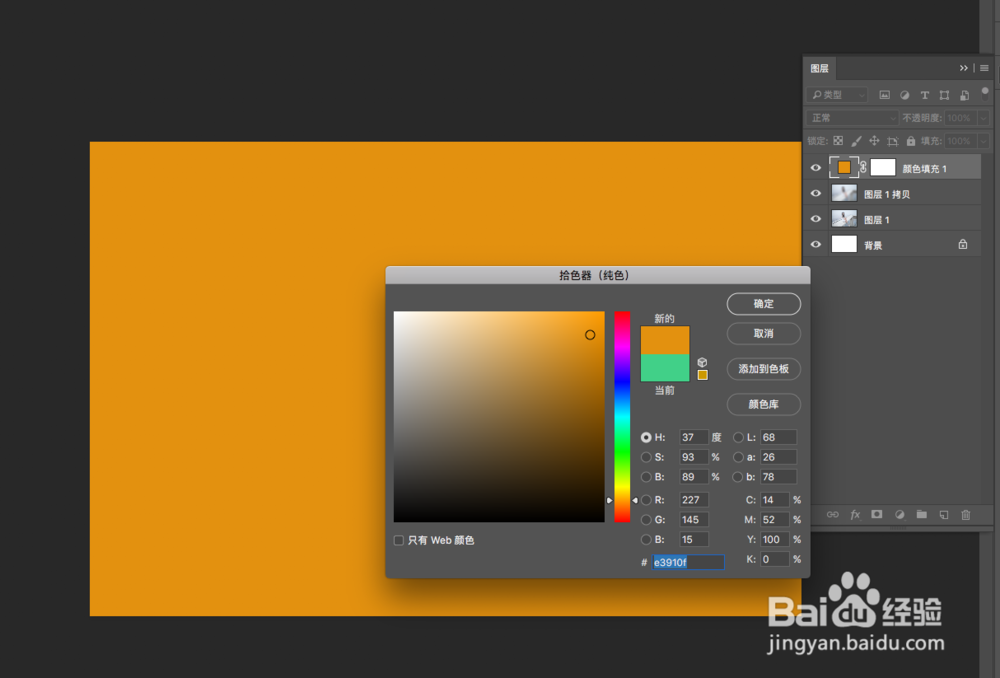
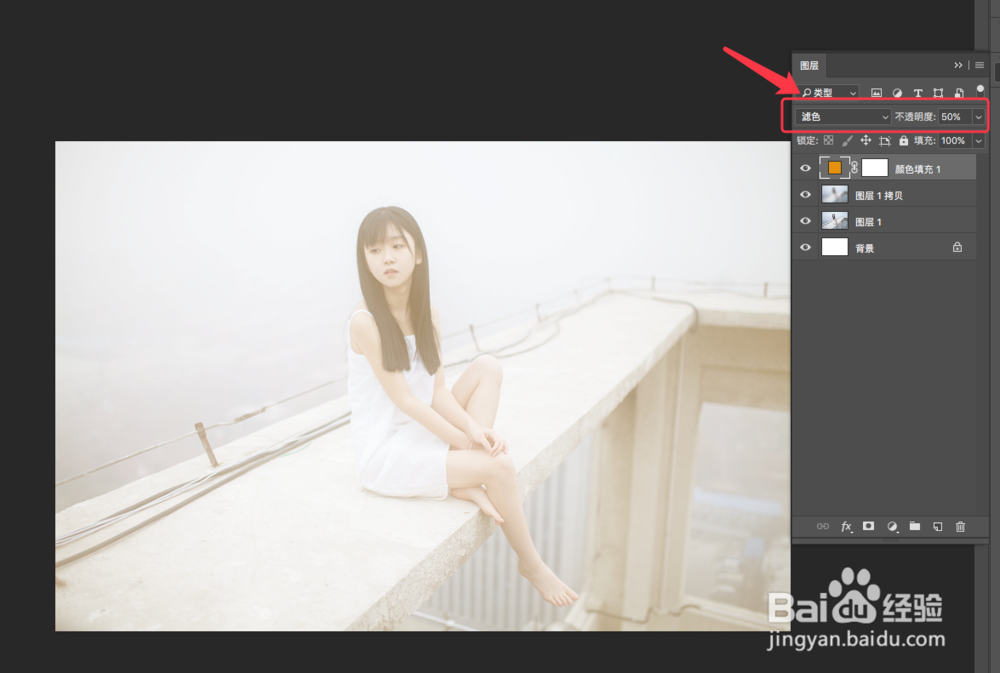
7、然后将颜色填充图层的模式也设置为【滤色】,不透明度改为【50%】,是不是暖色调的柔焦效果就出来了呢
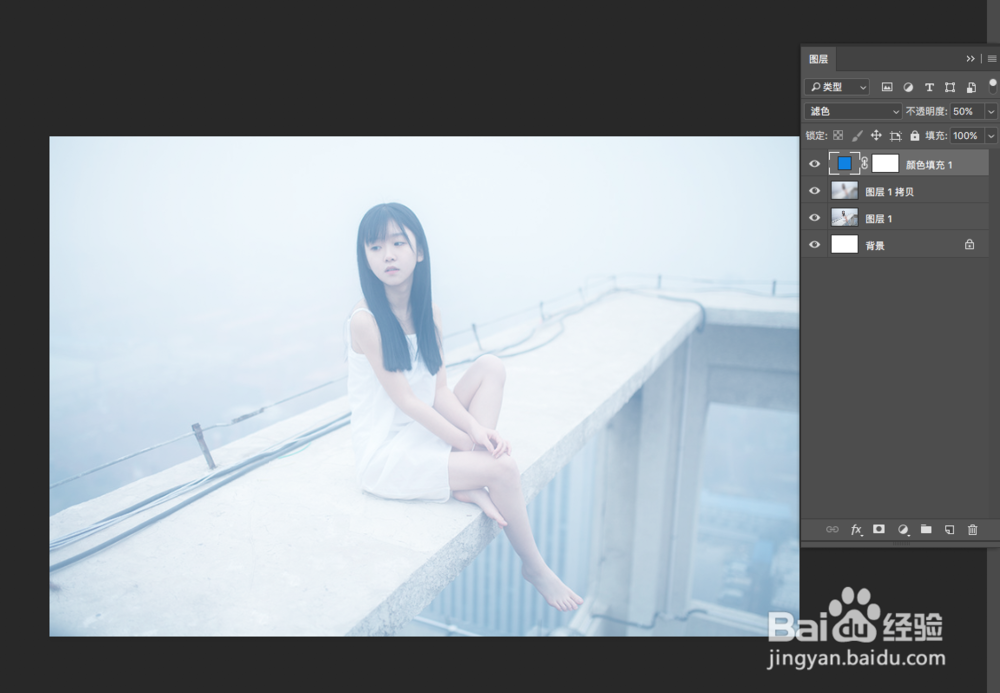
8、如果想再多尝试下别的色调,双击图层颜色,打开拾色器窗口,再选择自己想要的颜色吧
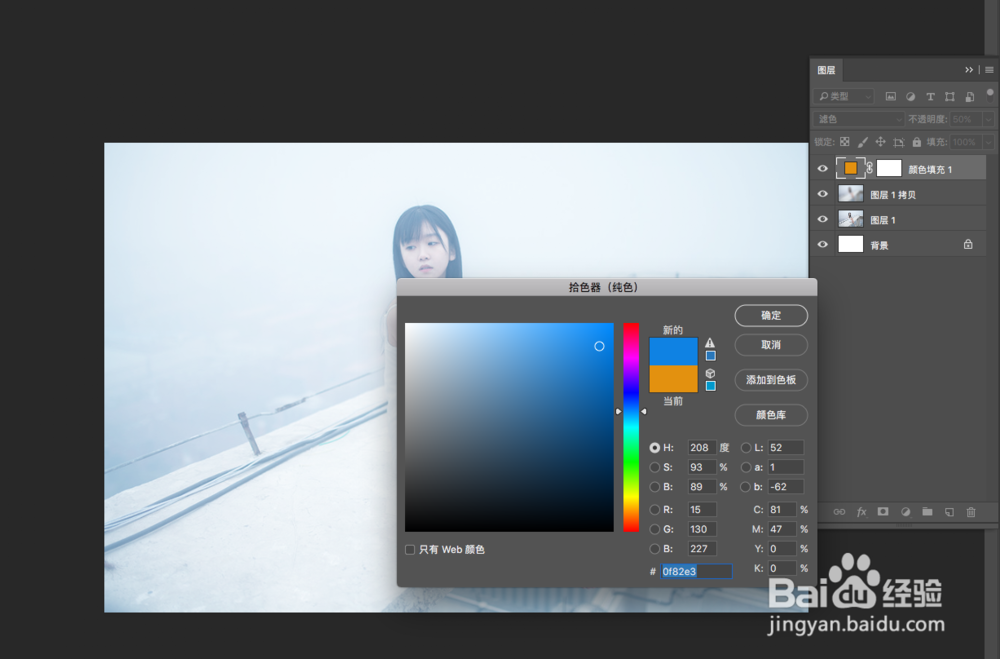
9、这里选择了一个冷色调,是不是更有忧愁伤感的韵味了呢
声明:本网站引用、摘录或转载内容仅供网站访问者交流或参考,不代表本站立场,如存在版权或非法内容,请联系站长删除,联系邮箱:site.kefu@qq.com。
阅读量:75
阅读量:78
阅读量:137
阅读量:172
阅读量:76