word2016如何制作明星卡贴——林心如十九
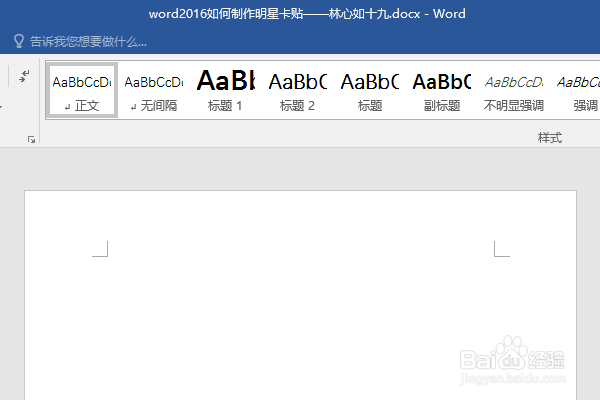
1、如下所示,
打开word2016软件,新建一个空白的文档,
保存为:
word2016如何制作明星卡贴——林心如十九
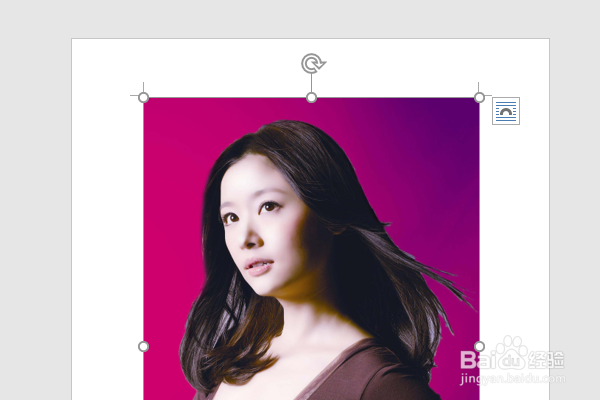
2、快速插入一张林心如的美图到文档中,作为后面的演示所用。
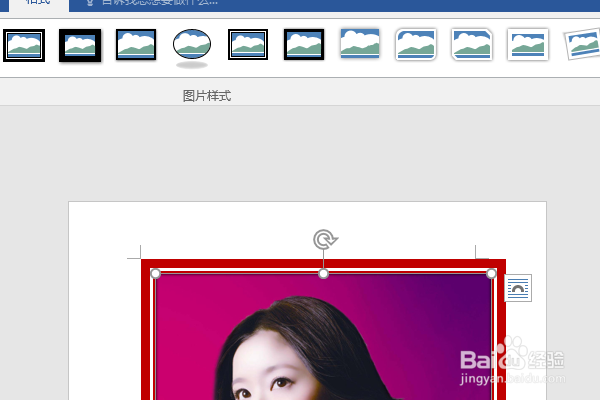
3、点击图片,在格式工具栏中设置图片样式——双框架,默认黑色,
再单独设置图片边框为红色,
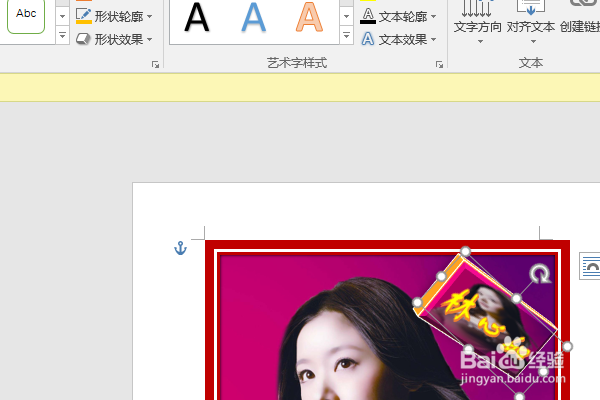
4、插入一个艺术字,修改内容为“林心如”,设置字体为方正舒体,
旋转艺术字成一定角度,移动到人物的右上角,
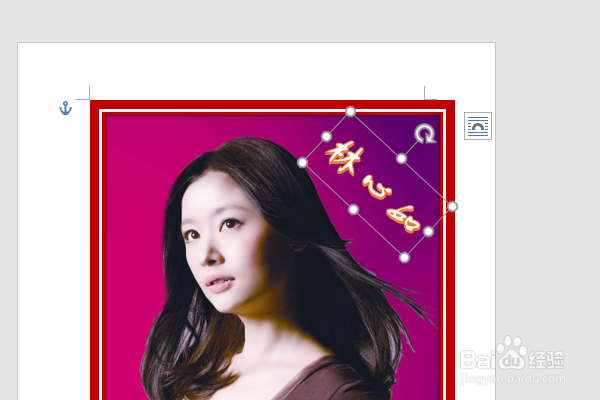
5、点击艺术字,设置效果为预设9,填充图片
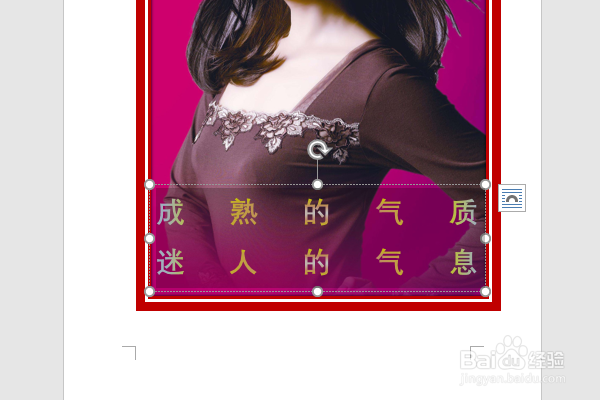
6、插入一个艺术字,输入内容为“成熟的气质”分散对齐,
移动到图片的下方,修改文本填充渐变色,
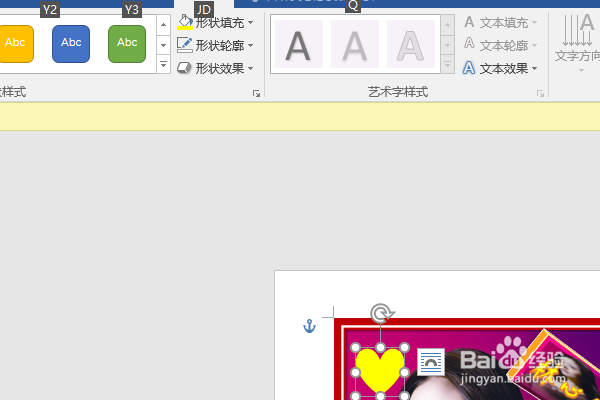
7、插入一个桃子心图框在图片的左上角,
设置轮廓无,填充黄颜色,
至此,
这个明星林心如卡贴就制作完成,
声明:本网站引用、摘录或转载内容仅供网站访问者交流或参考,不代表本站立场,如存在版权或非法内容,请联系站长删除,联系邮箱:site.kefu@qq.com。
阅读量:171
阅读量:192
阅读量:81
阅读量:188
阅读量:99