Word文档怎么设置限制编辑
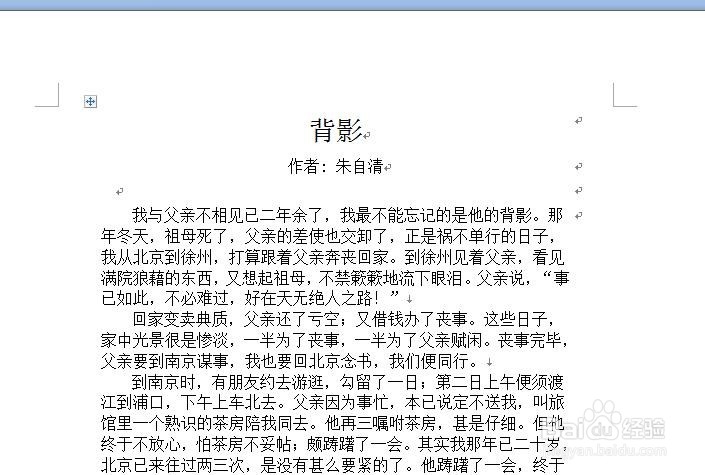
1、启动Word2007,打开一篇文章。
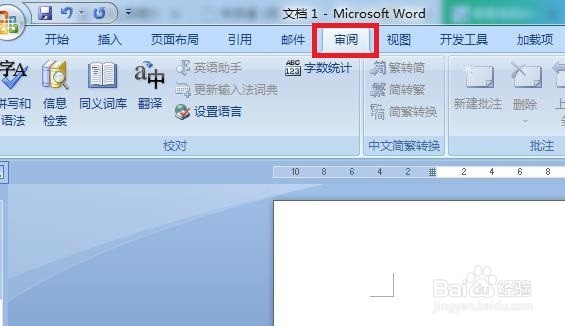
2、然后选择并打开菜单栏中的“审阅”菜单。
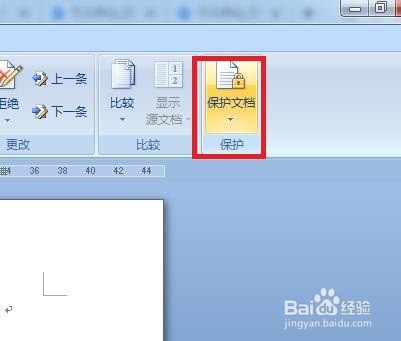
3、找到“审阅”菜单下的“保护”选项,点击“保护文档”按钮。
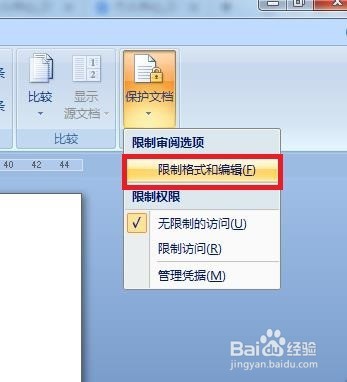
4、在弹出的下拉列表中选择“限制格式和编辑选项”。
5、在右边出现的窗口中,找到第二项“编辑限制”选项,在下拉列表中选择“填与窗体”栏。
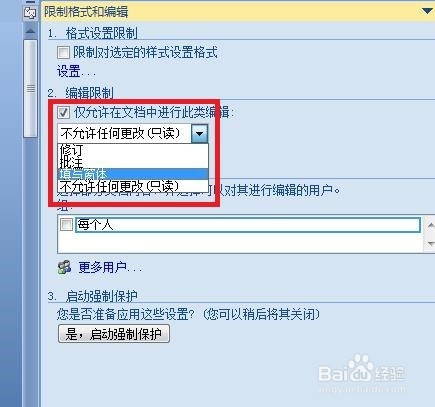
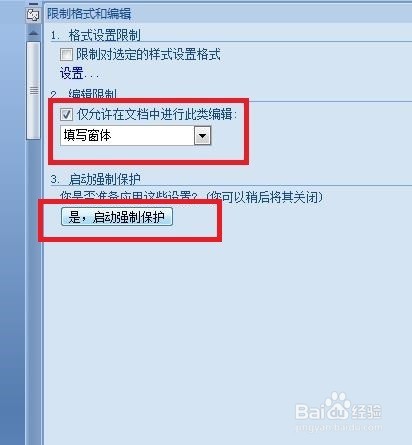
6、再来设置第三项,单击“是,强制启动保护”按钮。
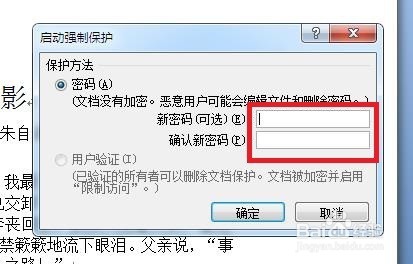
7、在弹出的“启动强制保护”对话框中,输入文档保护密码,然后单击确定即可,这时,我们便可以看到文档已经处于保护模式了。
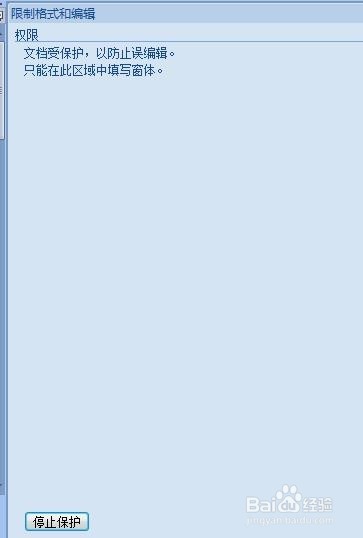
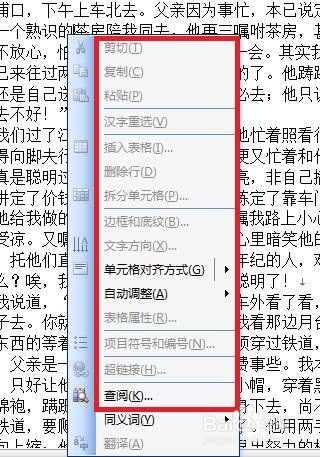
8、现在我们来打开一下刚才已经设置好了的文档,右键,可是在右键菜单中,复制,粘贴等一些相关操作都是不可用状态,同样在菜单栏中,很多控件也是灰色不可用的状态,说明已经不能对文档进行编辑了。

声明:本网站引用、摘录或转载内容仅供网站访问者交流或参考,不代表本站立场,如存在版权或非法内容,请联系站长删除,联系邮箱:site.kefu@qq.com。
阅读量:48
阅读量:112
阅读量:108
阅读量:190
阅读量:164