华为荣耀10如何去除“刘海”:隐藏顶部区域
1、华为荣耀10上面有个明显的凹形,像个刘海,下面我就设置一下,去除这个刘海。

2、首先,点击手机桌面上的设置图标。

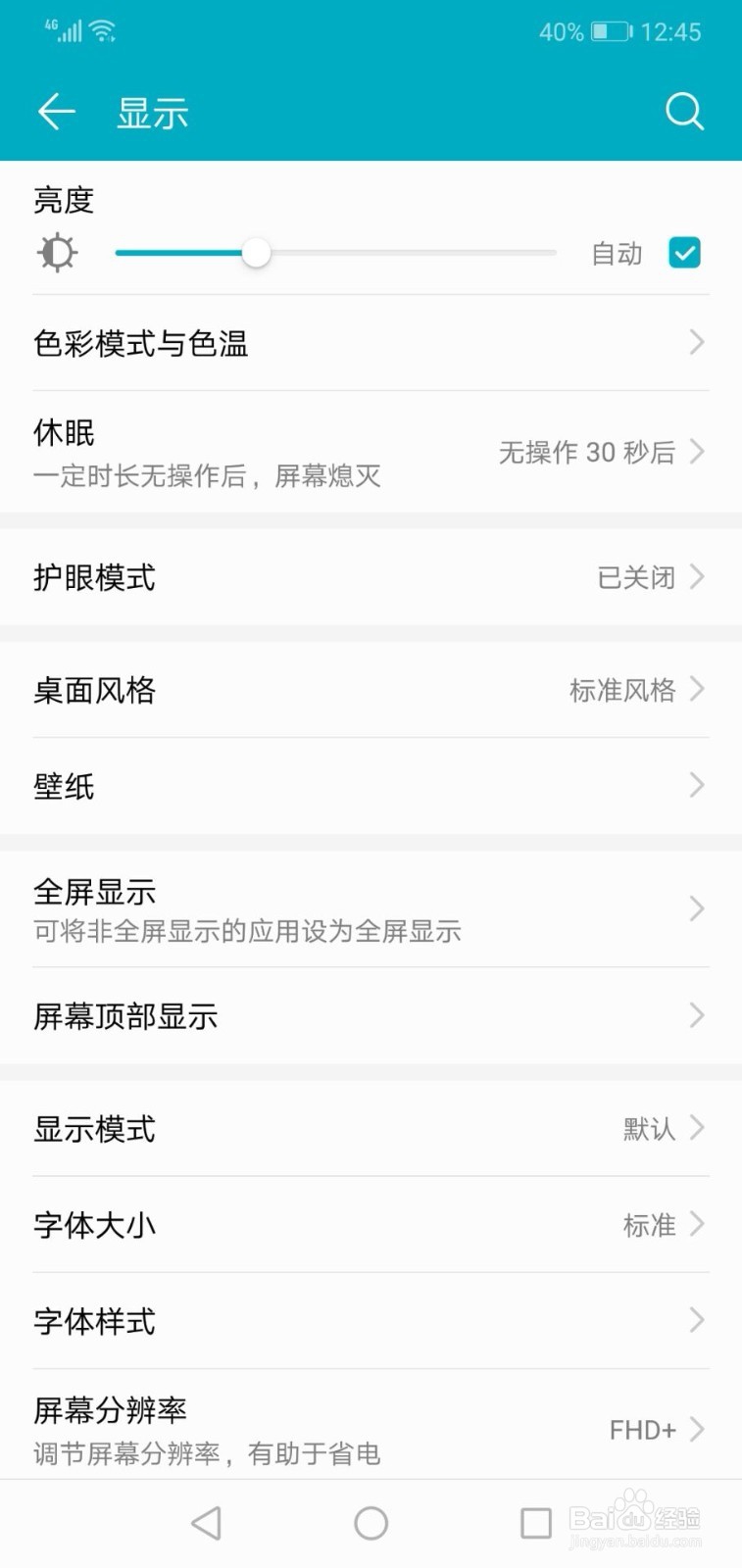
3、进入设置图标,点击显示这一栏。

4、点击显示界面中的屏幕顶部显示这一栏。
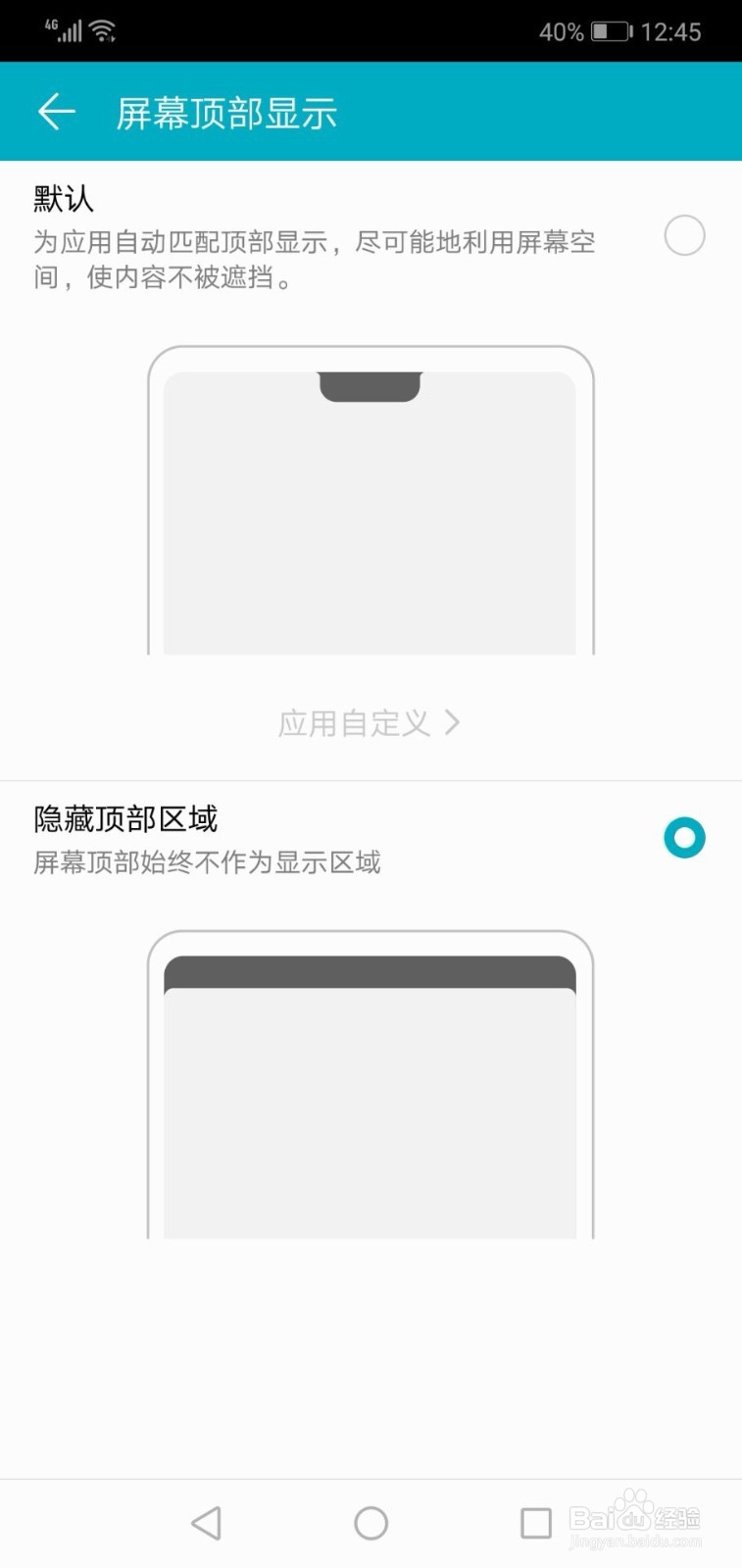
5、点击进入到屏幕顶部显示界面。

6、选择第二个:隐藏顶部区域。选择好后,点击退出就可以了。
7、下面看看效果图,对比一下可以看得更清楚,下面手机的刘海就真的隐藏不见了,变成平的了。

声明:本网站引用、摘录或转载内容仅供网站访问者交流或参考,不代表本站立场,如存在版权或非法内容,请联系站长删除,联系邮箱:site.kefu@qq.com。