ps盖印图层怎么做
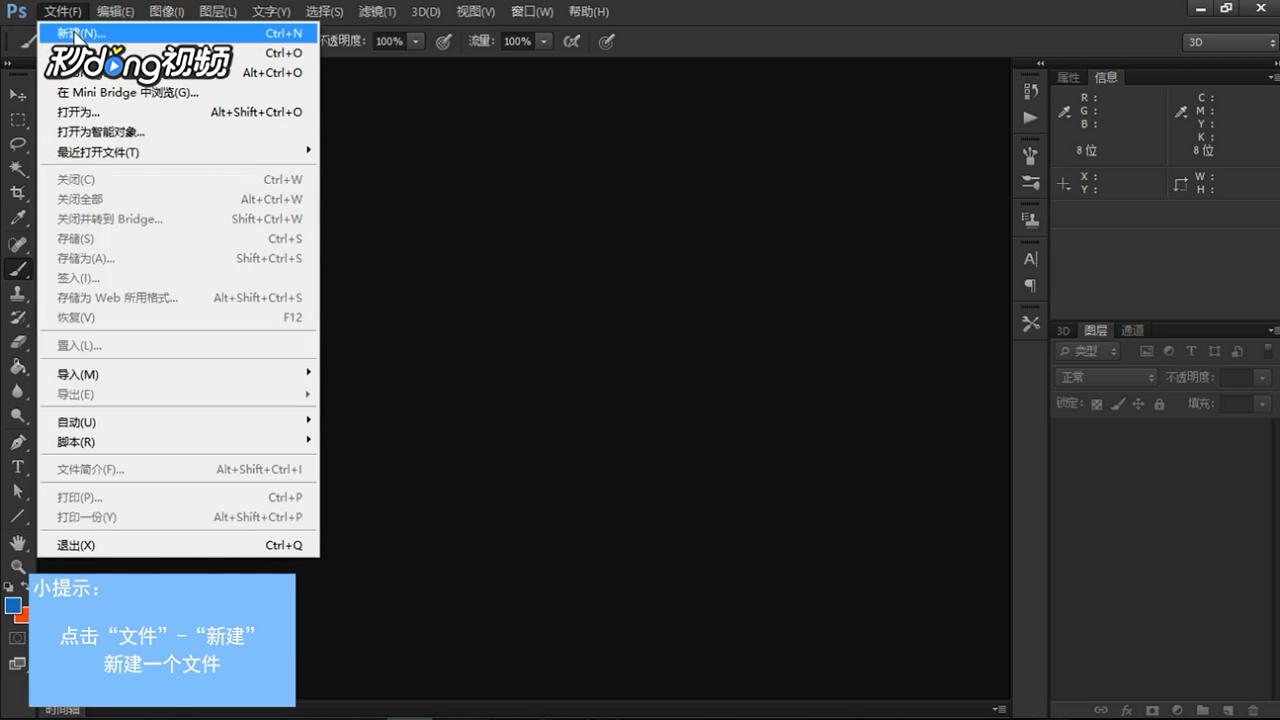
1、鼠标左键双击打开PS软件,单击“文件”-“新建”。
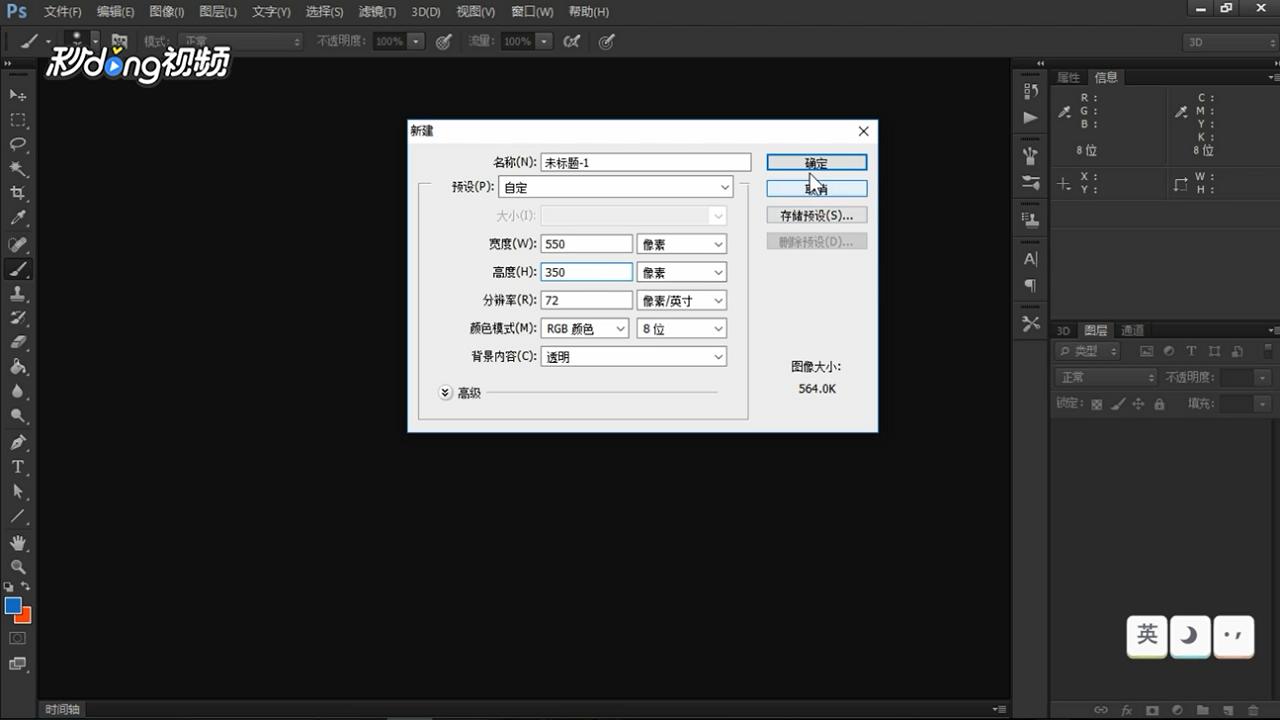
2、宽度输入550像素,长度输入350像素,设置完成后,鼠标左键单击“确定”。
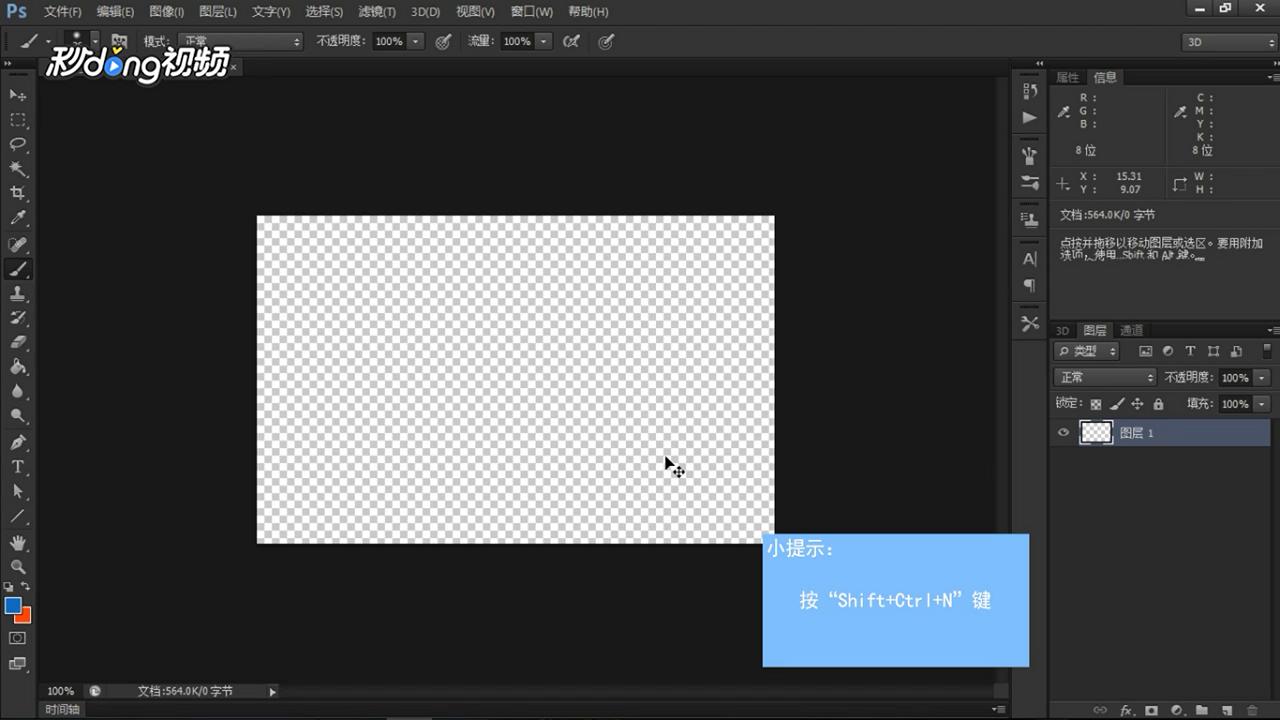
3、按“shift+Ctrl+N”键,在弹出的对话框内鼠标左键单击“确定”,新建两个图层。
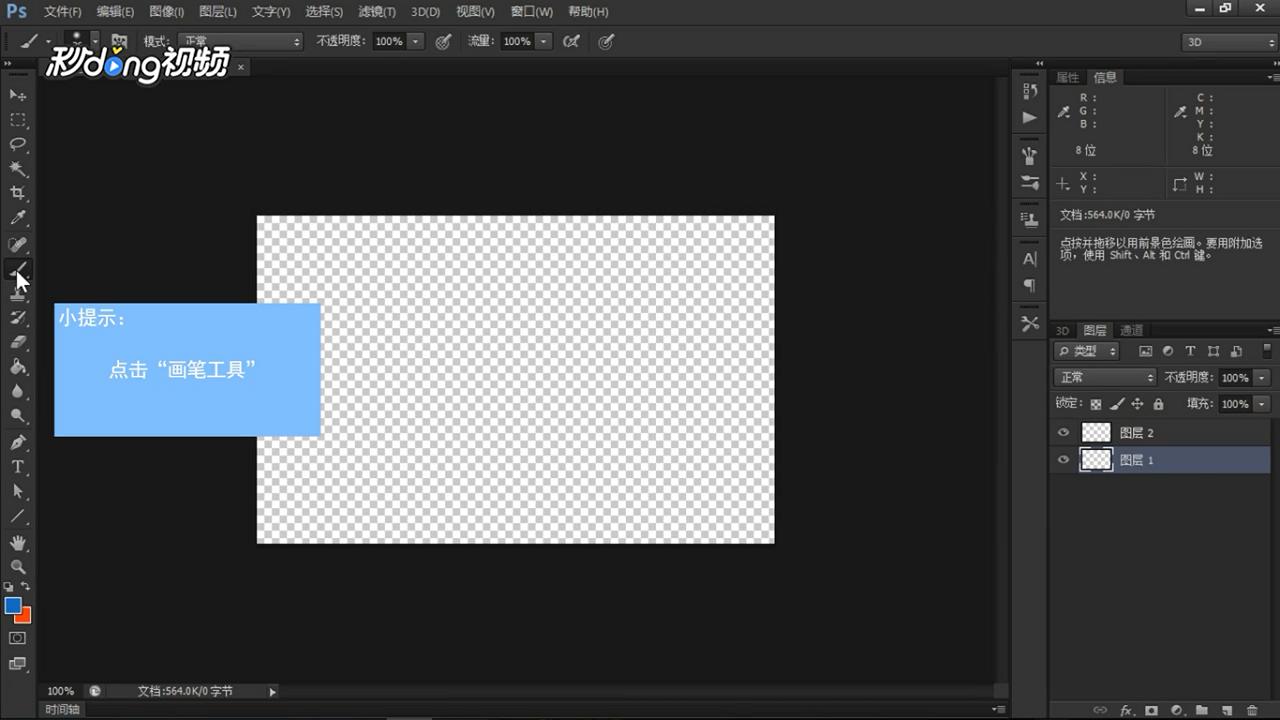
4、鼠标左键单击选择图层一,点击“画笔工具”,将光标移动到画布上画一道杠。
5、鼠标左键单击选择图层二,鼠标左键单击设置前景色,选择“红色”,单击“确定”。
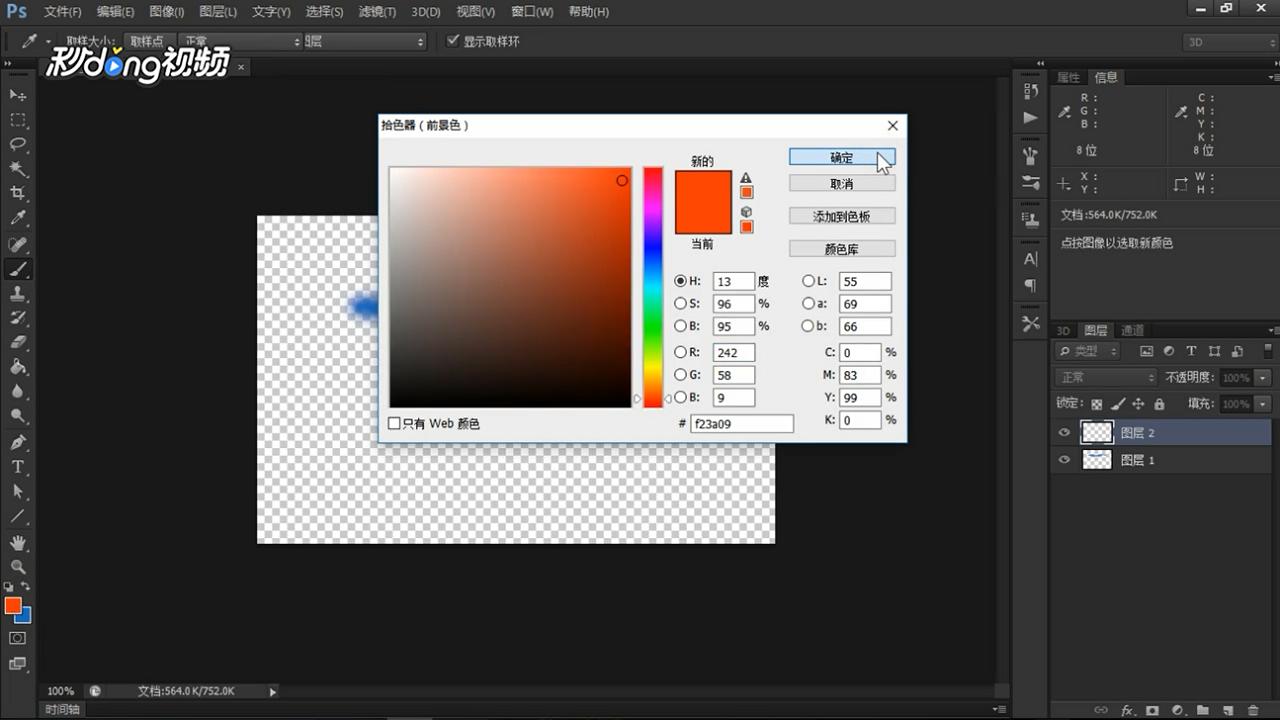
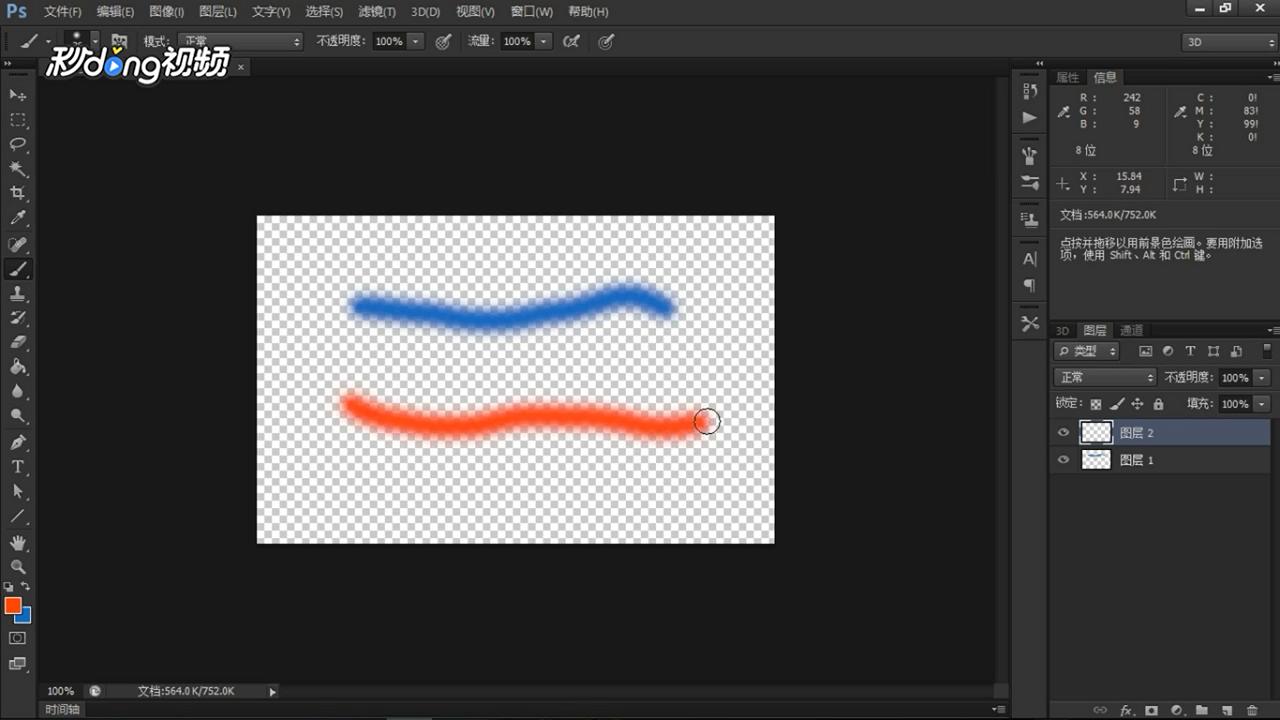
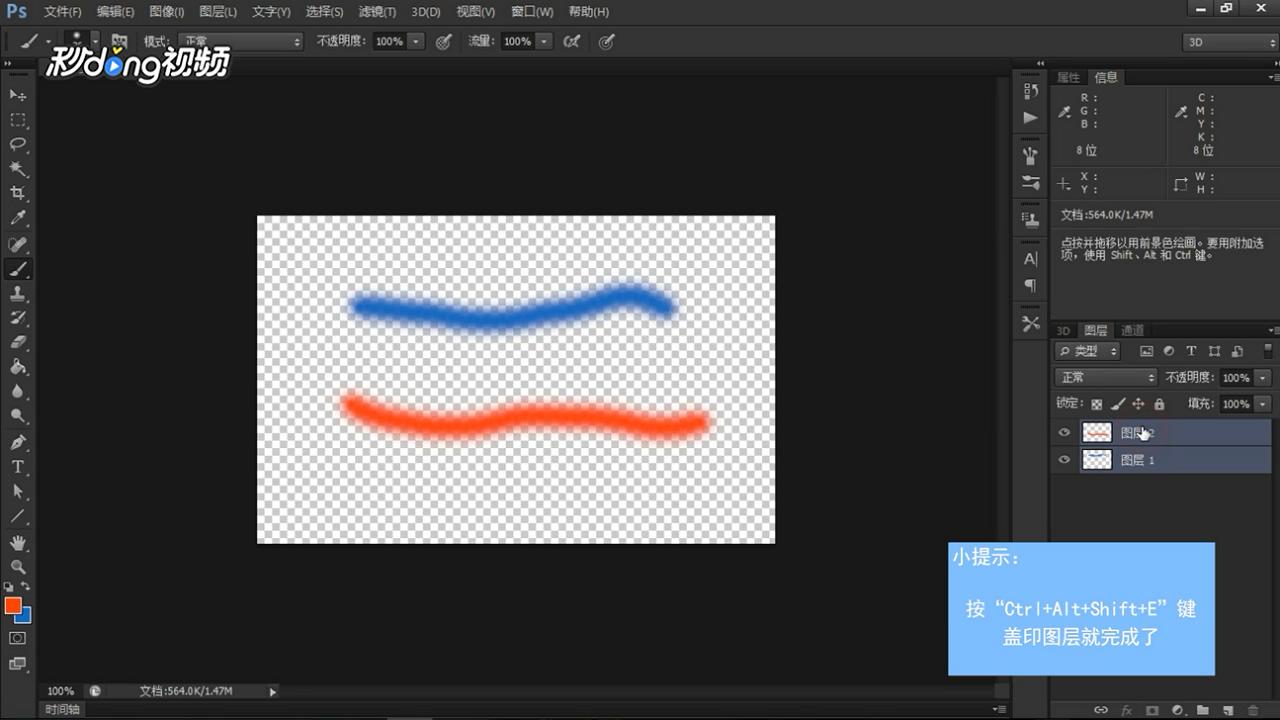
6、在图层二上画一道杠,按住“Ctrl”鼠标左键单击选中图层一,松开“Ctrl”键。
7、按“Ctrl+Alt+Shift+E”键盖印图层就完成了。
声明:本网站引用、摘录或转载内容仅供网站访问者交流或参考,不代表本站立场,如存在版权或非法内容,请联系站长删除,联系邮箱:site.kefu@qq.com。