如何在WPS里自动创建主目录、图目录及表目录
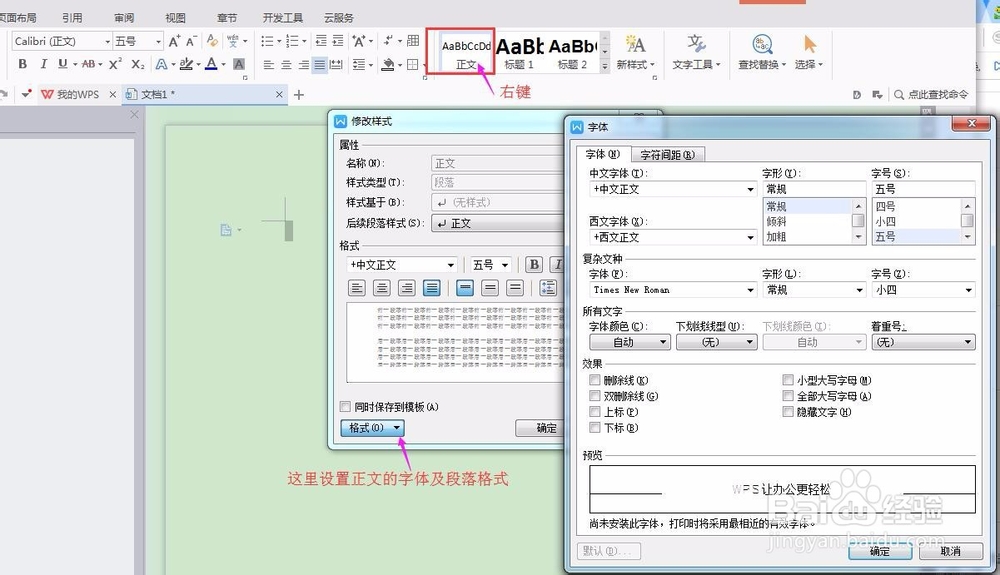
1、首先我们需要确定正文格式,设置完成后点击确定,如下图:
2、创建标题
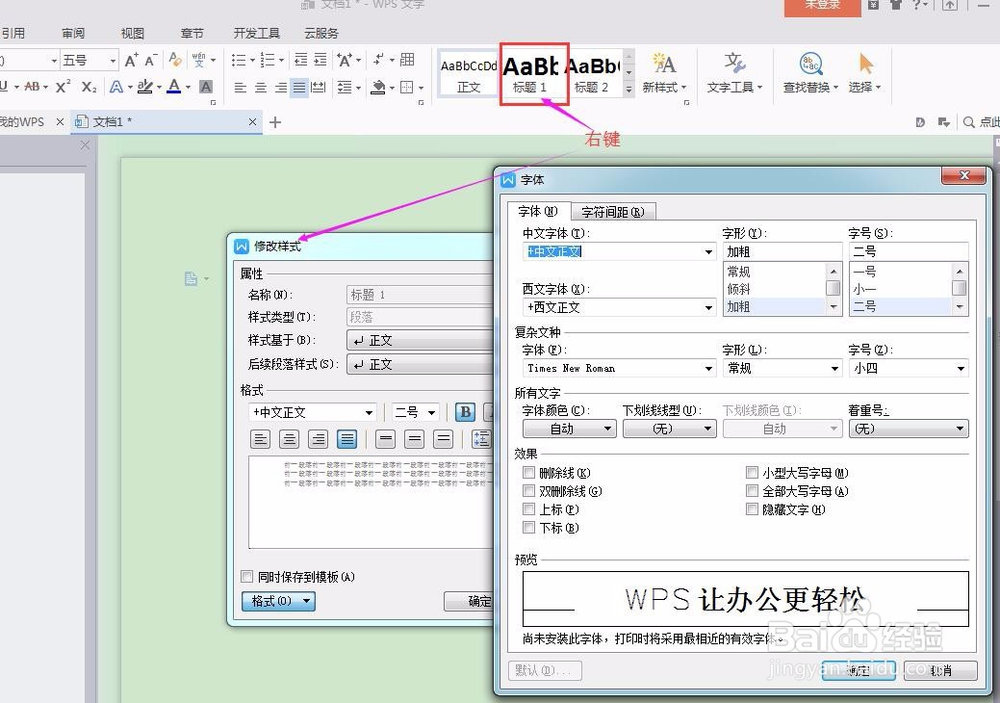
例如我们需要三级目录,那么我们就创建标题一、标题二、标题三。
下图为标题1的创建方法,标题二和标题三使用同样的方法设置:
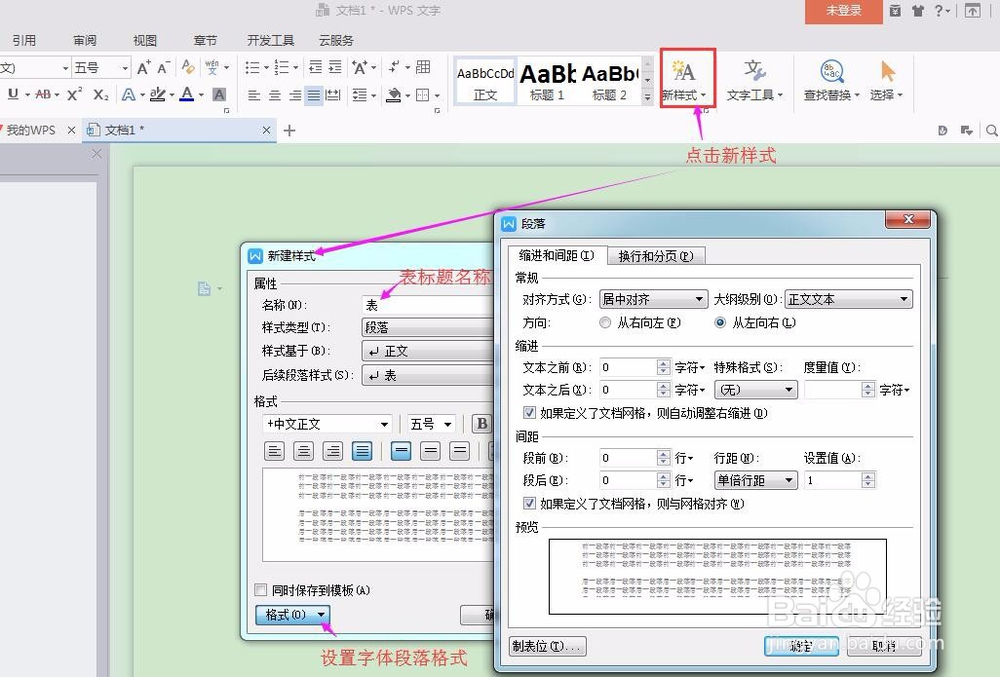
3、如果我们还需要图和表的目录,则我们再创建一个图和表的标题
下图为表标题的设置方法,图标题使用同样方法设置
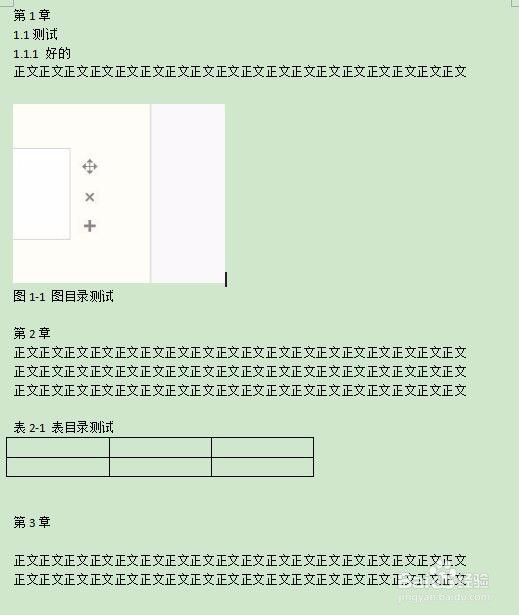
4、如下图是一个没有目录的word文档
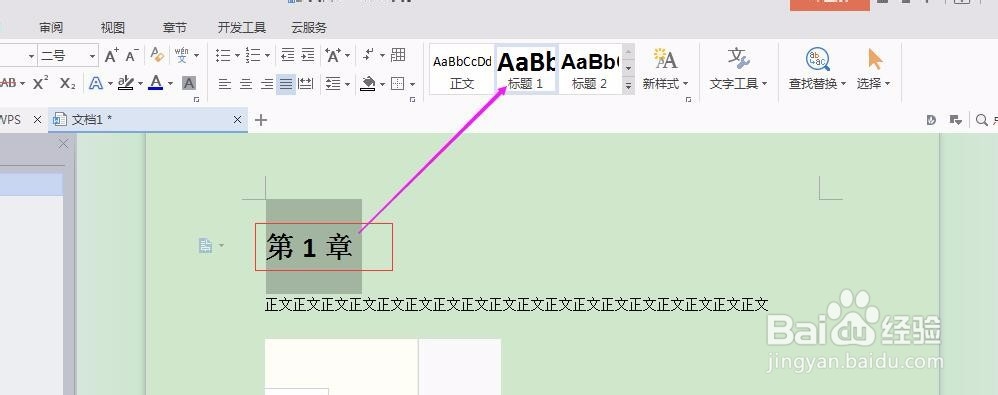
5、选中“第1章”后点击标题1,
选中“第2章”后点击标题1,
选中“第3章”后点击标题1,
选中正文点击“正文”
选中”图1-1 图目录测试”后点击图目录
选中“表2-1 表目录测试”后点击表目录
选中“1.1测试”后点击标题2
选中“1.1.1 好的”后点击标题3
如下图示例:
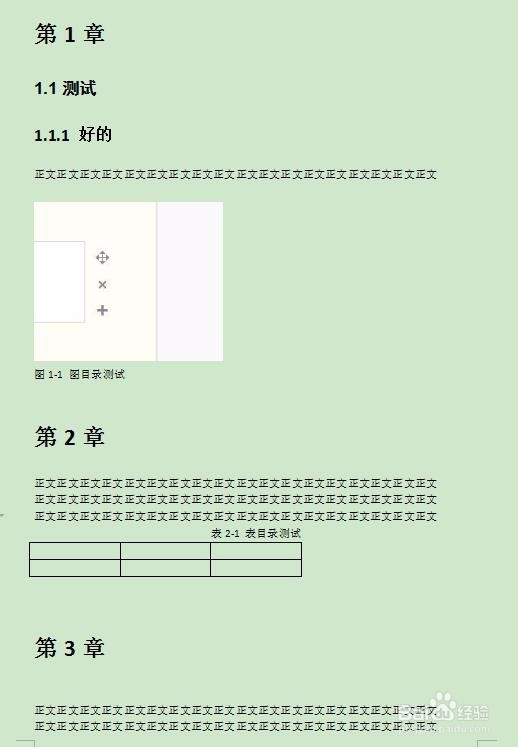
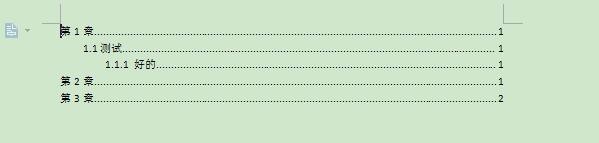
6、鼠标放在文档的最前端后点击引用--插入目录,选择插入3级目录

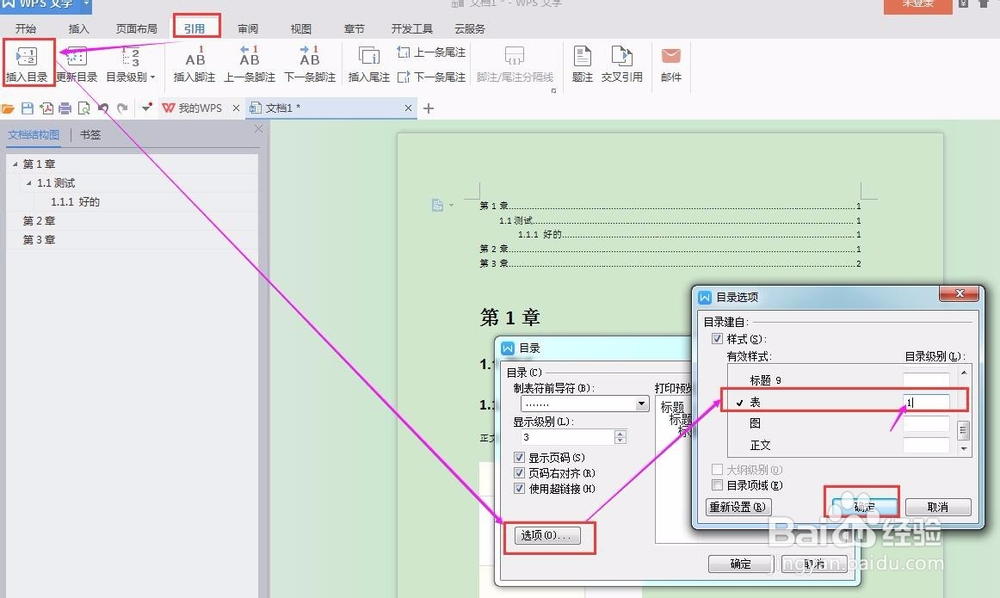
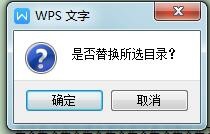
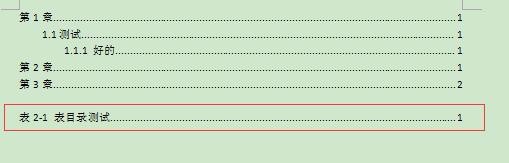
7、插入图目录及表目录,将标题1,标题2,标题3后的1,2,3全部删除,再图或表的后面写1,注意不要替换当前目录。
下图为表目录插入示例,图目录使用相同方法
声明:本网站引用、摘录或转载内容仅供网站访问者交流或参考,不代表本站立场,如存在版权或非法内容,请联系站长删除,联系邮箱:site.kefu@qq.com。
阅读量:67
阅读量:54
阅读量:127
阅读量:55
阅读量:62