如何用PS设计美玉
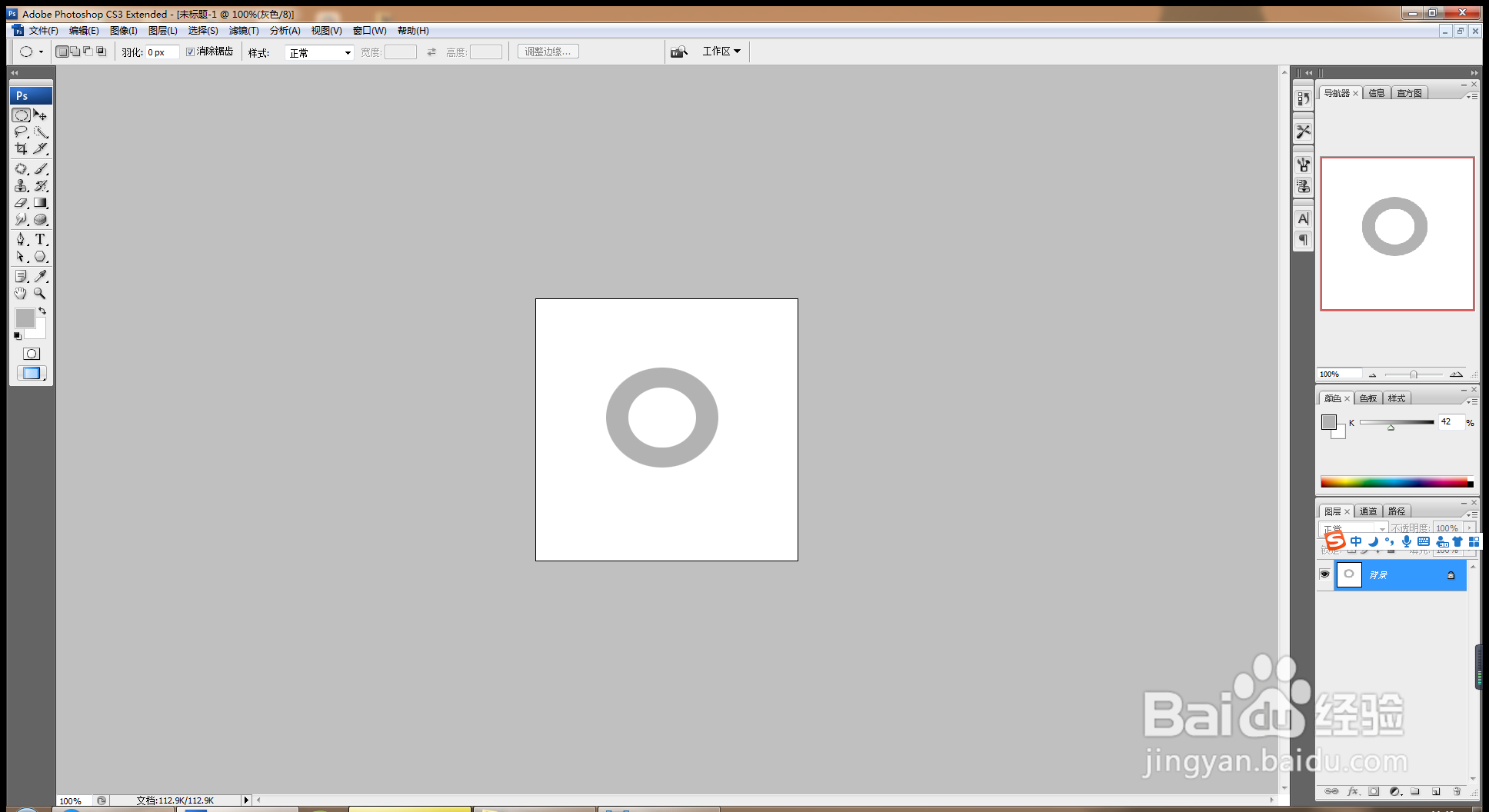
1、按crl+n新建空白文档,选择椭圆形选区工具,按alt键绘制圆形选区,变换选区,新建图层,填充颜色,按alt+shift缩小选区,按delete键删除部分内容,如图
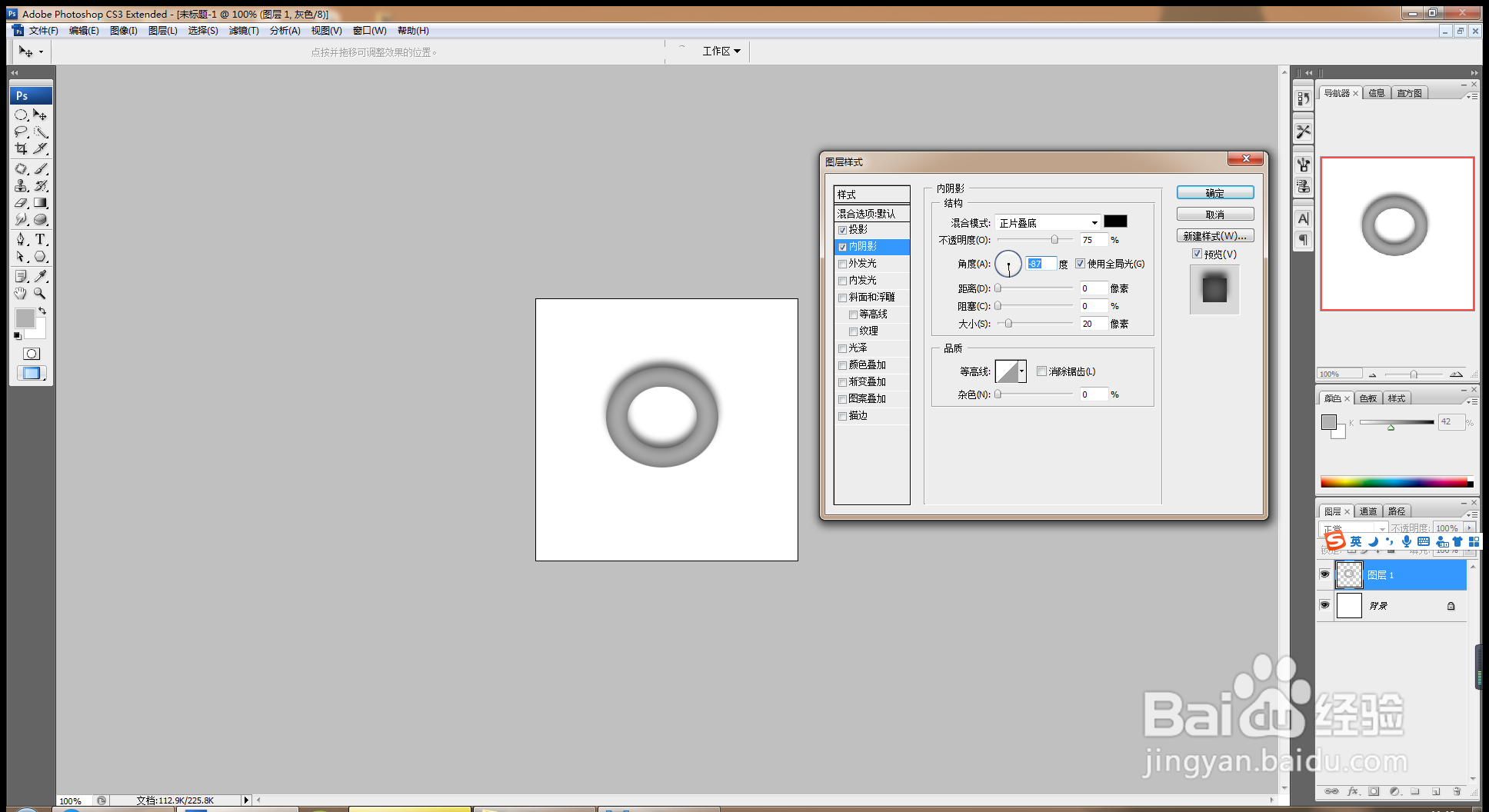
2、双击图层样式,勾选投影,勾选内阴影,设置为正片叠底混合模式,大小设置为20像素,点击确定,如图
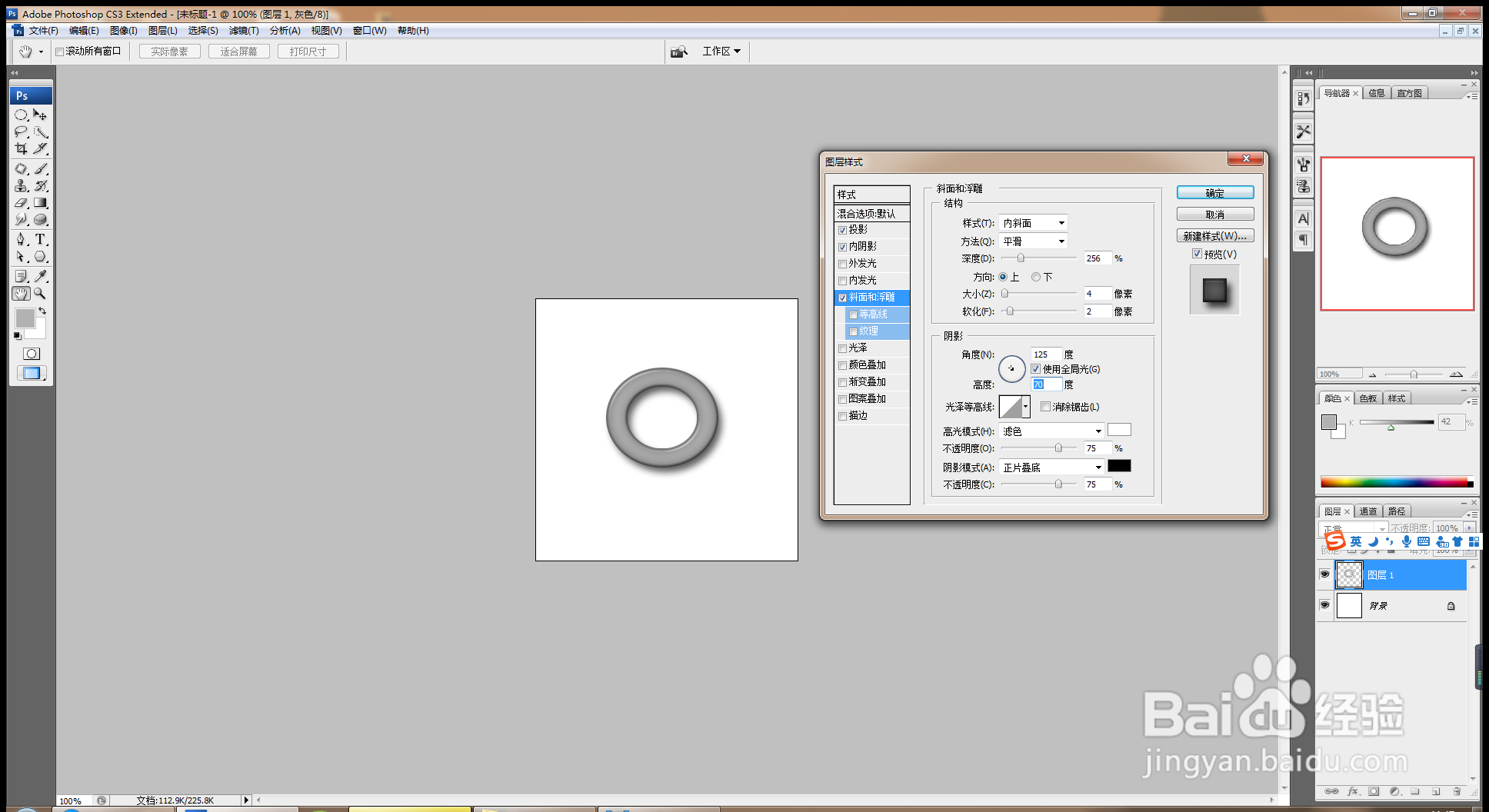
3、勾选斜面和浮雕,高度设置为70,如图
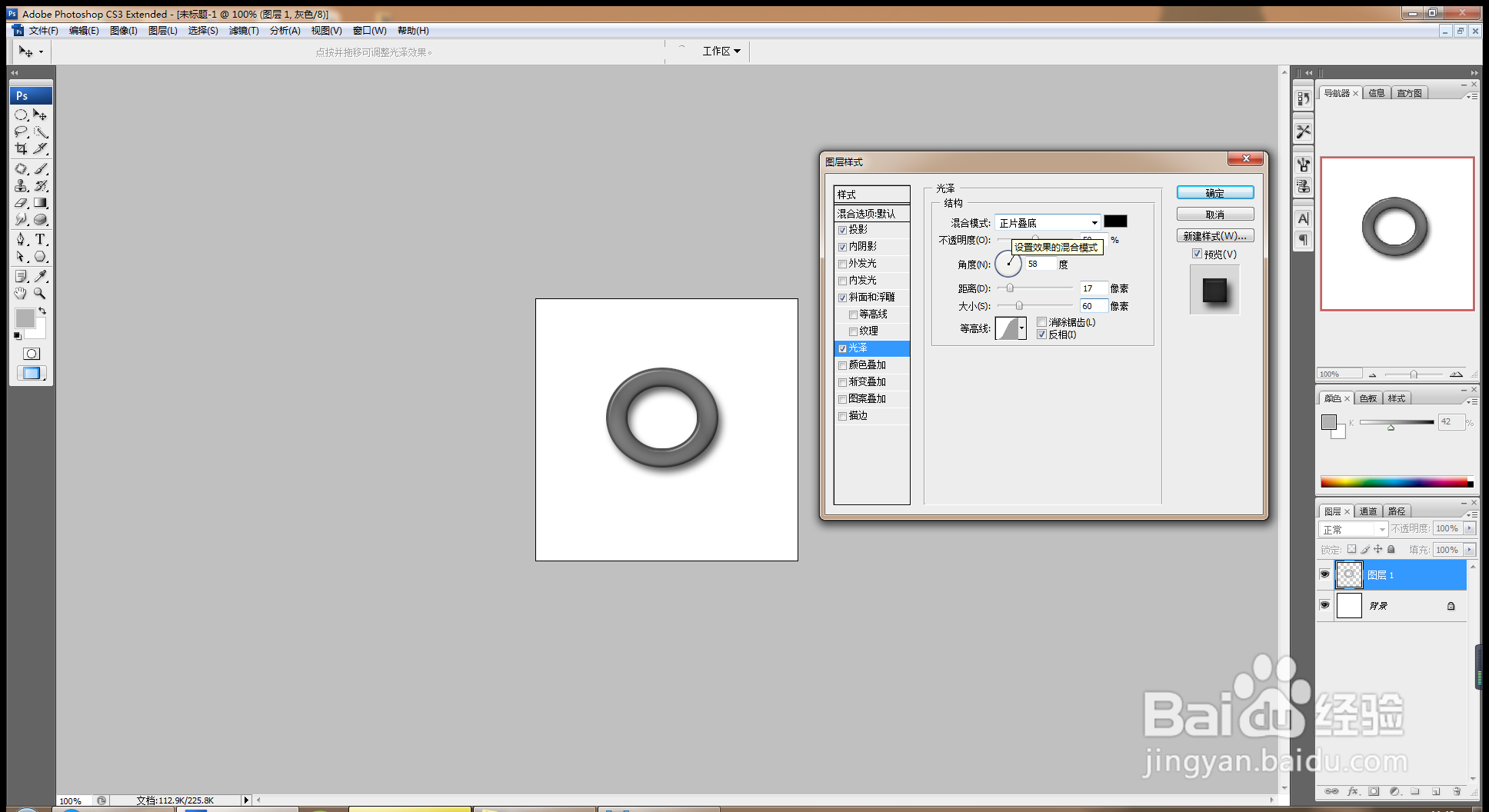
4、勾选光泽,设置角度为58度,距离为17像素,点击确定,如图
5、勾选渐变叠加,混合模式设置为溶解,如图
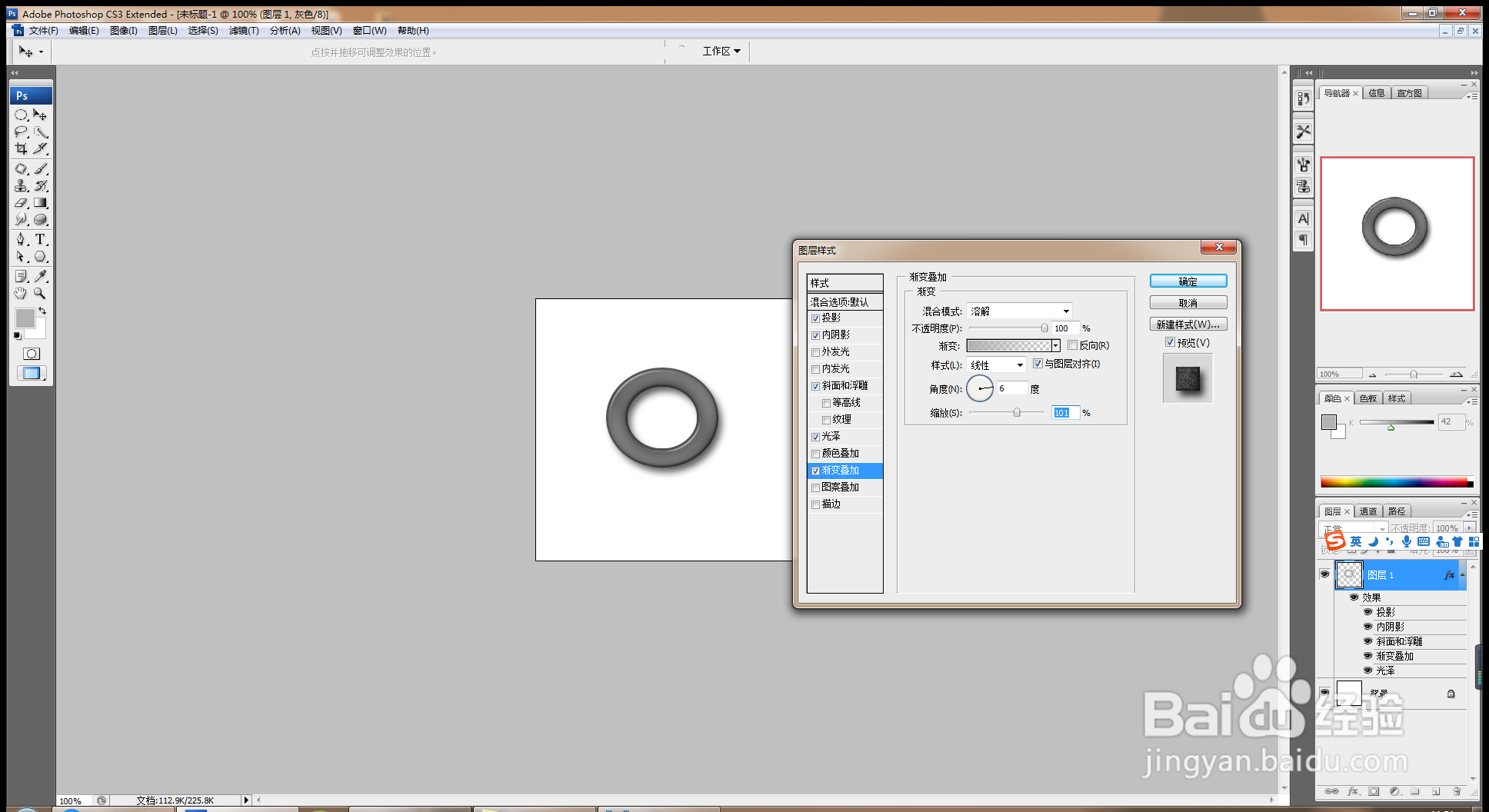
6、新建色阶调整图层,黑色滑块向右移动,灰色滑块向左移动,如图
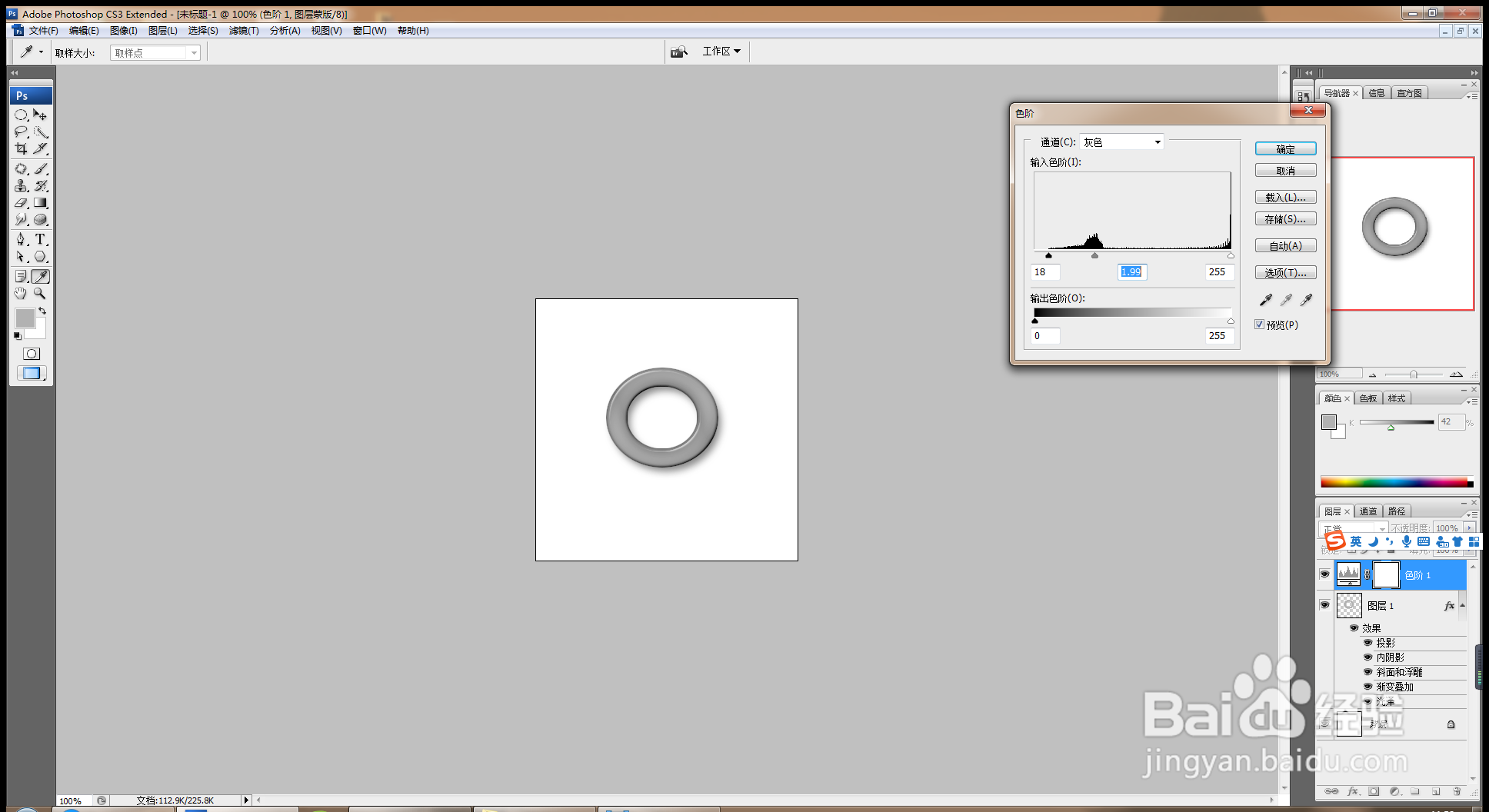
7、调整图层混合模式为RGB模式,设置色相饱和度,如图
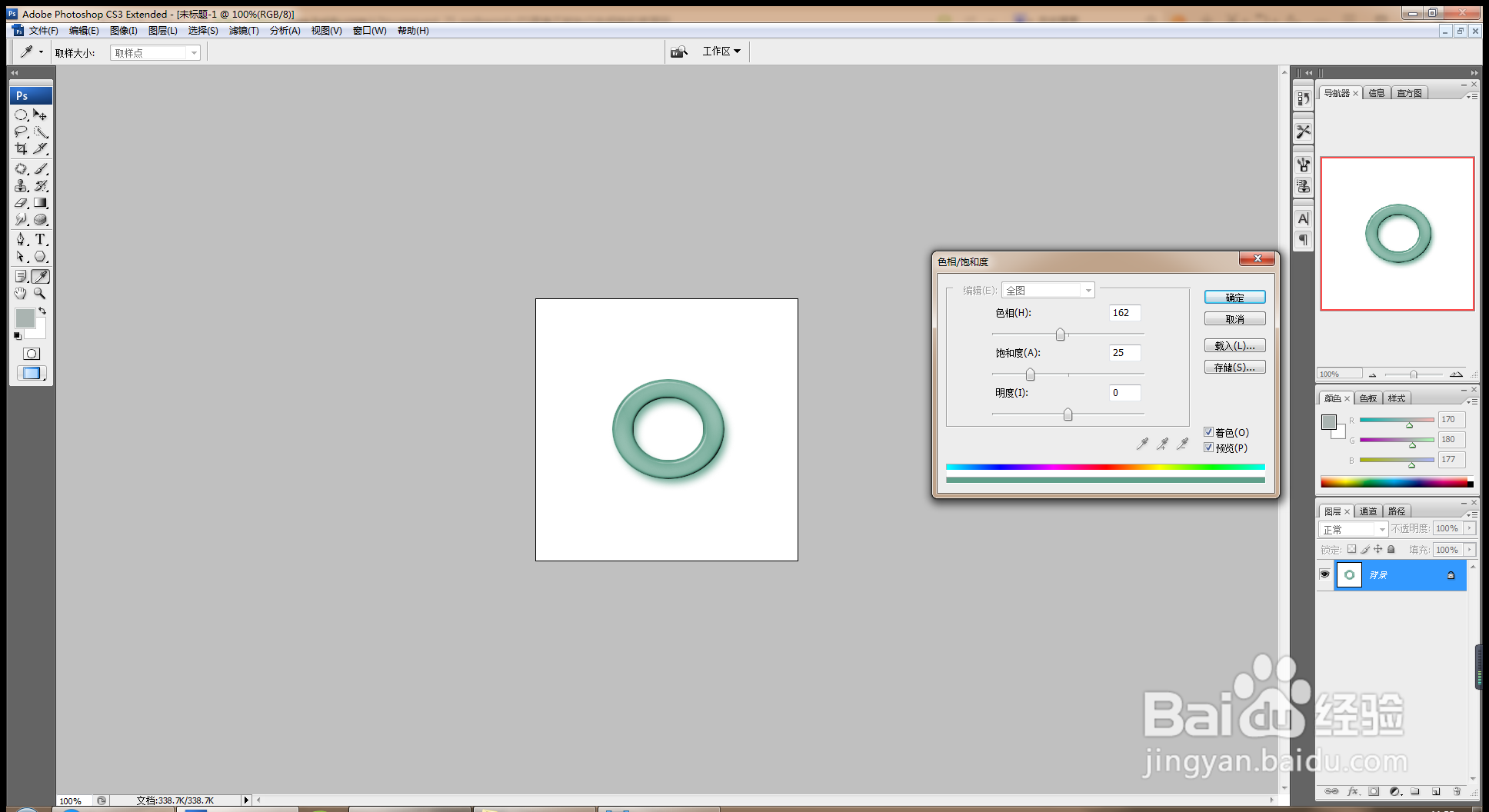
8、再次调整,如图
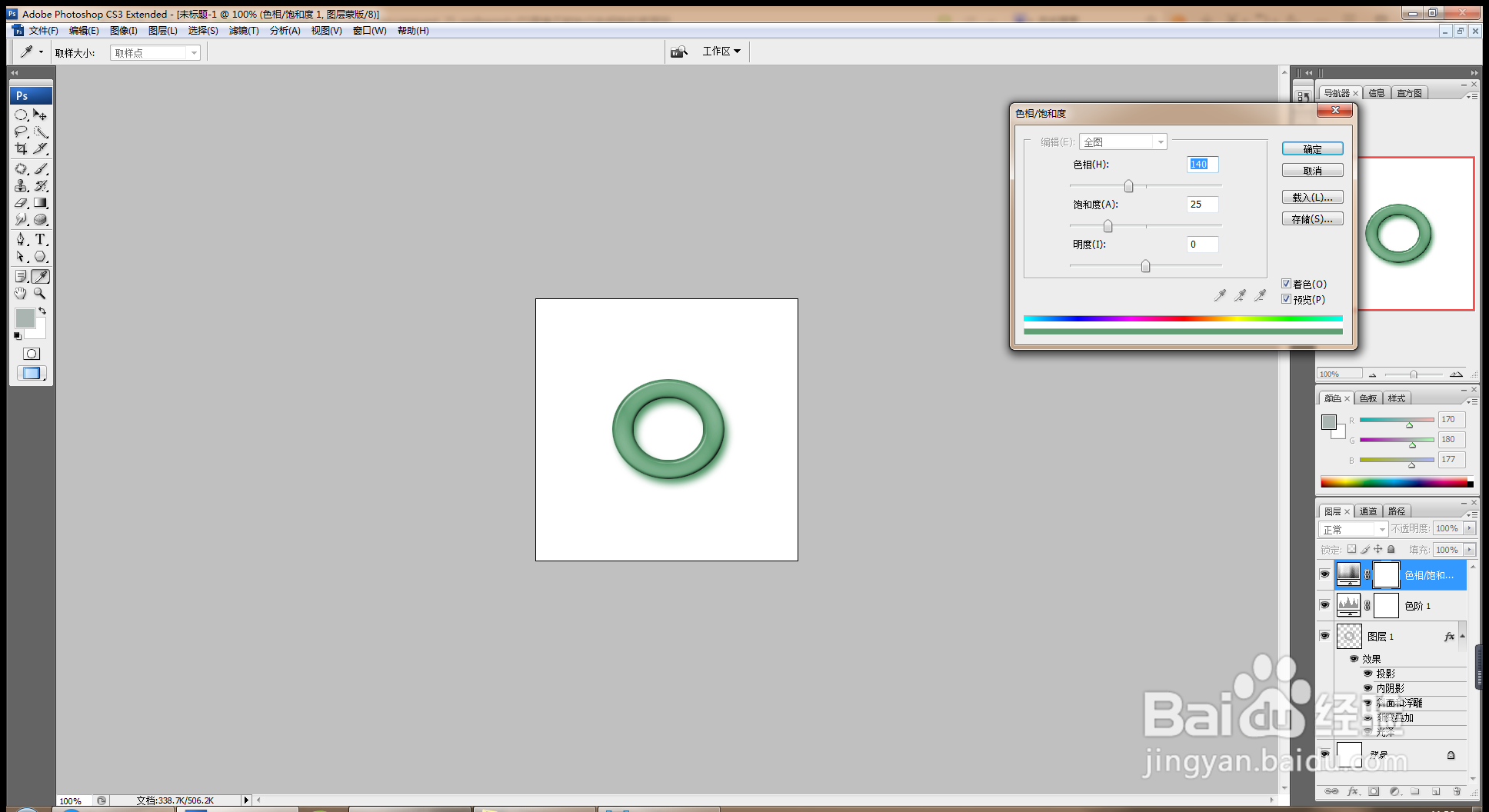
9、继续添加色相饱和度调整图层,图层混合模式设置为滤色,让美玉有发光的效果,如图
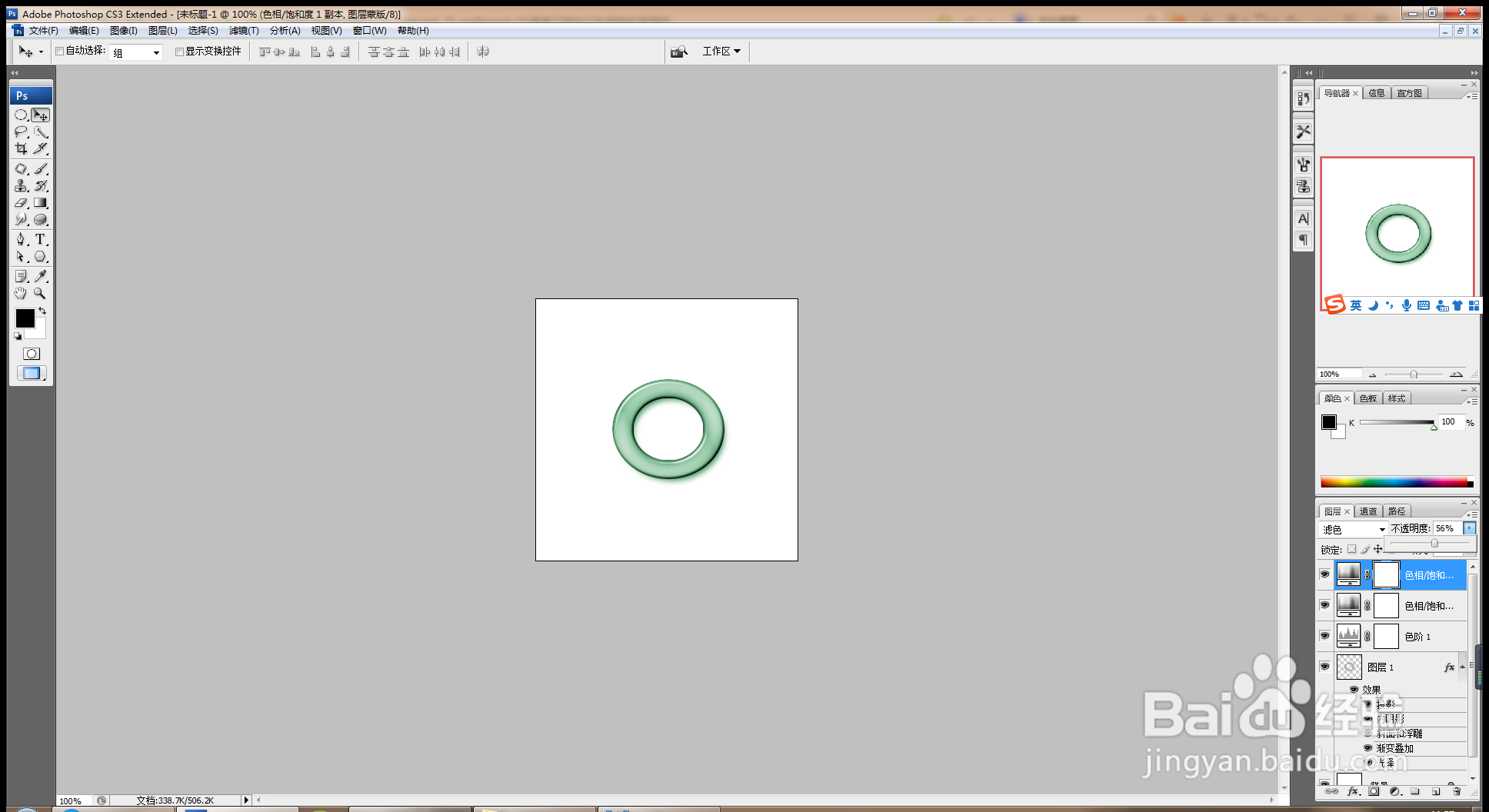
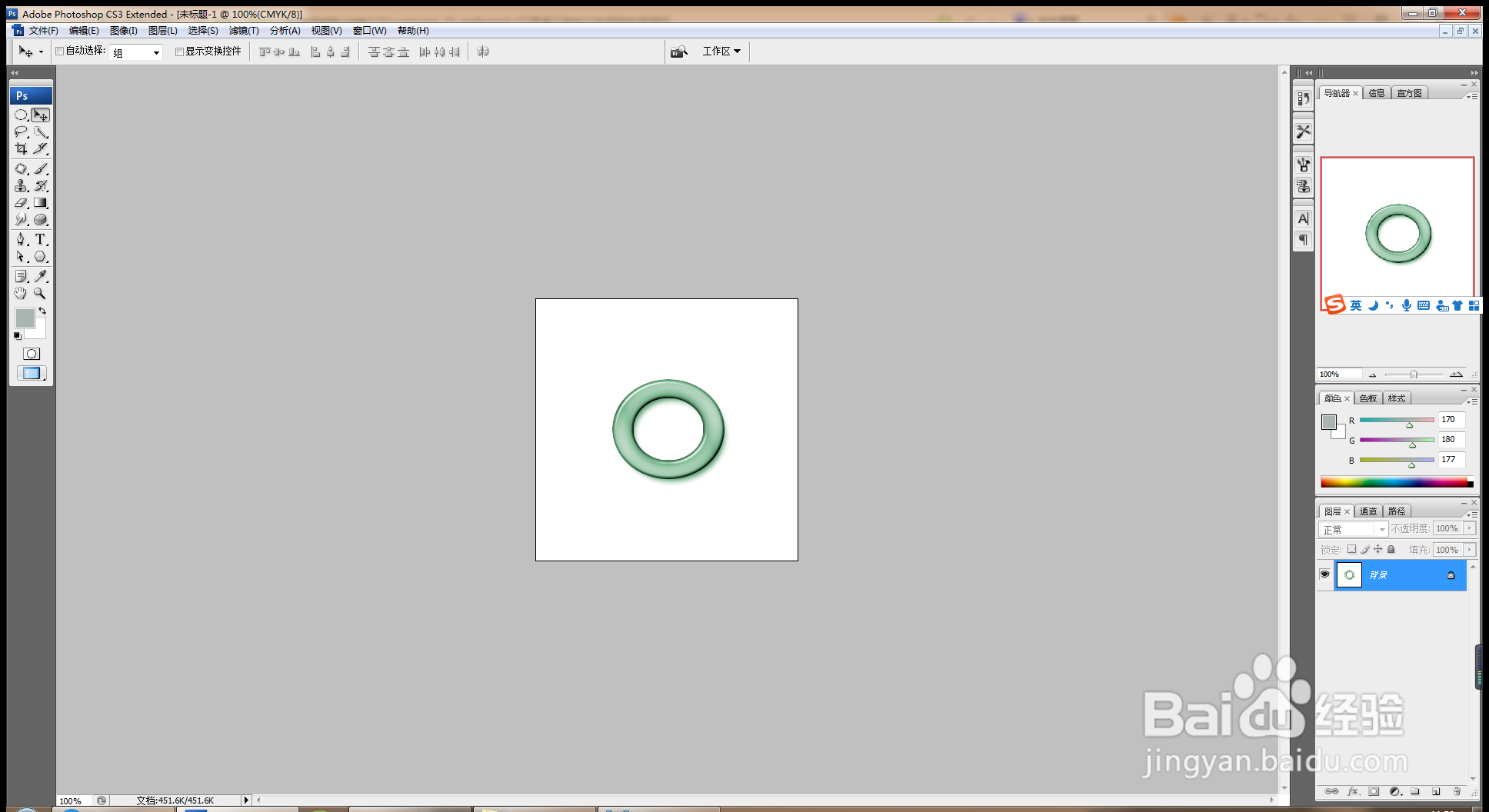
10、再次调整图层,转换为CMYK模式,拼合图层,如图
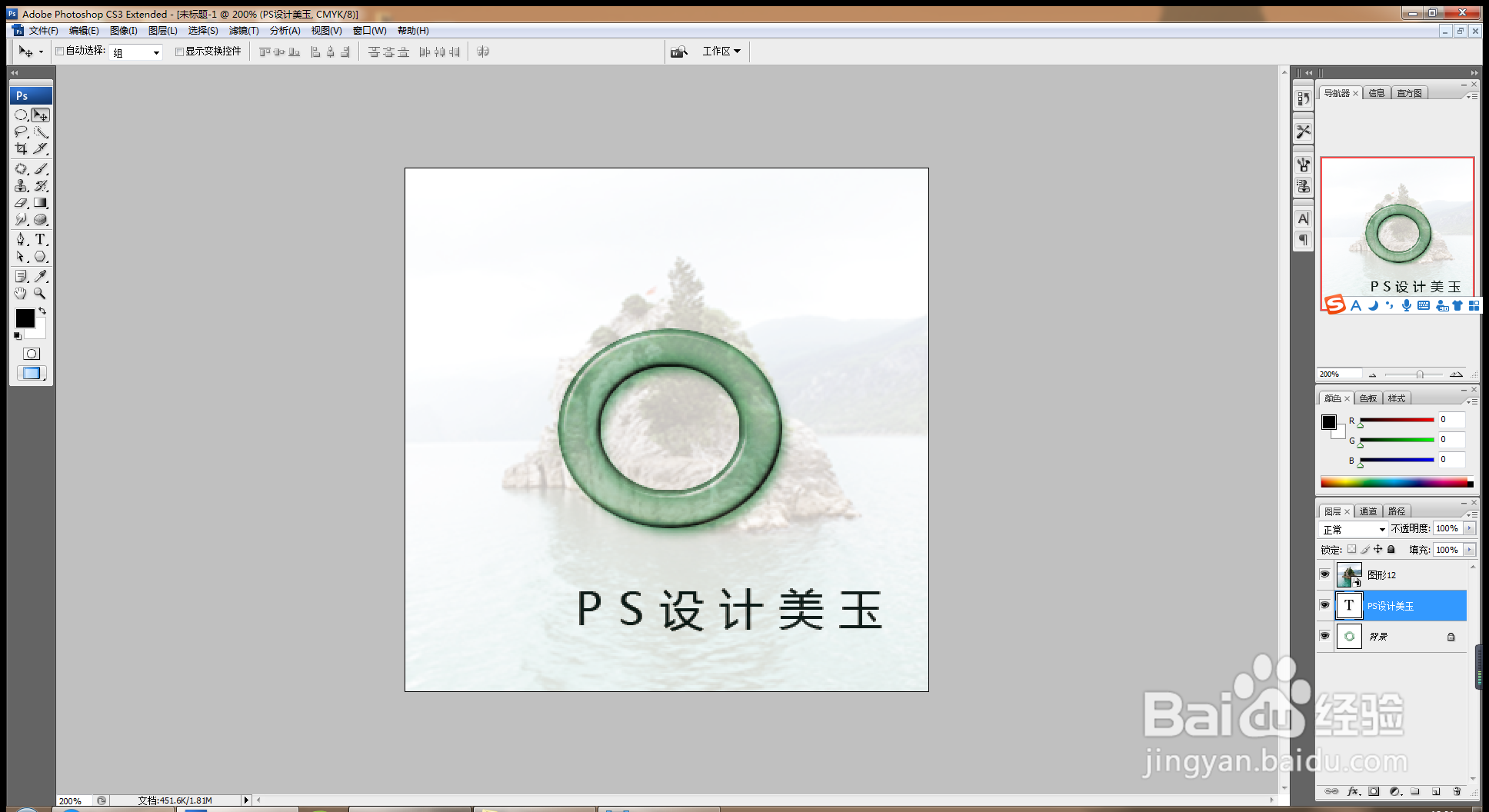
11、置入图片,转换为智能对象,栅格化图层,设置不透明度,输入字体,对字体做基本调整,如图
声明:本网站引用、摘录或转载内容仅供网站访问者交流或参考,不代表本站立场,如存在版权或非法内容,请联系站长删除,联系邮箱:site.kefu@qq.com。