如何利用ps快速抠图?
1、1.首先在Photoshop内打开我们需要进行抠图的图片,找到左侧功能区中的【矩形选框工具】,单击一下。
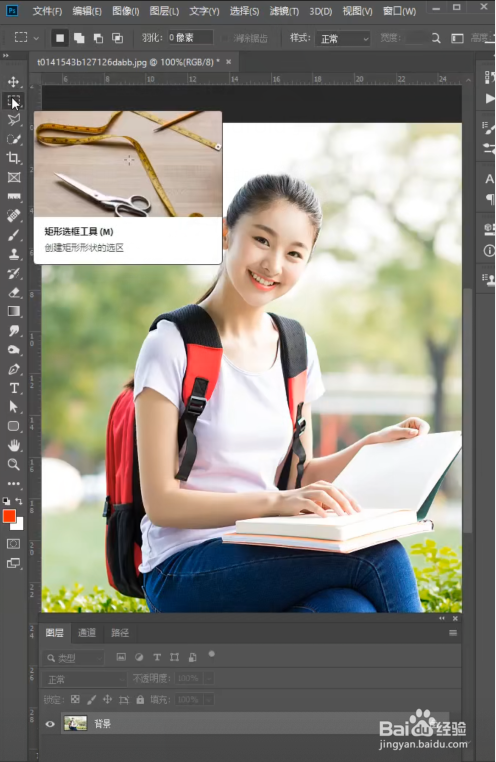
2、2.接着在上方功能区中找到【选择】,可以看到有一个【选择并遮住】的功能,单击一下。

3、3.接着我们会发现图片全部都被遮住了,不要惊慌,找到如图鼠标红框处的【选择主体】,单击。
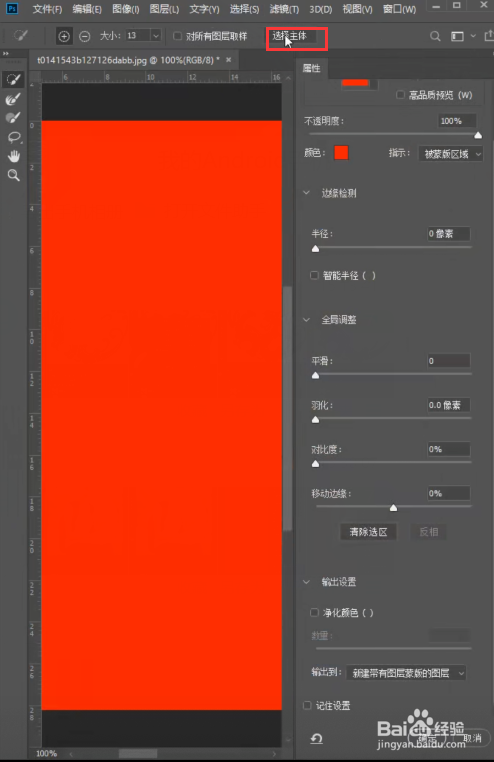
4、4.然后把鼠标放在画布上,会发现鼠标变成了一个圆形和十字组合的图标,对着画布中心点击一下,人物就出来了。

5、5.如果之前的人物本身就够清晰,那么属性内可以不用再调整,如果图片不够清晰,则可以调整红框内的参数。
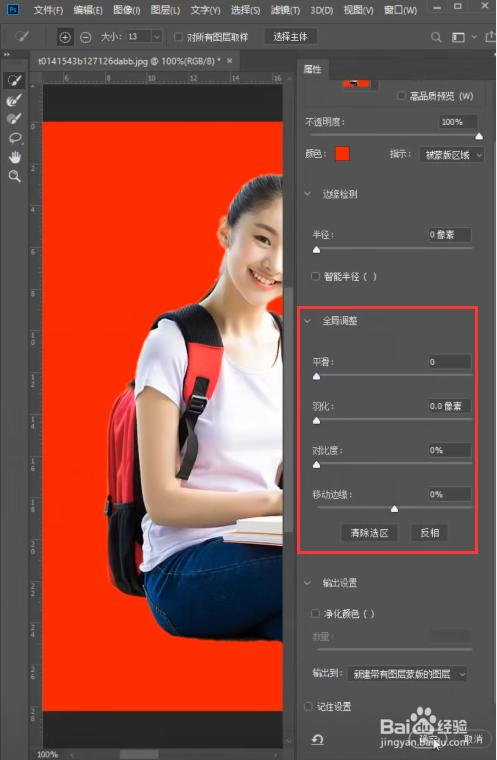
6、6.单击确定后,就可以得到一个已经抠好图的人物了,这时的背景还只是默认的背景。
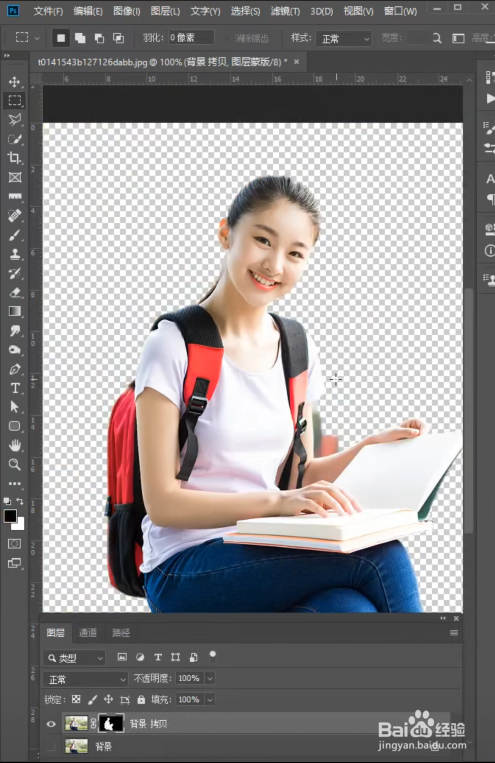
7、7.如果需要换背景,可以在画布底下有【背景】的选项,点击,可以换不同颜色的背景。

1、1.选择【矩形选框工具】。
2.找到【选择】下的【选择并遮住】。
3.选择主体,单击画布。
4.按照需求调整图片参数。
5.可以在画布底下更换背景颜色。
声明:本网站引用、摘录或转载内容仅供网站访问者交流或参考,不代表本站立场,如存在版权或非法内容,请联系站长删除,联系邮箱:site.kefu@qq.com。