Premiere如何将视频图像旋转90度
1、在时间线上裁剪出我们拍倒的视频片段
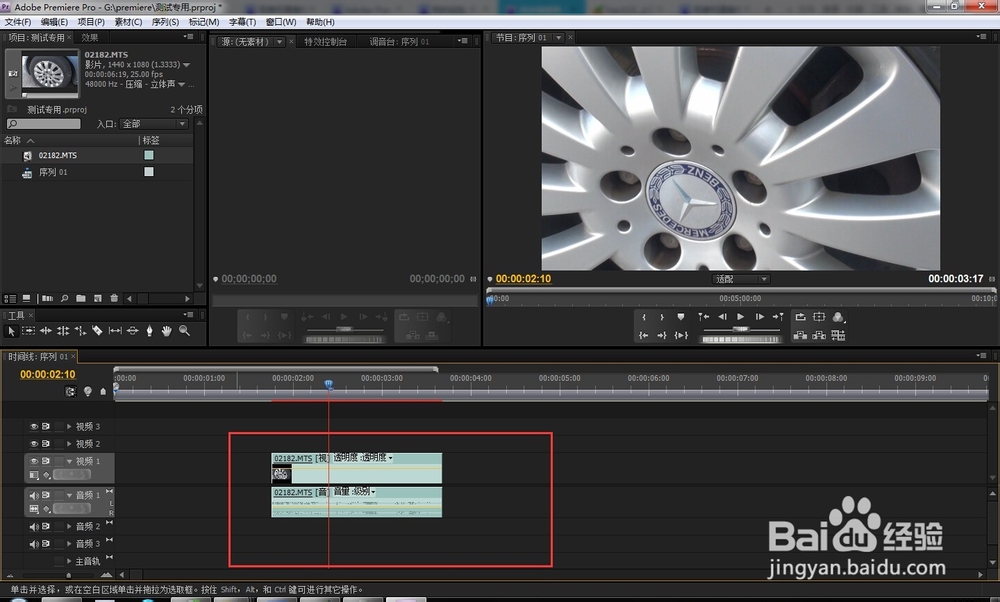
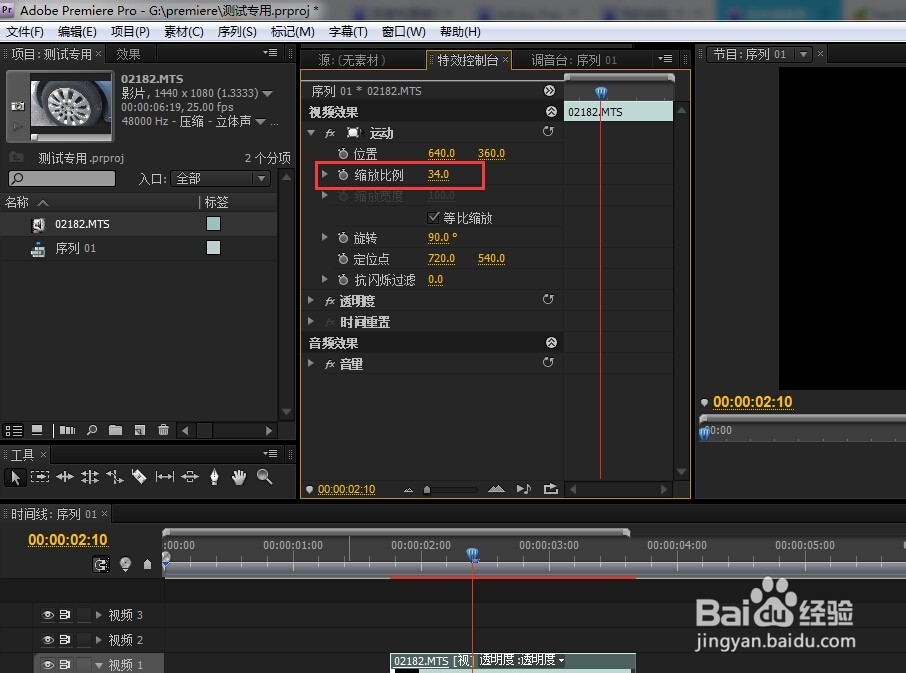
2、选中视频片段,在上方工具栏里面选择“特效控制台”
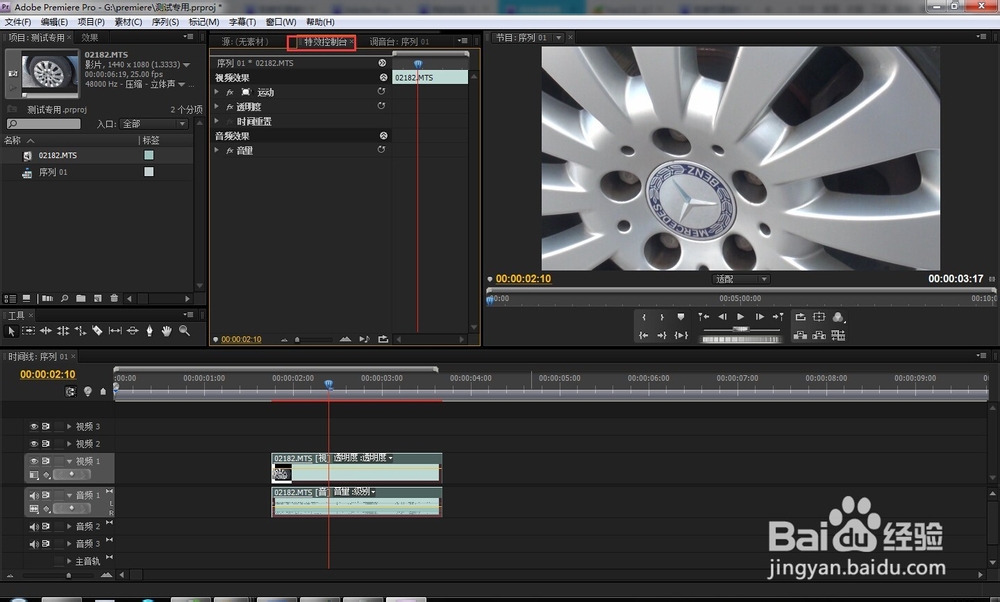
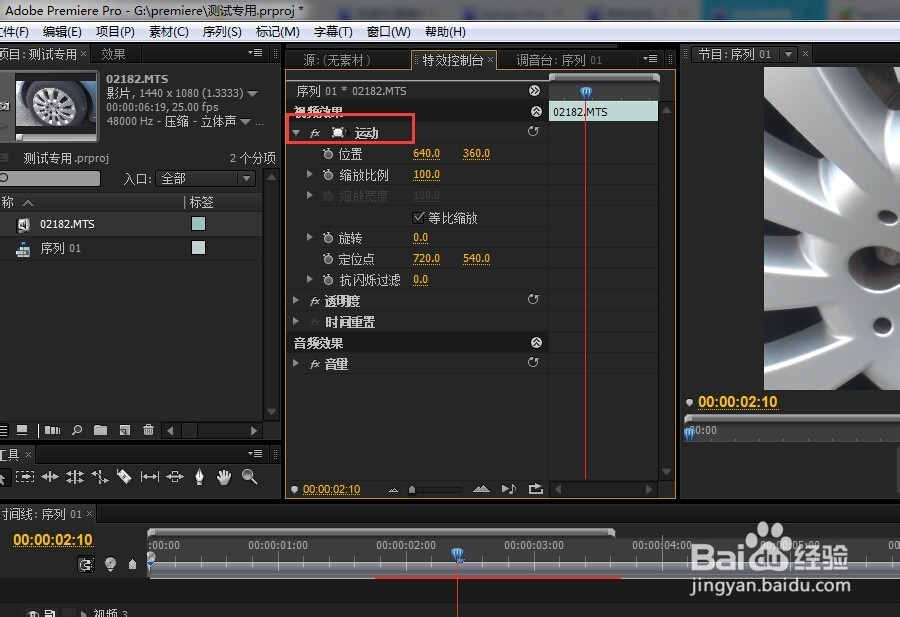
3、在其中的“视频效果”里面找到“运动”并展开其属性。
4、找到“旋转”后面的数字,修改成90.就将视频旋转了90度。
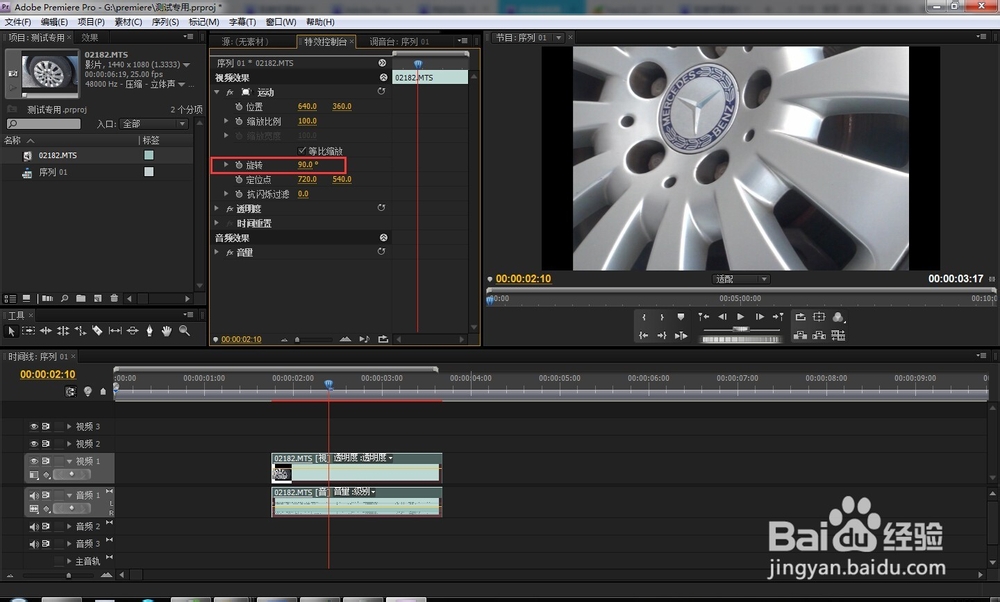
5、可别以为这就完成了,因为视频是旋转了90度,可是由于视频储存关系,有一些画面被我们旋转没有了。请偶们要通过缩小画面,来补全整个视频。
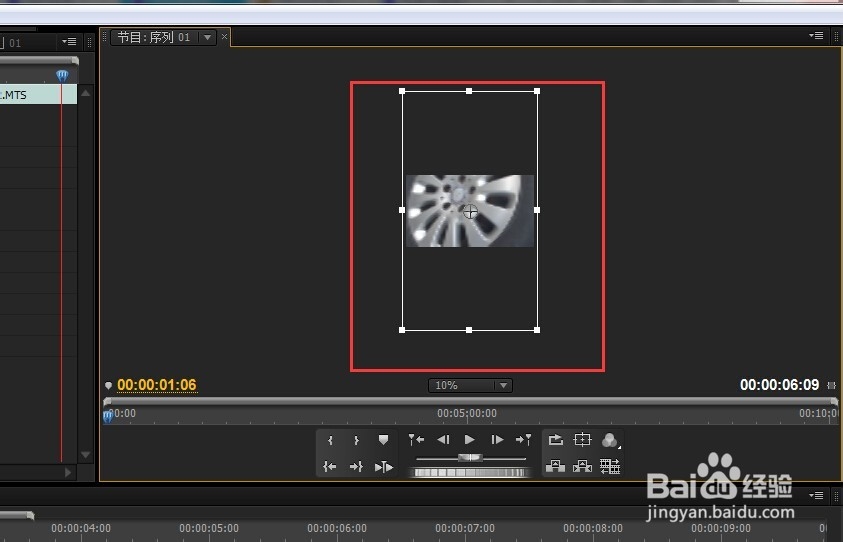
6、选择并修改上方的“缩放比例”来实现整个画面的缩小,以便在画面中完整看见以前拍摄的画面。
声明:本网站引用、摘录或转载内容仅供网站访问者交流或参考,不代表本站立场,如存在版权或非法内容,请联系站长删除,联系邮箱:site.kefu@qq.com。
阅读量:107
阅读量:191
阅读量:27
阅读量:119
阅读量:57