excel表格countif函数的妙用小技巧
1、如图中所示,在E列使用下面的公式,判断B列的身份证号码是否重复。
=IF(COUNTIF($B$2:$B$11,B2)>1,”重复”,””)
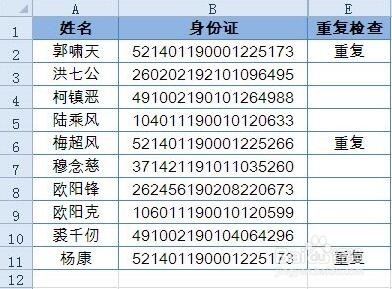
2、公式中COUNTIF($B$2:$B$11,B2)部分,用来统计$B$2:$B$11数据区域中等于B2单元格的数量。再使用IF函数判断,如果$B$2:$B$11数据区域中,等于B2单元格的数量大于1,就返回指定的结果1“重复”,否则返回空值。运算的结果如E列所示。
可是当我们仔细检查时就会发现,B2和B11单元格的身份证号码是完全相同的,因此函数结果判断为重复,但是B6单元格只有前15位号码和B2、B11单元格内容相同,函数结果仍然判断为重复,这显然是不正确的。

3、我们来看一下究竟是什么原因呢?虽然B列中的身份证号码为文本型数值,但是COUNTIF函数在处理时,会将文本型数值识别为数值进行统计。在Excel中超过15位的数值只能保留15位有效数字,后3位全部视为0处理,因此COUNTIF函数将B2、B6、B11单元格中的身份证号码都识别为相同。
用什么办法来解决这种误判的问题呢?可将E2单元格公式修改为:
=IF(COUNTIF($B$2:$B$11,B2&”*”)>1,”重复”,””)
在上面这个公式中,COUNTIF函数的第2参数使用了通配符”*”,最终得出正确结果。使用通配符”*”的目的是使其强行识别为文本进行统计,相当于告诉Excel“我要统计的内容是以B2单元格开头的文本”,Excel就会老老实实的去执行任务了。所以说,Excel就像一个忠实的士兵,能不能打胜仗,关键还是要看我们怎么指挥的。

声明:本网站引用、摘录或转载内容仅供网站访问者交流或参考,不代表本站立场,如存在版权或非法内容,请联系站长删除,联系邮箱:site.kefu@qq.com。
阅读量:43
阅读量:64
阅读量:95
阅读量:92
阅读量:76