Excel中如何使用AVERAGE 函数
1、函数释义:返回参数的平均值 (算术平均值)。 例如, 如果 范围 的 A1: a20 包含数字, 则公式=AVERAGE (A1: A20)返回这些数字的平均值。

2、语法结构:
AVERAGE(number1, [number2], ...)
AVERAGE 函数语法具有下列参数:
Number1 必需。 要计算平均值的第一个数字、单元格引用或单元格区域。
Number2, ... 可选。 要计算平均值的其他数字、单元格引用或单元格区域,最多可包含 255 个。

3、以这一列数据为例子,我们来统计,“分数”列的算术平均数,我们就需要用到AVERAGE 函数了
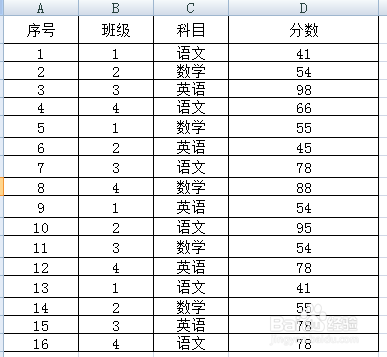
4、我们在旁边新增一个输入框,在框内我们输入函数=AVERAGE ,会出现AVERAGE 函数的官方释义。

5、确认AVERAGE 函数后会发现,在框内是需要我们填写内容,AVERAGE ()的内容,我们需要根据具体的需求分别填写。

6、根据案例的要求,我们选择降序排列,我们最终确认函数的内容为:=AVERAGE(D2:D17)。这样就能满足我们的需求了。
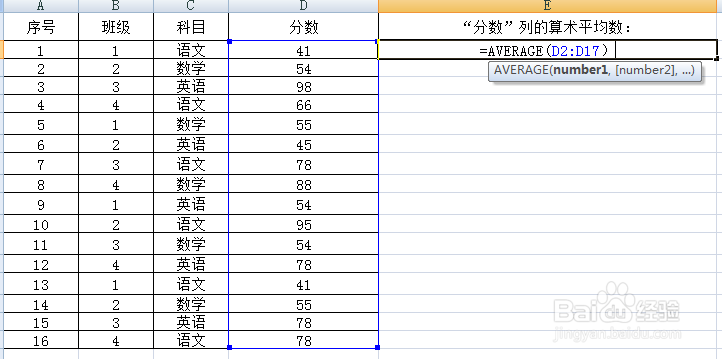
7、然后回车确认,系统会直接显示结果,我们就快速得到,“分数”列的算术平均数:66.125。

声明:本网站引用、摘录或转载内容仅供网站访问者交流或参考,不代表本站立场,如存在版权或非法内容,请联系站长删除,联系邮箱:site.kefu@qq.com。
阅读量:134
阅读量:156
阅读量:187
阅读量:122
阅读量:45