iOS-最全的App上架教程
1、上架步骤
一、创建App ID
二、创建证书请求文件 (CSR文件)
三、创建发布证书 (CER)
四、创建Provisioning Profiles配置文件 (PP文件)
五、在App Store创建应用
六、打包上架
一、创建App ID
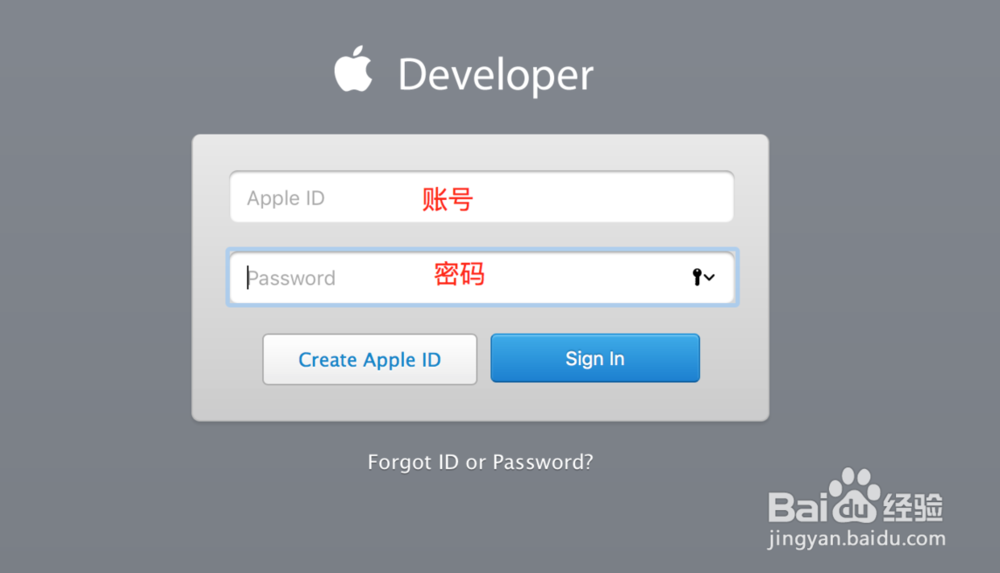
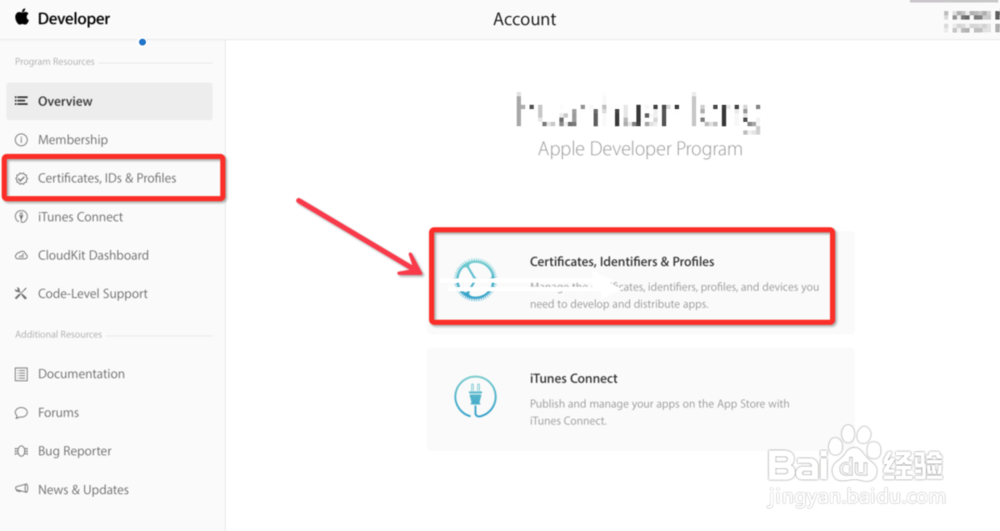
1.打开苹果开发者网,点击“Account”登录会员中心。


2、二、创建证书请求文件(CSR文件)
CRS文件主要用于 绑定你的电脑的
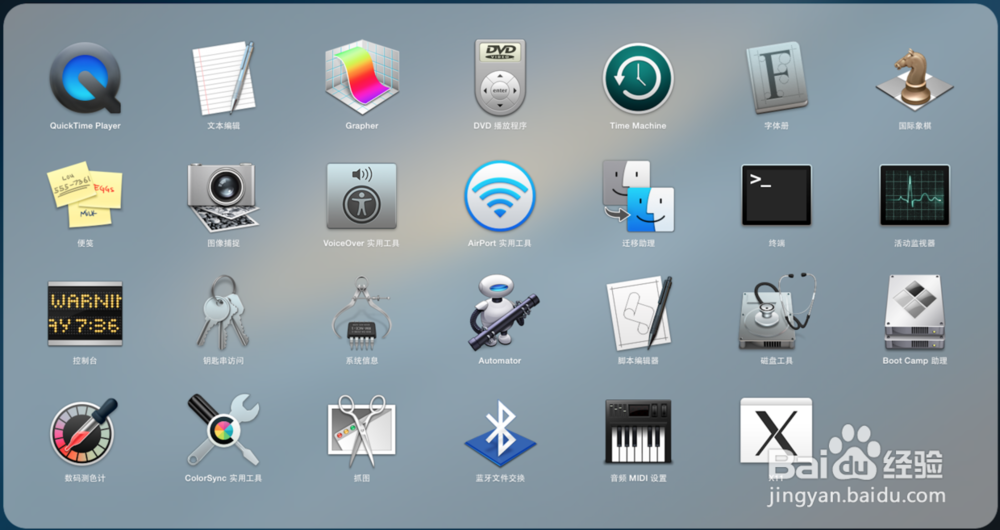
1 点开LaunchPad,在其他中找到打开钥匙串访问
2 点击电脑左上角的钥匙串访问–证书助理–从证书颁发机构请求证书
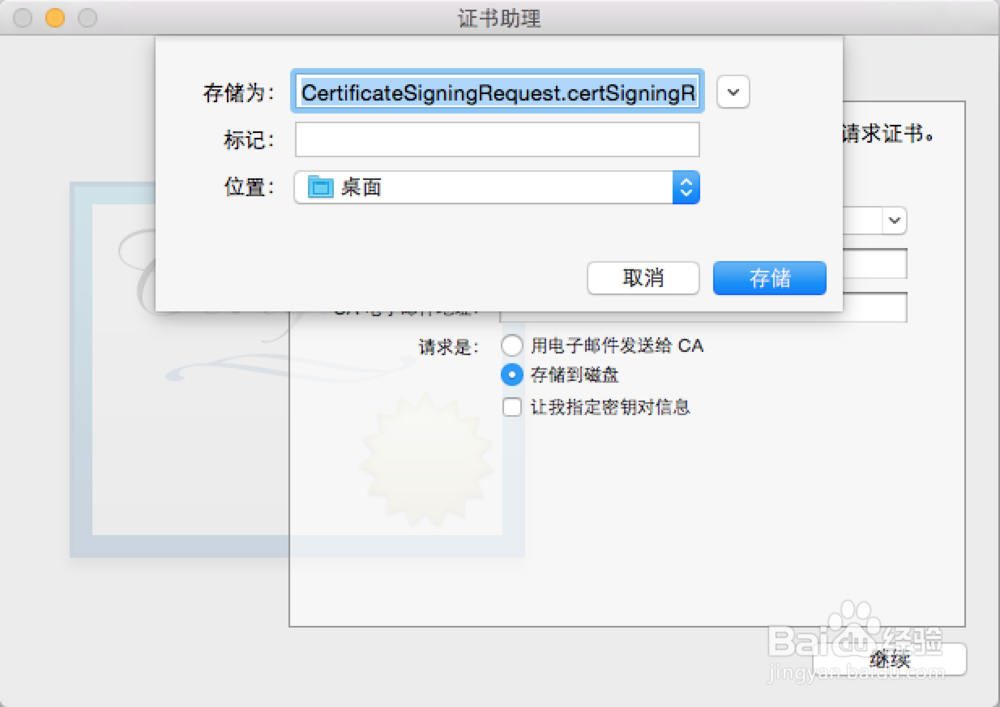
3 出现如下界面,选择存储到磁盘,点击继续
4 选择存储到桌面,存储
5 点击完成
6 在桌面上看到下面的文件,证书请求文件完成


3、三、创建发布证书 (CER文件)
1 找到Certificates ,点击All,然后点击右上角侵施 + 号
2 点击App Store and Ad Hoc
3. 点击Continue
4. 点击choose File.. 选择创建好的证书请求文件:CertificateSigningRequest.certSigningRequest 文件,点击Generate
5. 双击安装。如果安装不上,可以直接将证书文件拖拽到钥匙串访问的列表中


4、四、创建Provisioning Profiles文件
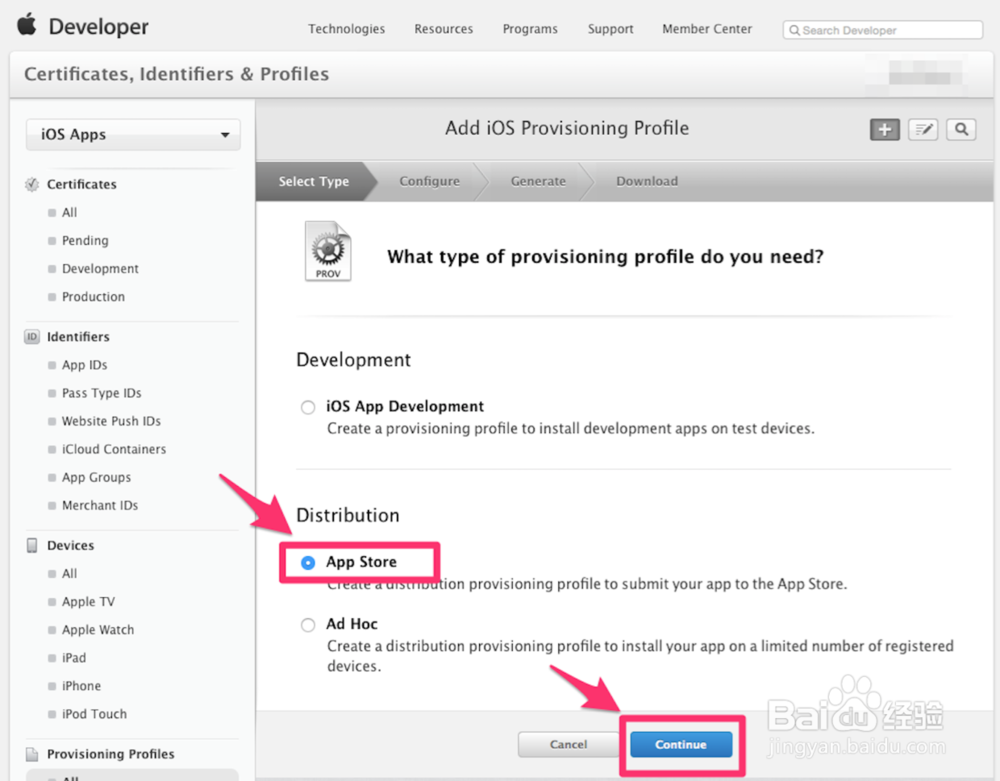
找到Provisioning Profiles ,点击All,然后点击右上角 + 号
2. 选择App Store,点击Continue
3.在App ID 这个选项栏里面找到你刚刚创建的:App IDs(Bundle ID) 类型的套装,点击Continue
4.选择你刚创建的发布证书(或者生成p12文件的那个发布证书),点击Continue
5.在Profile Name栏里输入一个名字(这个是PP文件的名字,可随便输入,在这里我用工程名字,便于分别),然后点击Generate


5、五、在App Store创建应用1、回到Account,点击iTunes Connect
2、点击我的App
3、点击新科宿仗建 iOSApp
4、依次按提示填入对应信息,然后点击创建
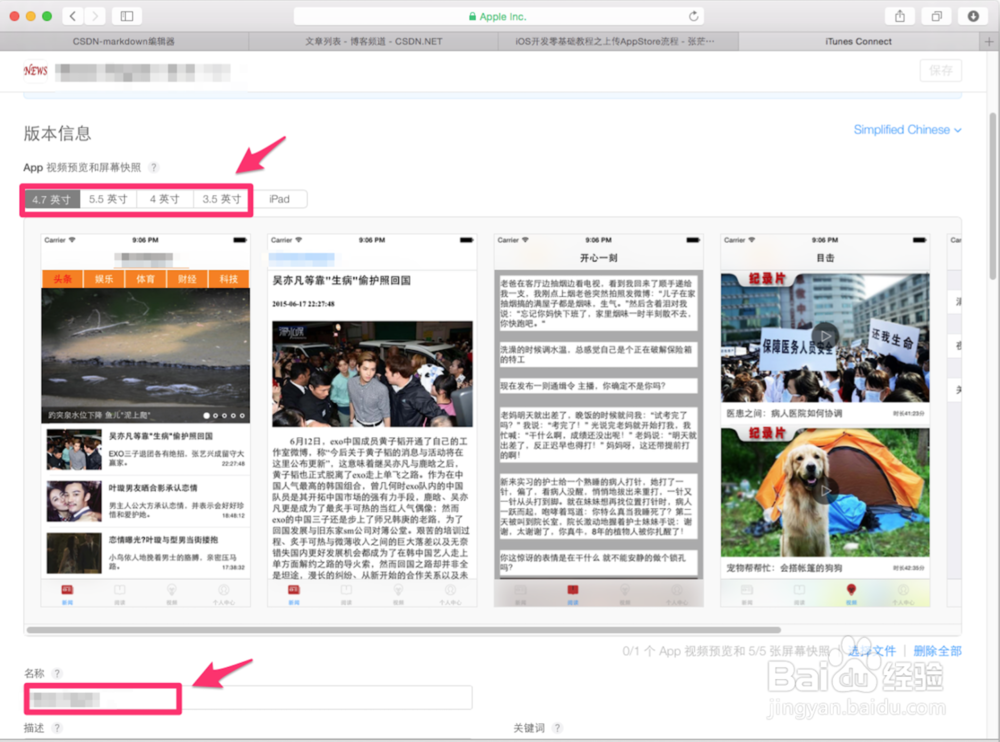
5、依次把不同尺寸的App截图拉入到对应的里面
6、填入App简介



6、六、打包上架
1、打开Xcode,配置项目环境,点击+可以选择Add Apple ID;点击View Details可以查看该Apple Id下的Certificates和Provisioning Profile证书文件,在这始矿里你可以点击下载。在项目Targets下的Identity中,Team选择对应的Apple ID 即可。
2、选择模拟器为iOS Device,按照下图提示操作
3、修改.plist文件,两个.plist文件都要修改
4、Archive在线打包,在真机状态下选择Product——>Archive,如果不是真机状态下,Archive会是灰色不可用的)。
5、打包之后会生成一个 ipa文件 ,然后返回我的App~~在构建版本处,点击Application Loader 就会将其下载下来,然后通过该 软件把ipa文件上传到 appstore上。
6.发送成功后返回到我的App,刷新页面,在构建版本处就会有个 + 号,点击 + 号把发送过来的程序添加上去就行了


