教你用专业修图法给人像图片美容
1、打开你的ps软件,将我们的图片素材导入ps软件
2、导入后,我们会发现图片的美女脸上有许多的痘痘,眼睛还有些光晕,肖像有些模糊,基本全是问题,而这些也正是我们的目的,消除他们。
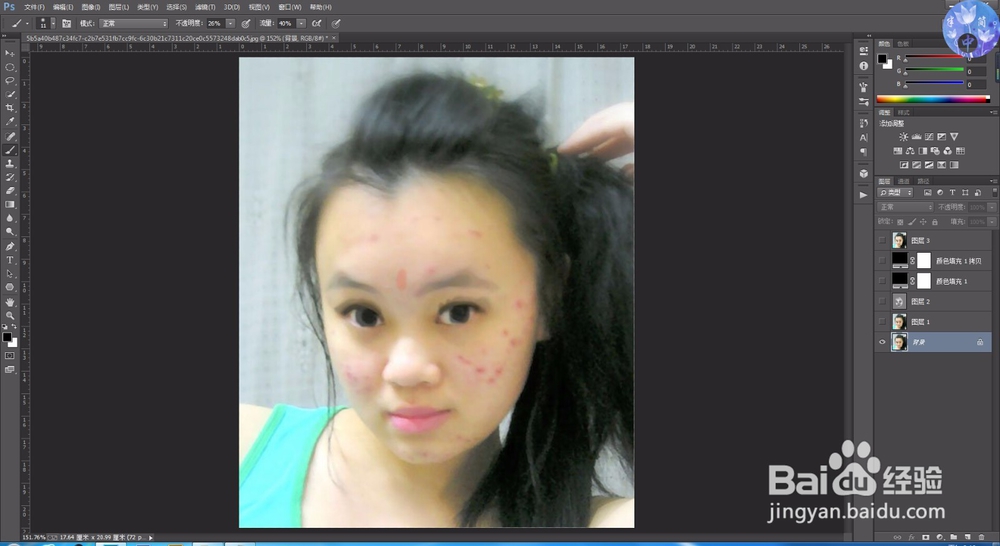
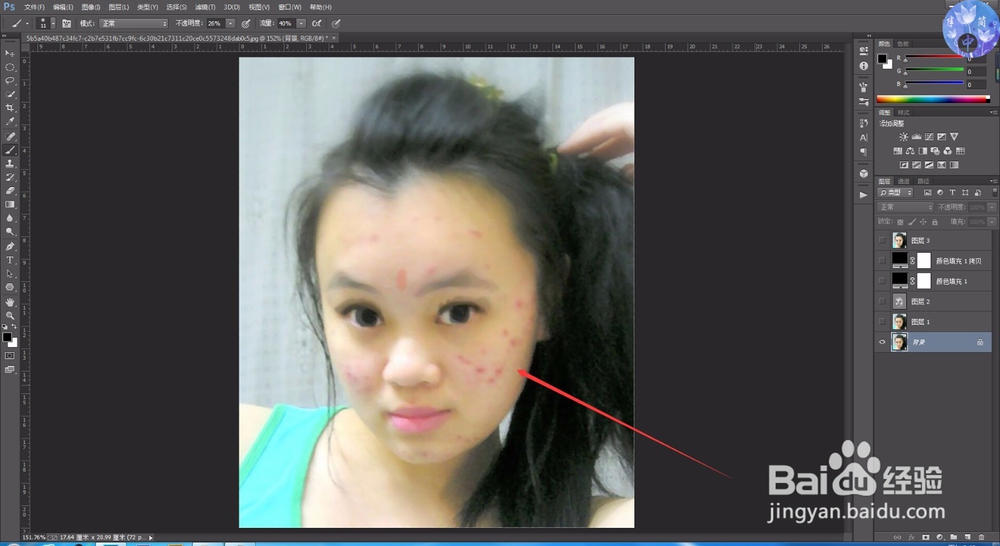
3、将背景层复制一层,为了避免破坏原图层,找到左边的工具栏,找到污点修复画笔,用修复画笔将图上比较大的、明显的痘痘去掉。
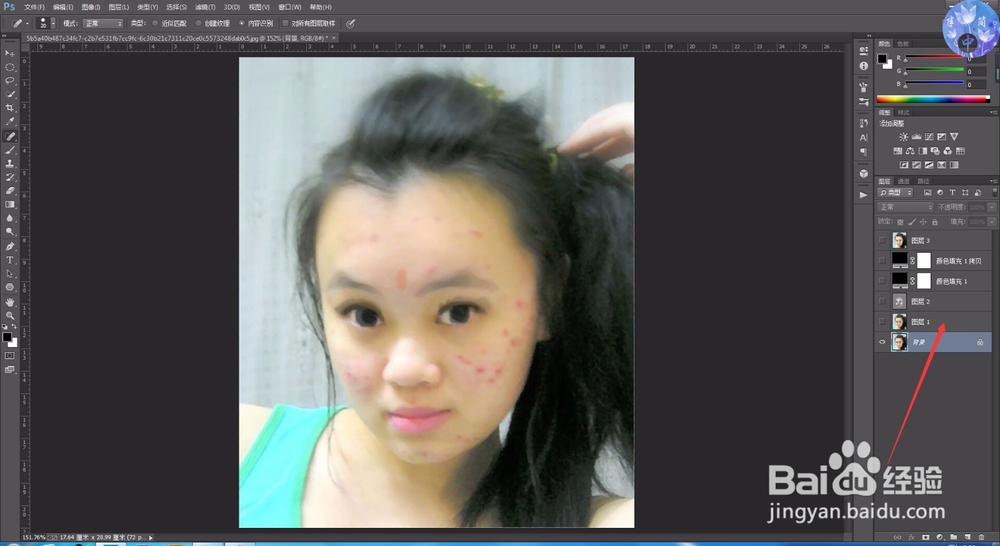
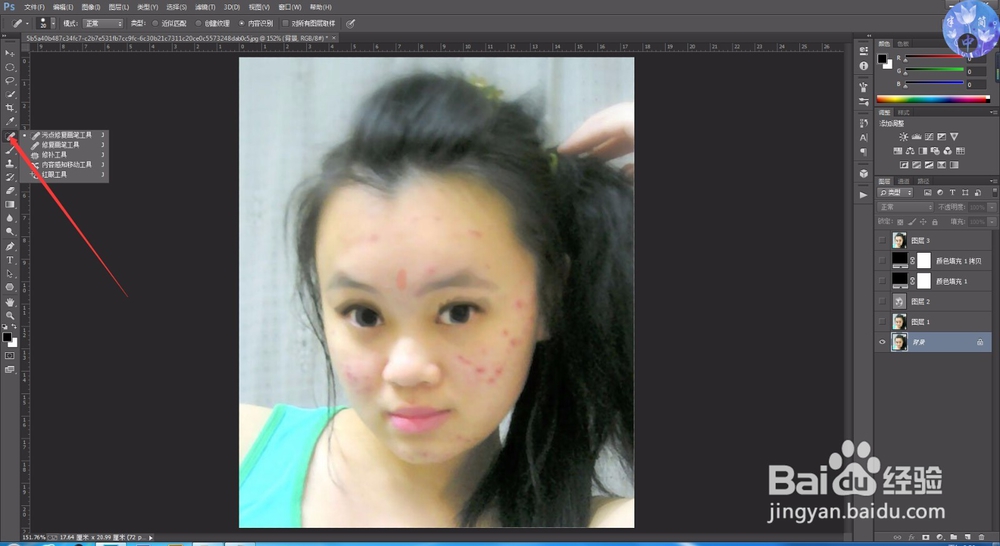
4、这是去掉的图,是不是干净了许多,我曾经处理过非常差的皮肤,苍蝇上去都能劈叉的皮肤,,可想而知有多差,这步可以大体弄一下就可以,但是非常有必要。
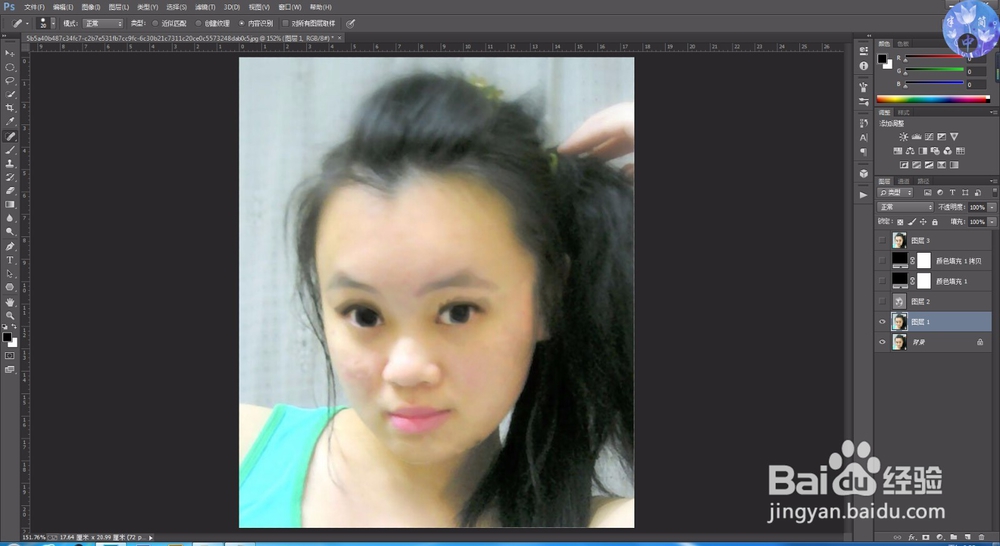
5、新建一层,填充50%灰色,为我们的下一步做准备,图层混合模式改为柔光
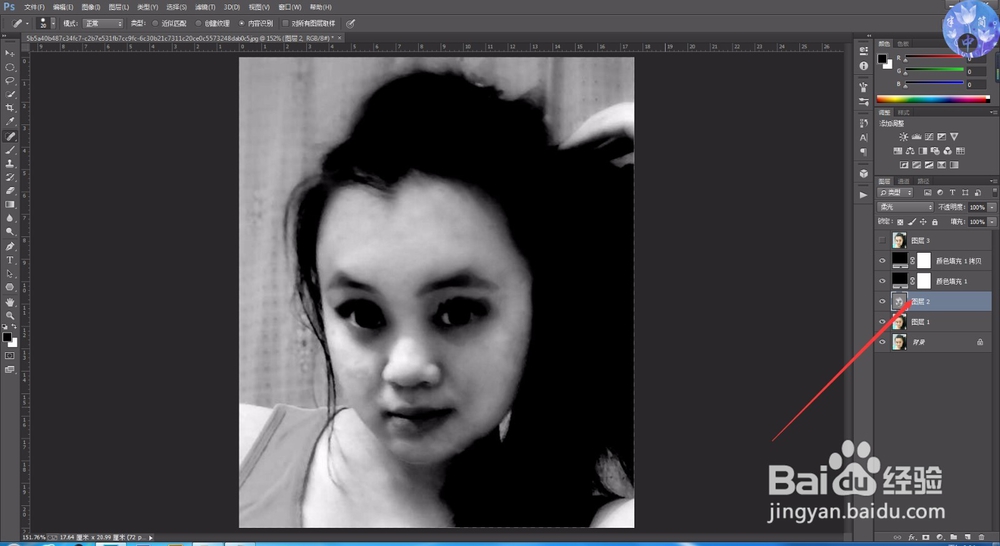
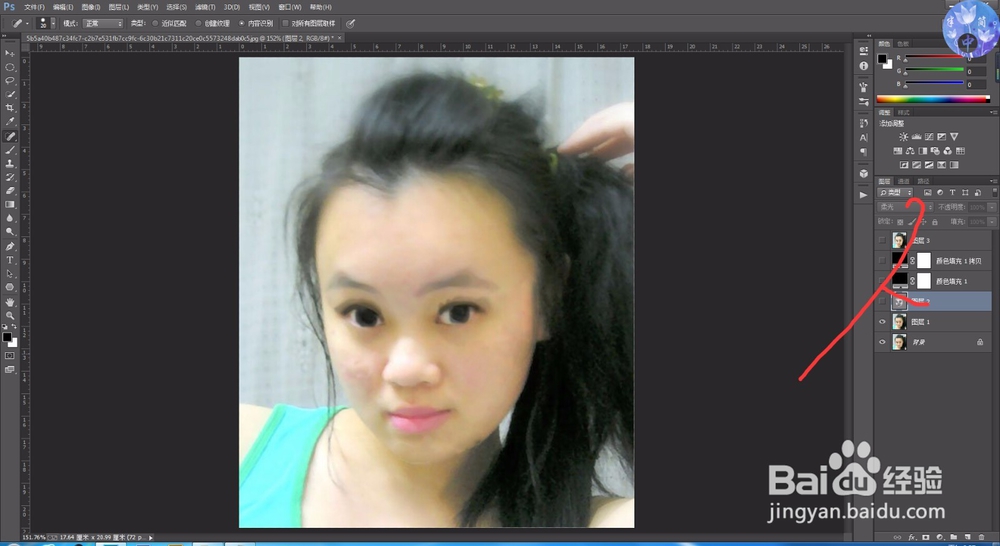
6、点击菜单栏的图层,找到新建填充图层,二级菜单纯色,填充为黑色,改混合类型为颜色
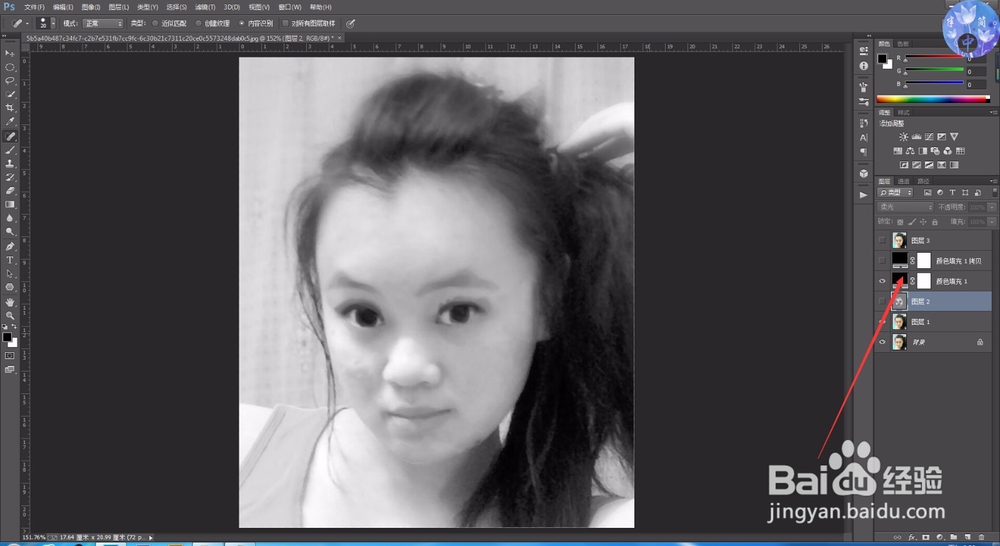
7、复制一层该图层,改混合模式为叠加,这两步的目的是为了使黑白对比更加明显。
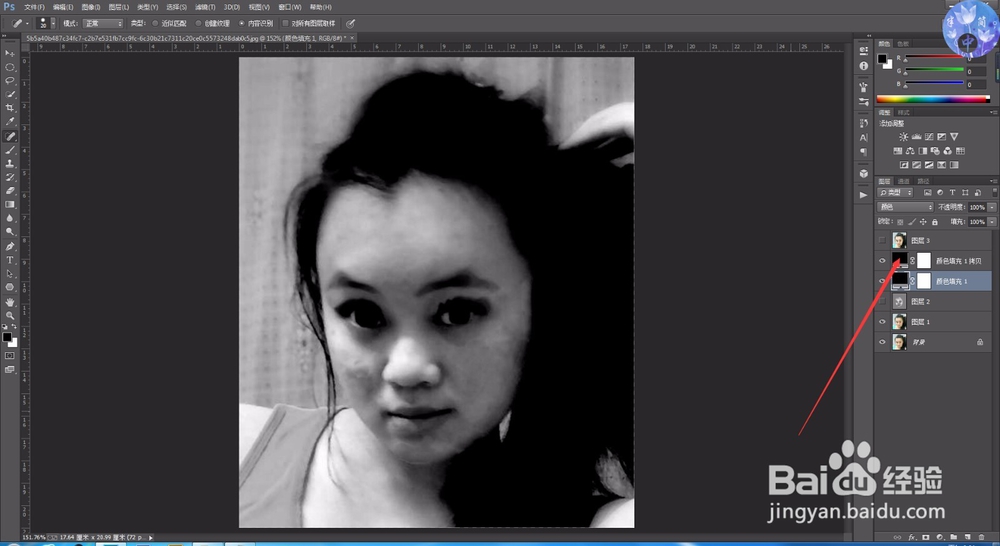
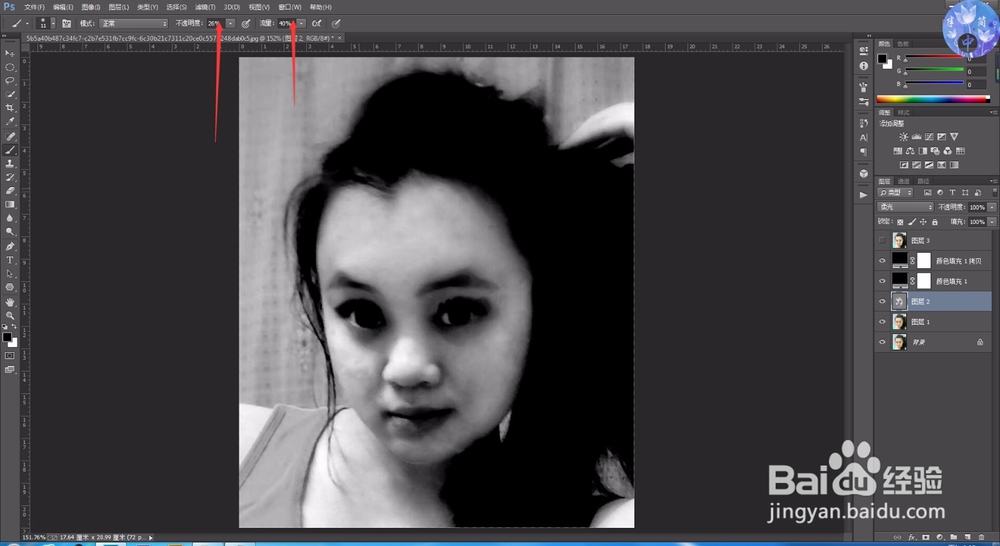
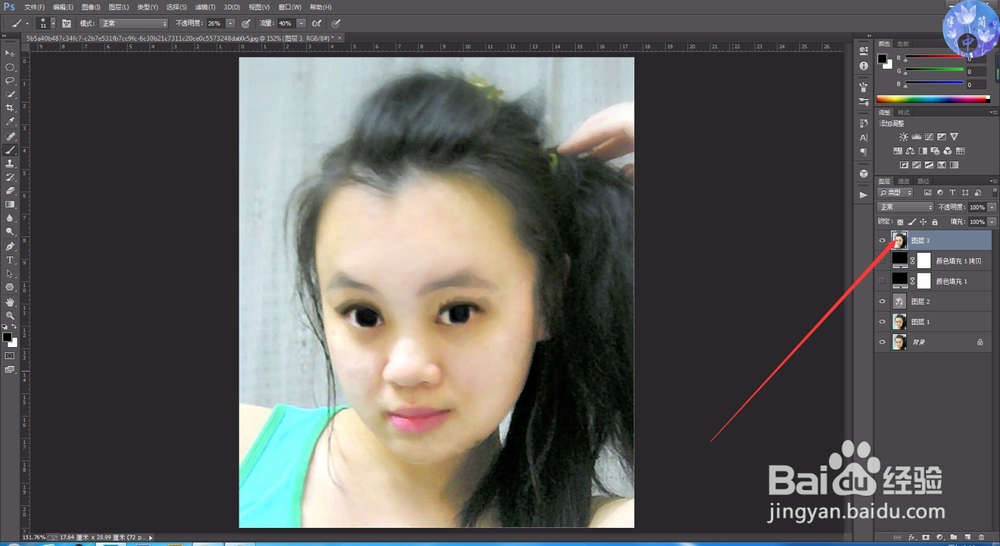
8、通过对比黑白,使过于黑的地方亮一些,亮的地方暗一些,增加光影的效果,这步需在填充灰色的图层上,用画笔工具来实施,值得一提的是,画笔工具使用时需要用硬度为0,不透明度低,流量低的画笔。下图是我的数值,大家可以参考。
9、完成这步后,将两个新建的纯色图层关闭,隐藏起来,点击眼睛就可以。我们发现画面有些模糊。
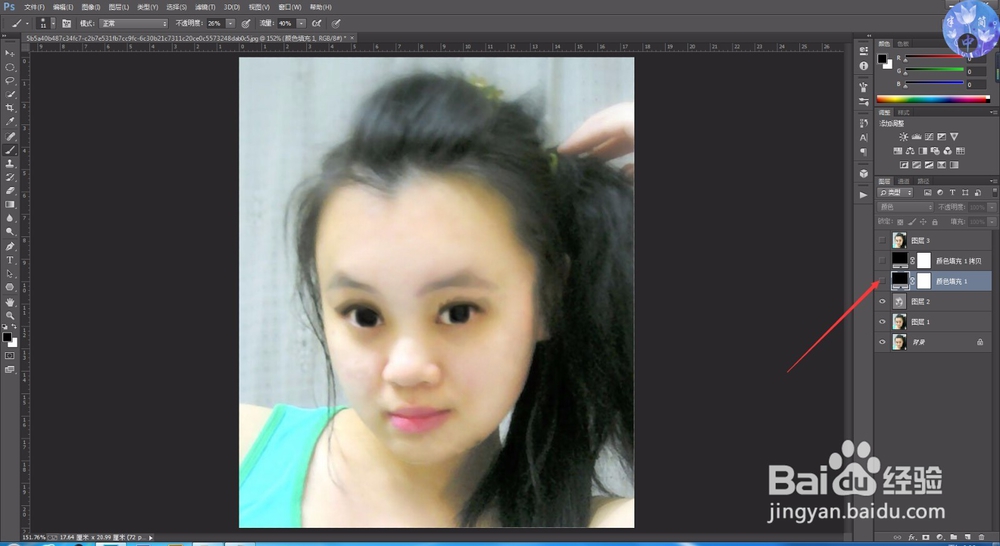
10、画面模糊,显得不真实,怎么办呢?滤镜。我们使用滤镜锐化--USM锐化,分为两次锐化,具体数值看个人情况而定。再锐化前,先盖印图层,shift+ctrl+alt+E。
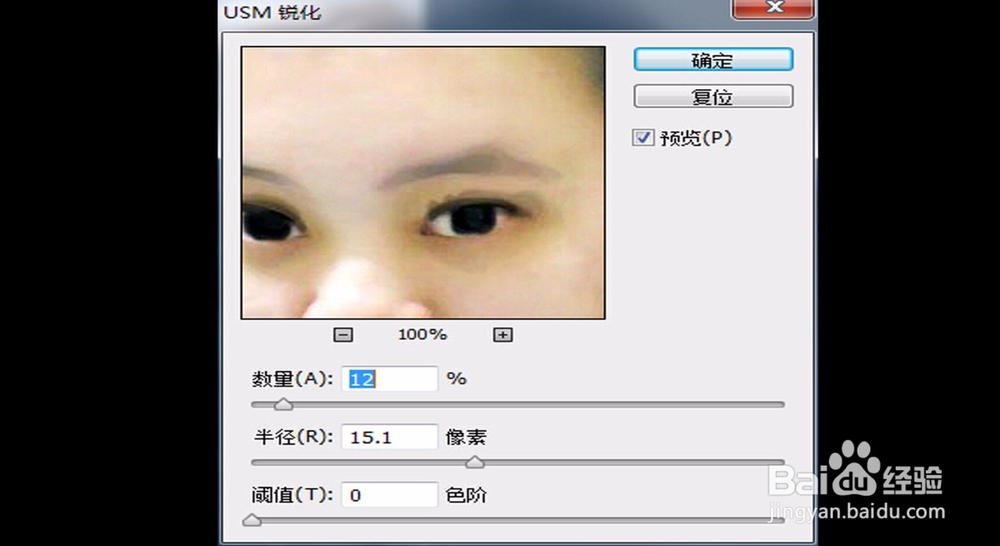
11、锐化后,就是这样子,是不是清晰多了。赶紧试一试吧!
声明:本网站引用、摘录或转载内容仅供网站访问者交流或参考,不代表本站立场,如存在版权或非法内容,请联系站长删除,联系邮箱:site.kefu@qq.com。
阅读量:101
阅读量:185
阅读量:127
阅读量:31
阅读量:120