linux下安装oracle数据库
1、创建用户和组
[root@dns ~]# groupadd oinstall
[root@dns ~]# groupadd dba
[root@dns ~]# useradd -g oinstall -G dba oracle
[root@dns ~]# passwd oracle
Changing password for user oracle.
New UNIX password:
BAD PASSWORD: it is too simplistic/systematic
Retype new UNIX password:
passwd: all authentication tokens updated successfully.
2、建立安装目录并设置相关权限:
[root@dns ~]# mkdir -p /opt/app/oracle/product/10.2.0/db_1
[root@dns ~]# chown -R oracle:oinstall /opt
[root@dns ~]# chmod -Rf ug+rwx /opt
3、配置系统内核参数:
[root@dns ~]# vi /etc/sysctl.confkernel.shmall =2097152 kernel.shmmax = 2147483648kernel.shmmni = 4096kernel.sem = 250 32000 100 128 net.ipv4.ip_local_port_range = 1024 65000 net.core.rmem_default=4194304 net.core.rmem_max=4194304 net.core.wmem_default=262144 net.core.wmem_max=262144
将原文件中kernel.shmmal和kernel.shmmax两个参数注释掉,运行sysctl -p应用以上参数。
4、编辑/etc/security/limits.conf加入以下内容
vi /etc/security/limits.conf
oracle soft memlock unlimitedoracle hard memlock unlimited oracle soft nproc 2047 oracle hard nproc 16384 oracle soft nofile 1024 oracle hard nofile 65536
5、修改环境变量:[root@dns ~]# vi /home/oracle/.bash_profile export ORACLE_BASE=/opt/app/oracleexport ORACLE_HOME=/opt/app/oracle/product/10.2.0/db_1export PATH=$ORACLE_HOME/bin:$ORACLE_HOME/Apache/Apache/bin:$PATHexport ORACLE_OWNER=oracleexport ORACLE_SID=oracleexport ORACLE_TERM=xtermexport LD_LIBRARY_PATH=/opt/app/oracle/product/10.2.0/db_1:$LD_LIBRARY_PATHexport PATH=/opt/app/oracle/product/10.2.0/db_1/bin:$PATHexport NLS_LANG=AMERICANumask 022
运行source /home/oracle/.bash_profile 立即生效。
6、编辑/etc/redhat-release文件,注释Red Hat Enterprise Linux Server release 5.4 (Tikanga),在文档最后添加redhat-4。
1、将10201_database_linux32.zip通过winscp上传到服务器上,解压
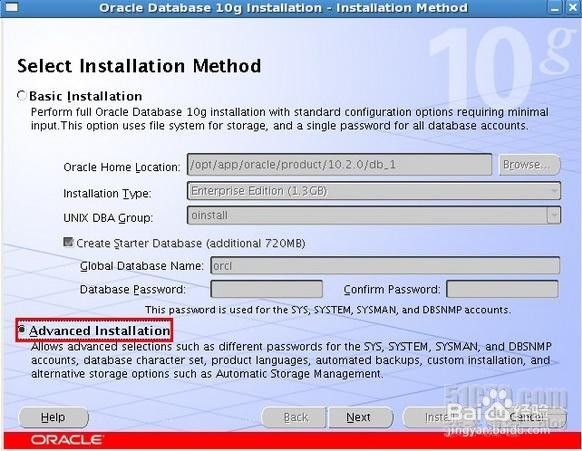
[root@dns home]# unzip 10201_database_linux32.zip[root@dns home]# xhost +access control disabled, clients can connect from any host[root@dns home]# su - oracle[oracle@dns ~]$ cd /home/database/[oracle@dns database]$ ./runInstaller 弹出安装的图形界面,选择高级安装:
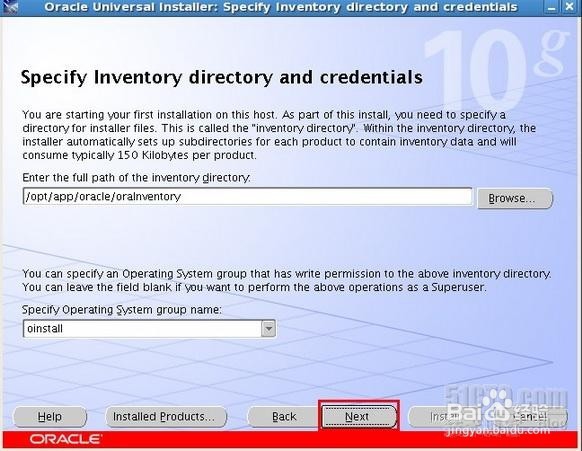
2、点“Next”
3、选择语言,简体中文:

4、 继续“Next”
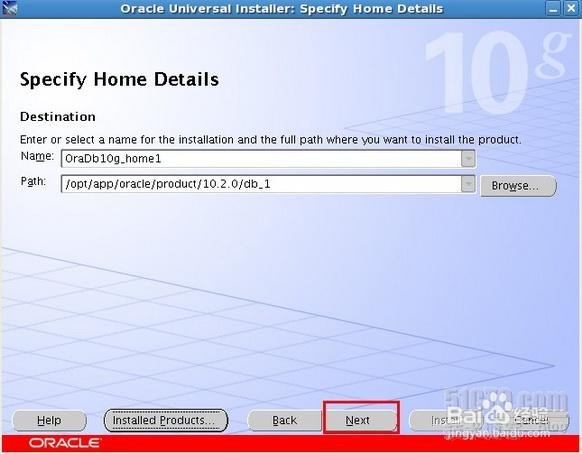
5、继续“Next”,进入配置要求的检查
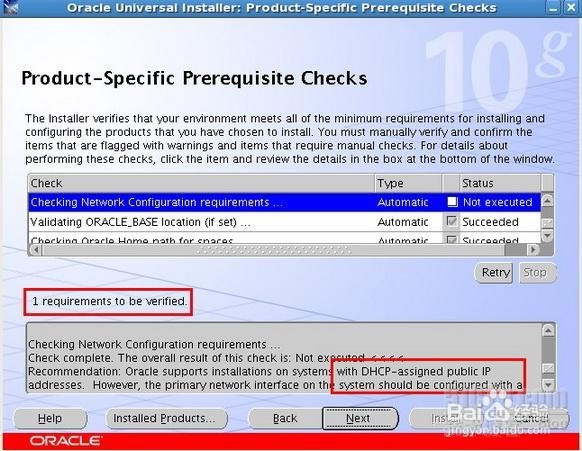
6、好吧,报错了。提示服务器必须配置静态IP地址,自己也用命令vi /etc/sysconfig/network-scripts/ifcfg-eth0 查看了下,BOOTPROTO=static。其实这个问题可以直接跳过去,并不影响安装,但心里总有那个个疙瘩。在网上查了资料,需要将/etc/hosts中的127.0.0.1换成本机的IP
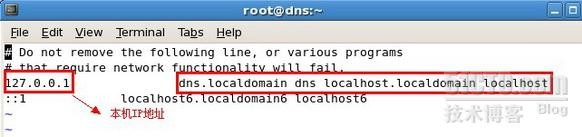
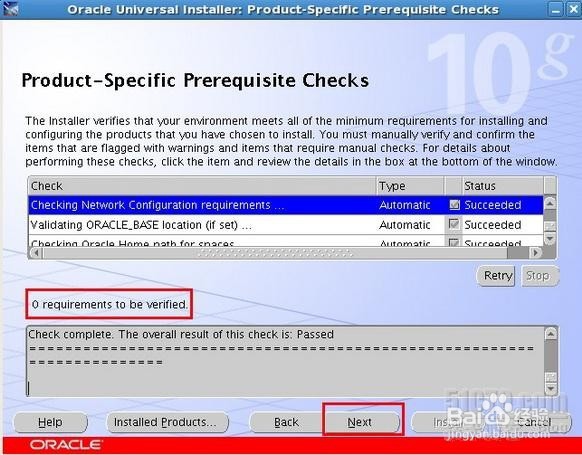
7、修改完成之后,保存退出,并重新检查,ok,完全通过
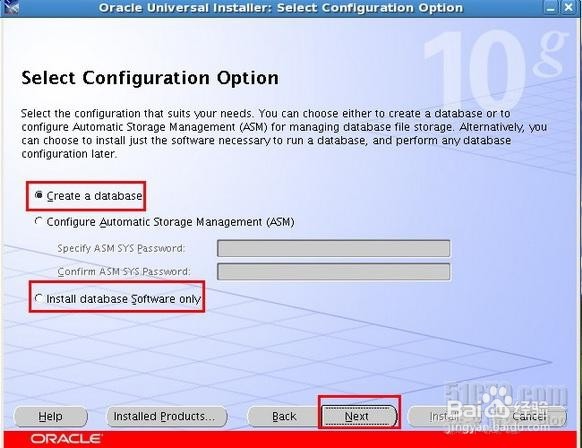
8、这一步第一项是选择创建一个数据库,第三项是只安装数据库软件,我这里为图省事,选择第一项。
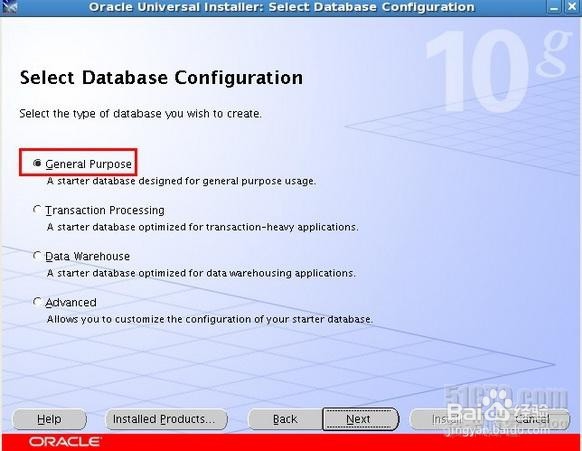
9、点击“Next”
10、选择语言支持:
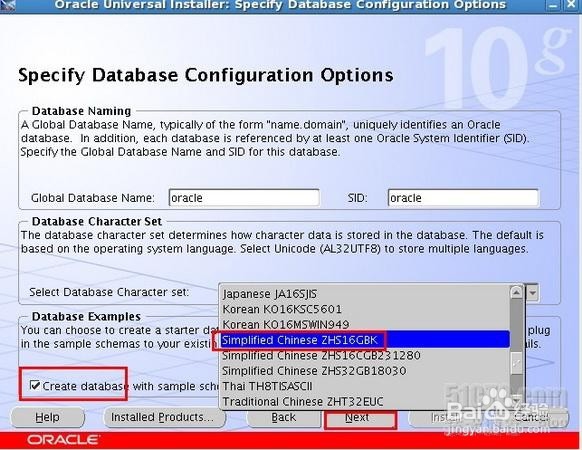
11、开始安装:
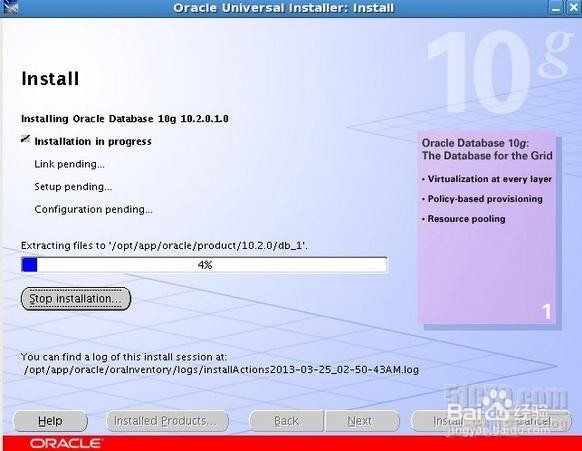
12、自动创建数据库实例:
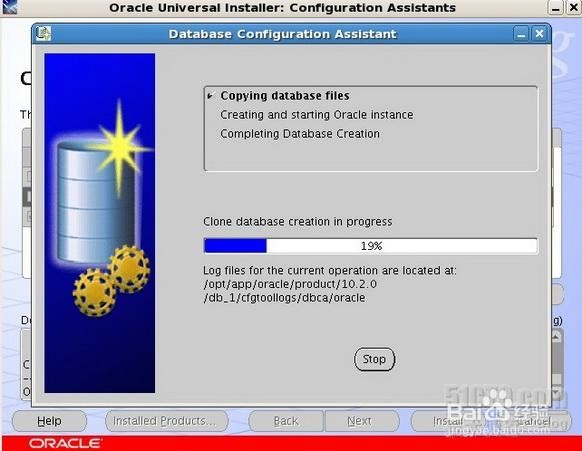
13、 用root运行下面的两个脚本。
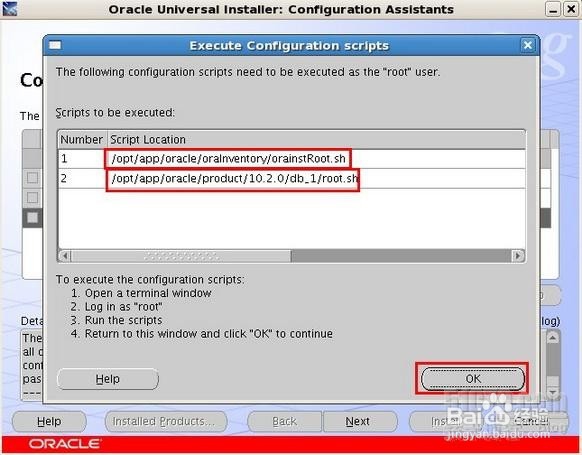
14、最后点击“Exit”,oracle安装完成。切换到oracle用户下,用命令sqlplus /nolog,conn / as sysdba,启动监听和挂起数据库实例进行测试,测试成功。
1、最后最好能设置oracle开机自启动:vi /home/oracle/start.sh在文件中添加下面内容#Oracle Start Need Thisecho "begin to start oracle"lsnrctl startsqlplus /nolog <<EOFconnect /as sysdbastartupexitexitecho "oracle have started"给文件赋执行权限和用户权限chmod +x /home/oracle/start.shchown oracle:dba /home/oracle/start.sh打开rc.local文件vi /etc/rc.local在文件中添加一行su - oracle "-c /home/oracle/start.sh"这时oracle的开机启动脚本就配置完成了。