强制启用快照功能并在低屏幕分辨率上运行Metro
1、按“ WIN + R ”组合键启动RUN对话框,然后键入regedit,然后按Enter键。它将打开注册表编辑器并转到以下键:
HKEY_CURRENT_USER\Software\Microsoft\Windows\CurrentVersion\ImmersiveShell\

2、在ImmersiveShell键下,创建一个新的键AppPositioner。
3、现在选择新创建的“AppPositioner”键,在右侧窗格中,创建一个新的DWORD AlwaysEnableLSSnapping并将其值设置为1

4、重新启动系统或重新启动资源管理器,您将可以享受这个酷炫的新功能。
5、PS:如果您不想修改注册表,并且想要一个现成的注册表脚本来自动执行该任务,请下载ZIP文件,解压缩并运行提取的REG文件。它会要求确认,接受它
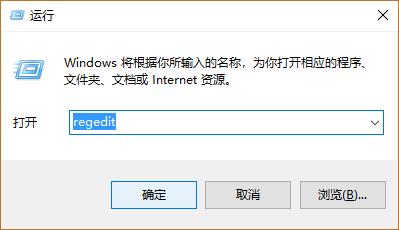
1、按“ WIN + R ”组合键启动RUN对话框,然后键入regedit,然后按Enter键。它将打开注册表编辑器。
2、现在按“ Ctrl + F ”键,它将打开查找对话框。您还可以使用“ 编辑 - >查找 ”菜单打开它。
现在在查找文本框中键入以下文本:
Display1_DownScalingSupported
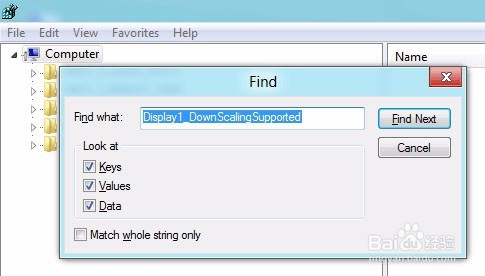
3、点击“查找下一个”按钮,你可以去上面提到的注册表项的第一个。找到名称为“Display1_DownScalingSupported”的键后,将其值从0更改为1
4、按F3键,它将让您转到文本字符串的下一个出现。如果您找到更多名称为“Display1_DownScalingSupported”的密钥,则将其中所有的值从0更改为1
5、完成后,关闭注册表编辑器并重新启动系统。
6、重新启动后,右键单击桌面并选择“ 屏幕分辨率 ”选项。现在您应该在屏幕分辨率列表中获得1024x768选项。选择它并应用更改。
7、就是这样。这个技巧将迫使Windows认为您的屏幕分辨率是1024x768,您将能够运行Metro应用程序没有任何问题。