PS照片怎么做出撕裂效果
1、打开Photoshop,在菜单栏执行文件->打开命令,导入图片素材;
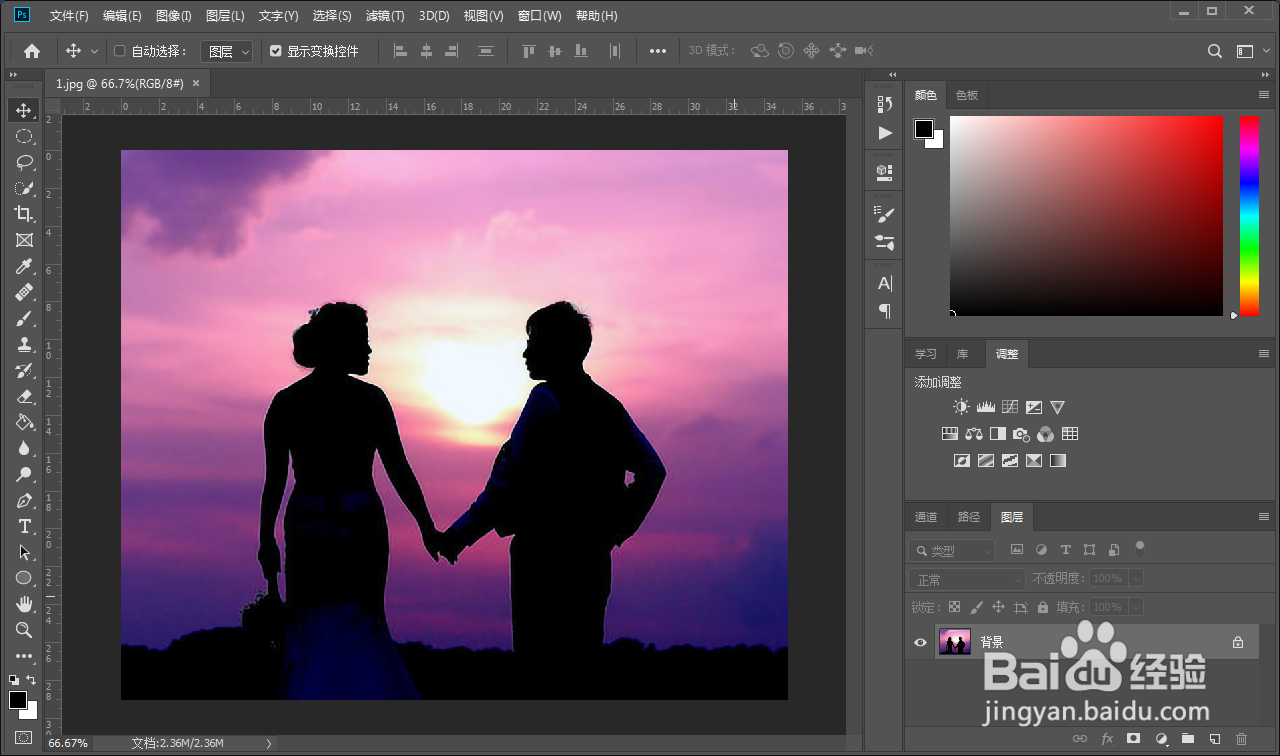
2、在工具栏选择 套索工具,使用套索工具,将图片左半边区域选中,最好是将整个左半边全部选中,从两个人物中间分成两个区域
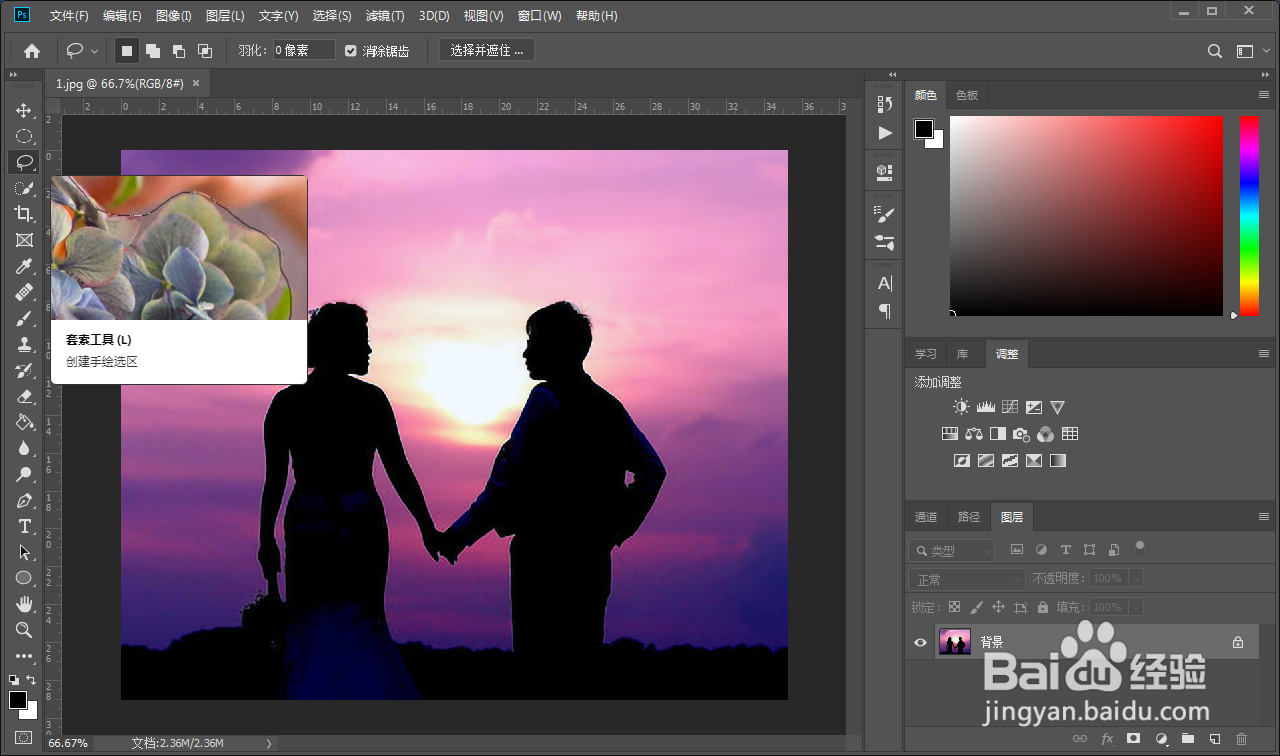
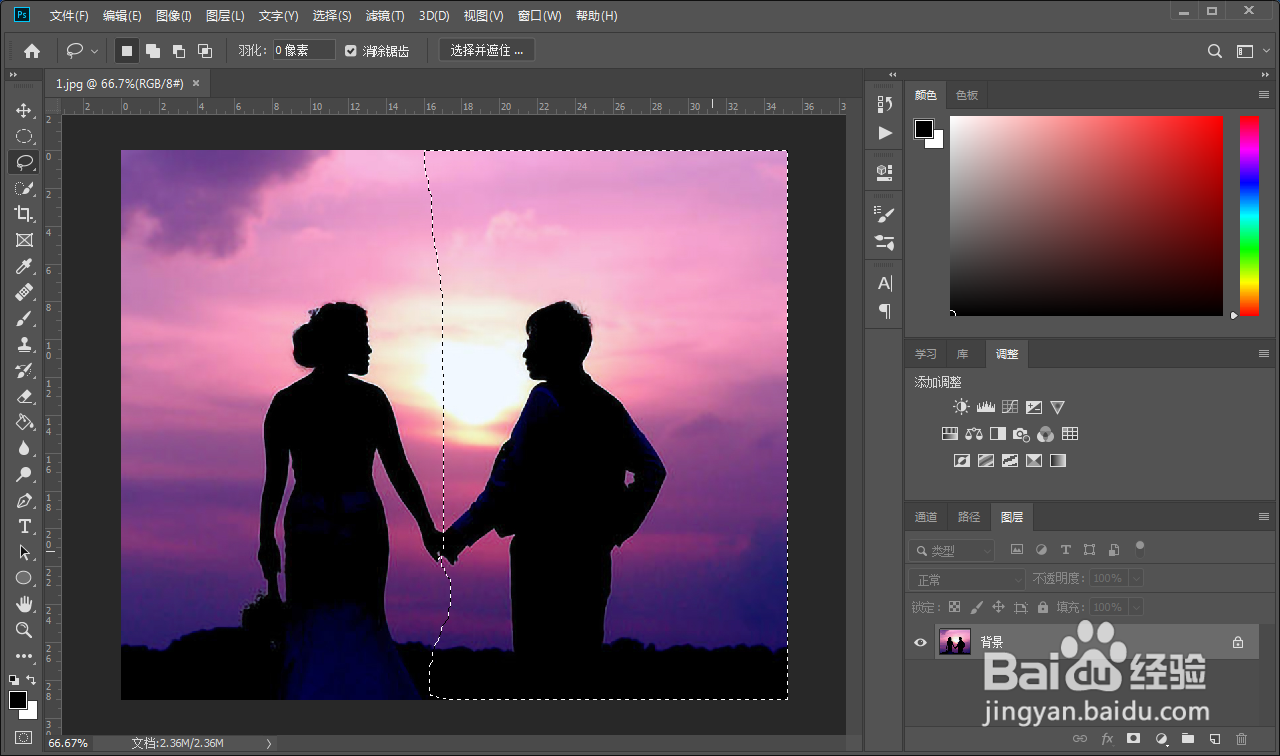
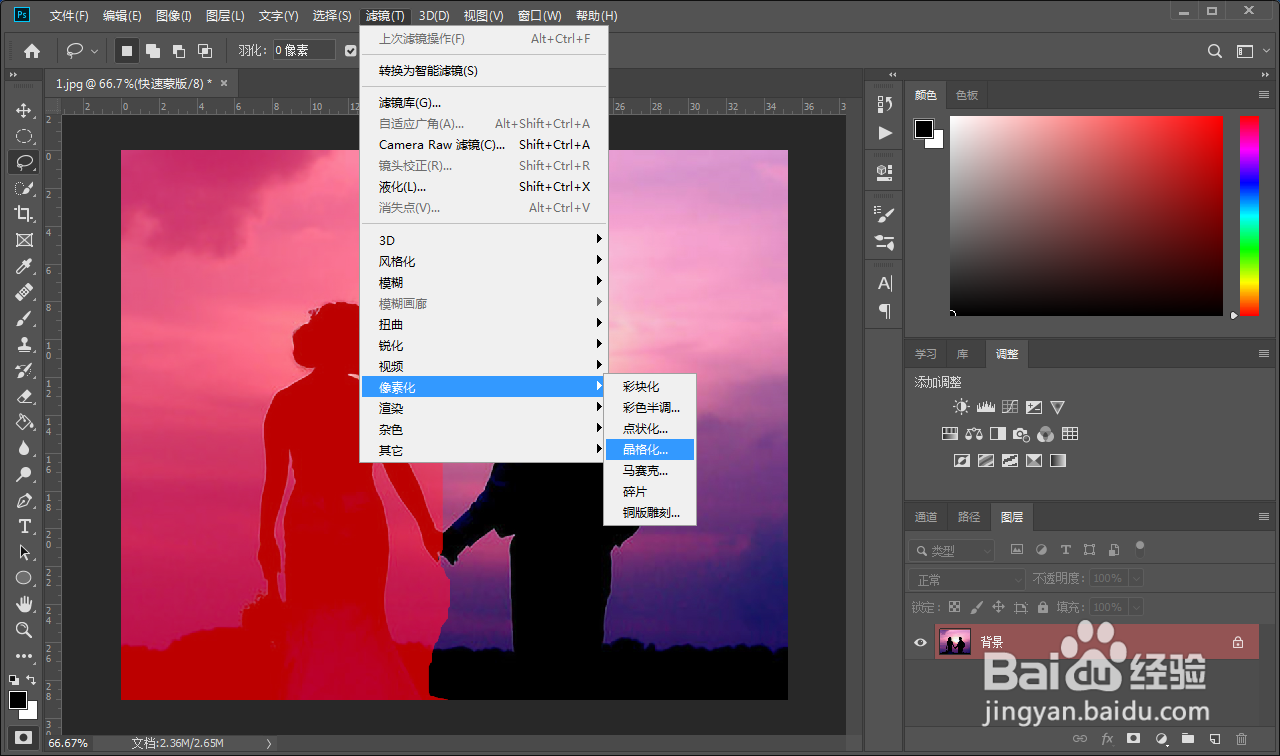
3、在键盘按下Q键 创建快速蒙版,或者是在菜单栏执行 选择->在快速蒙版模式下编辑 命令,如下图所示。
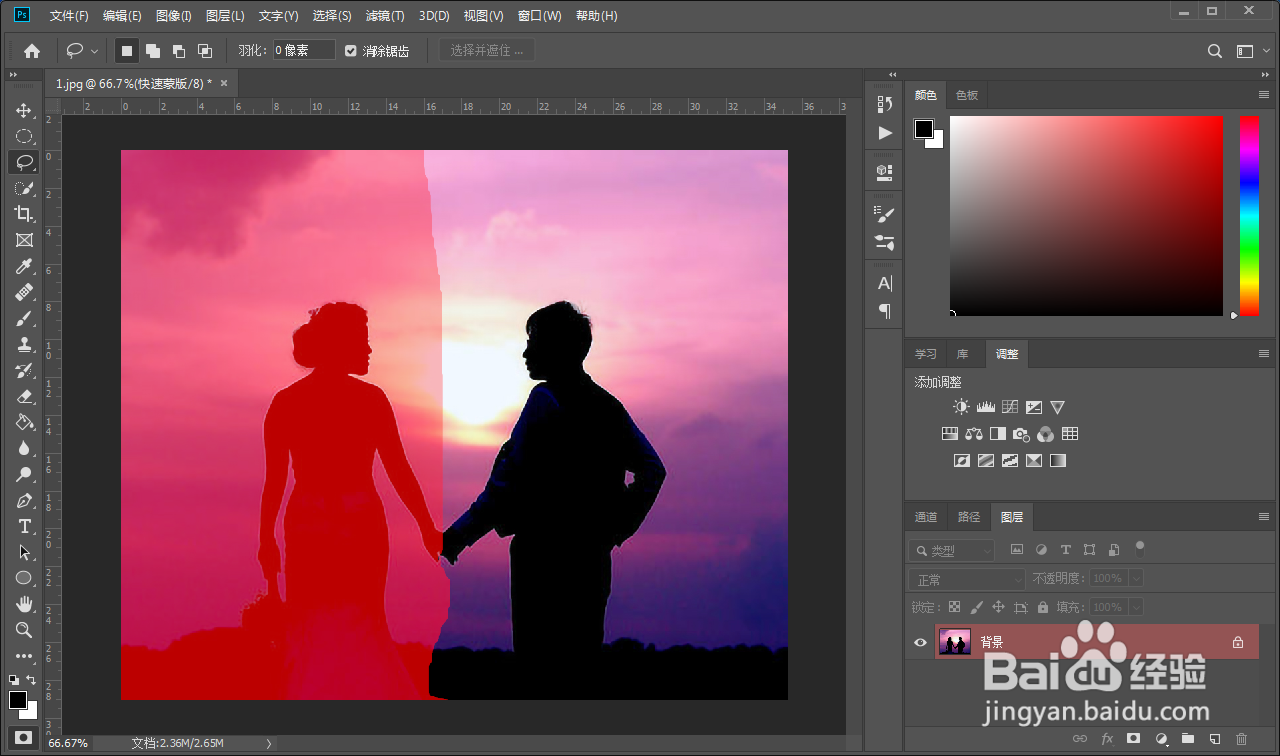
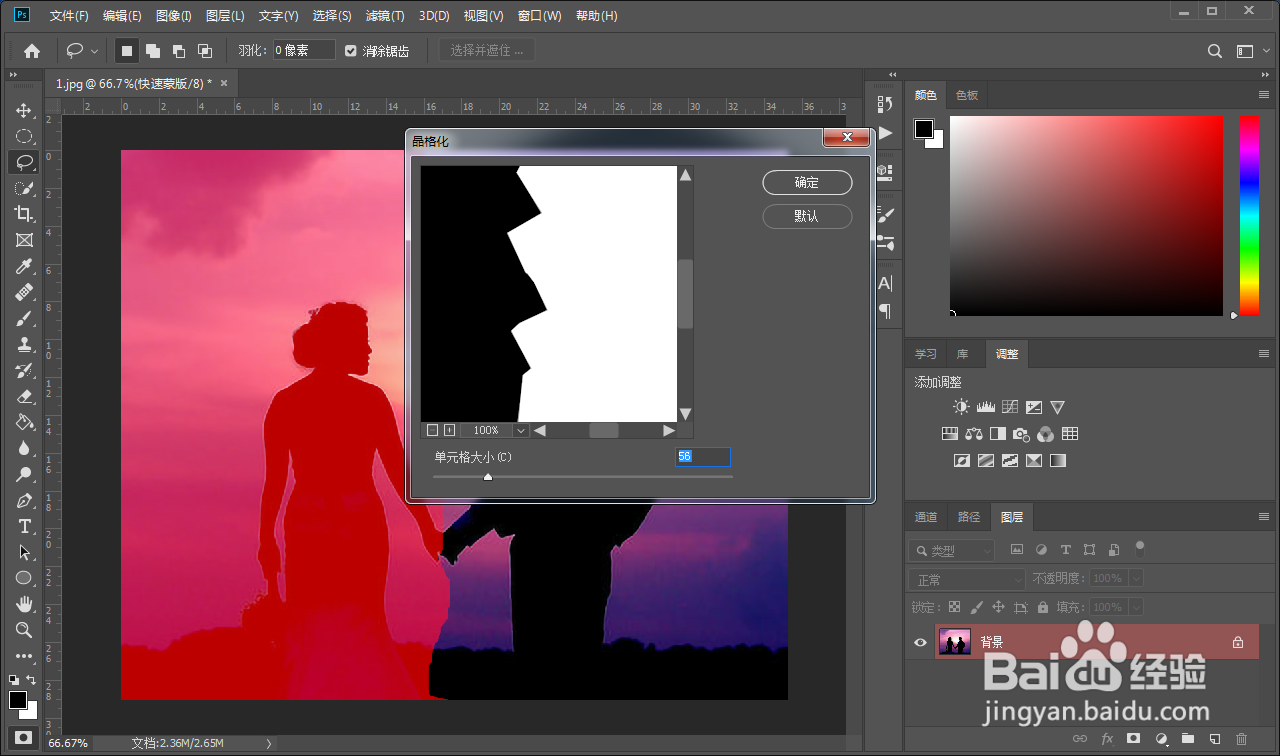
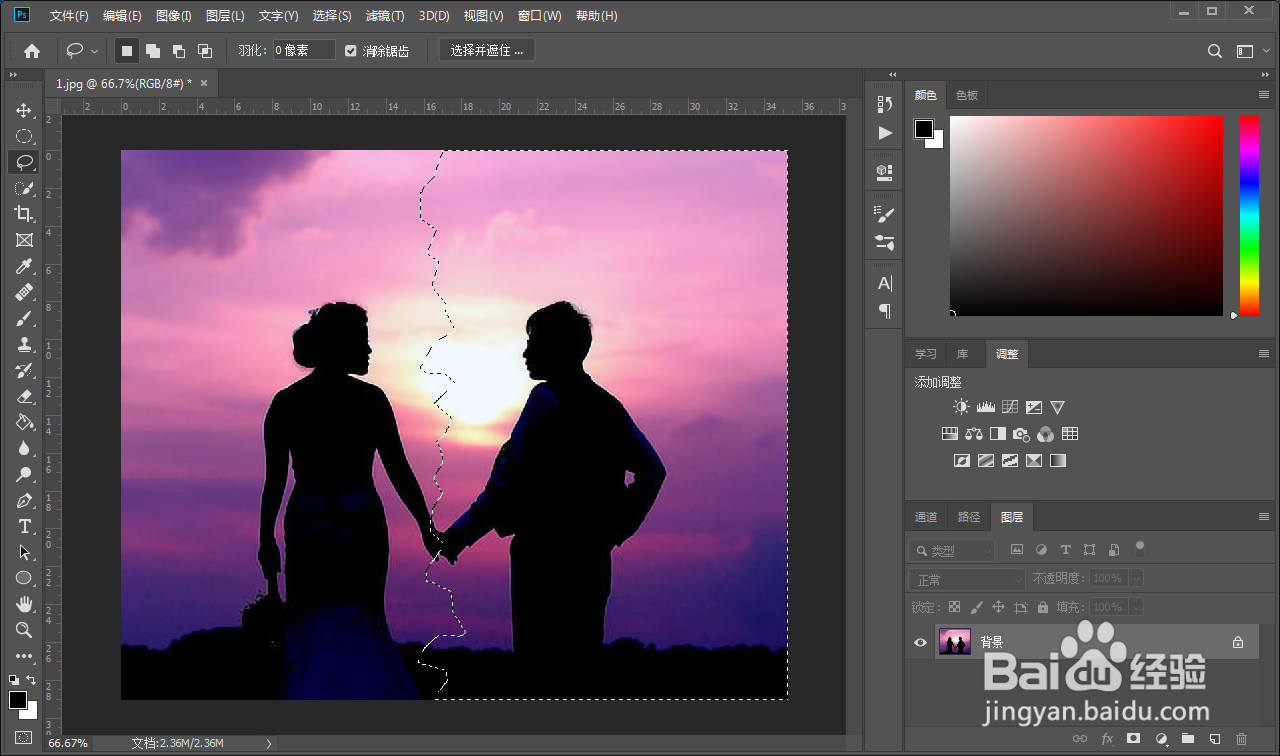
4、在快速蒙版状态下,在菜单栏执行 滤镜->像素化->晶格化命令,在晶格化属性窗口,拖动滑块或者是直接填写单元格大小,点击 确定,返回主页后,按下 Q键 退出快速蒙版;

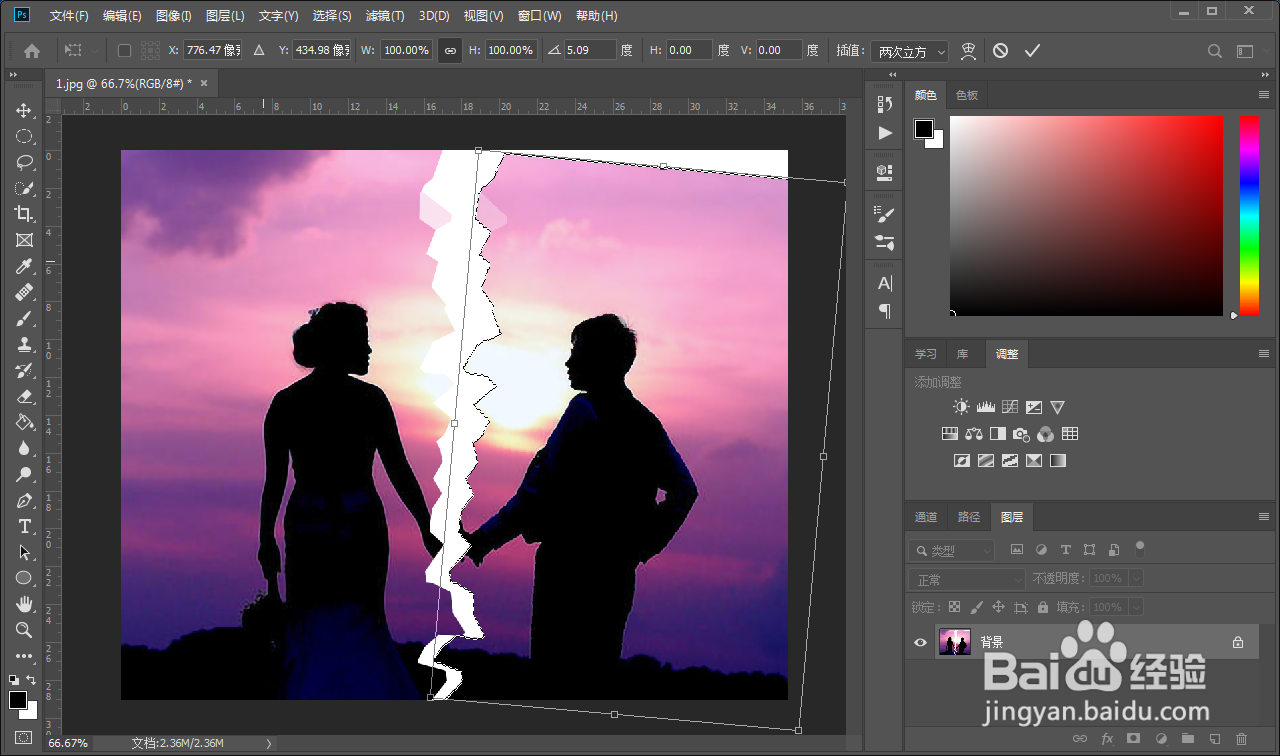
5、按下快捷键Ctrl + T自由变换,或者是在菜单栏执行 编辑->自由变换 命令,在自由变换状态下,旋转和移动选定区域的位置;
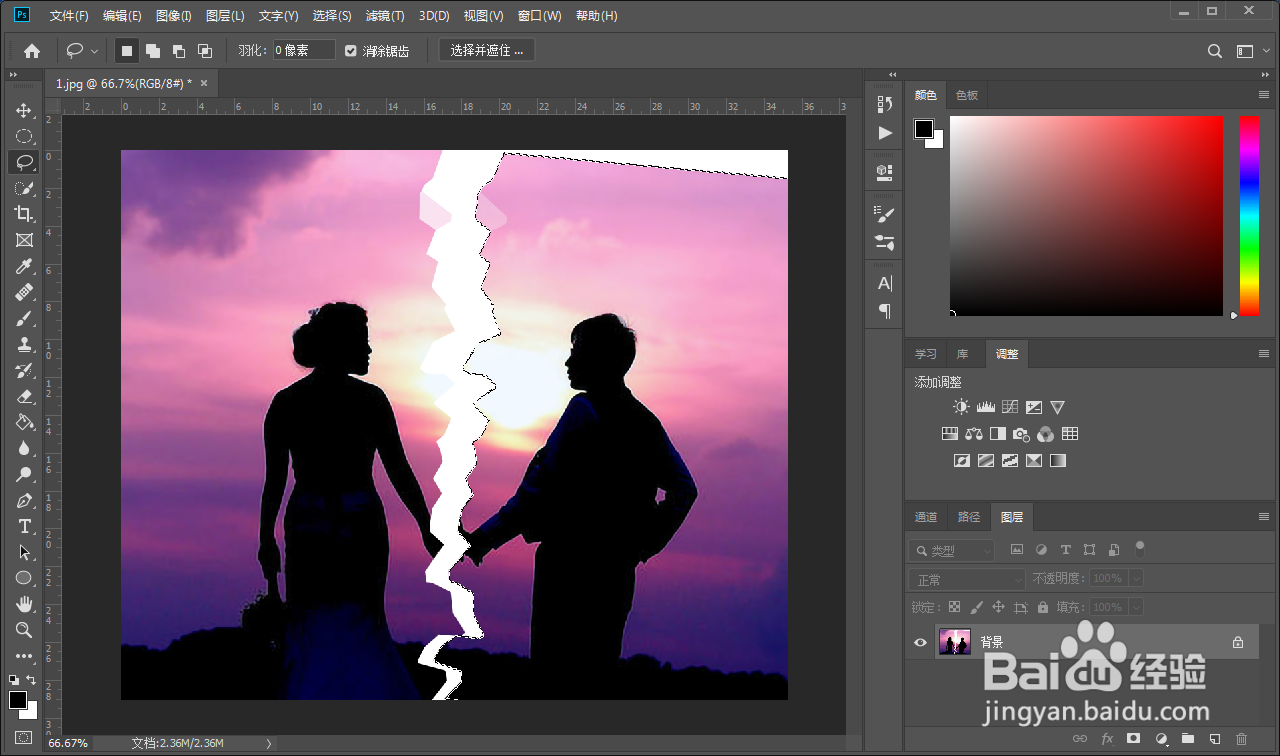
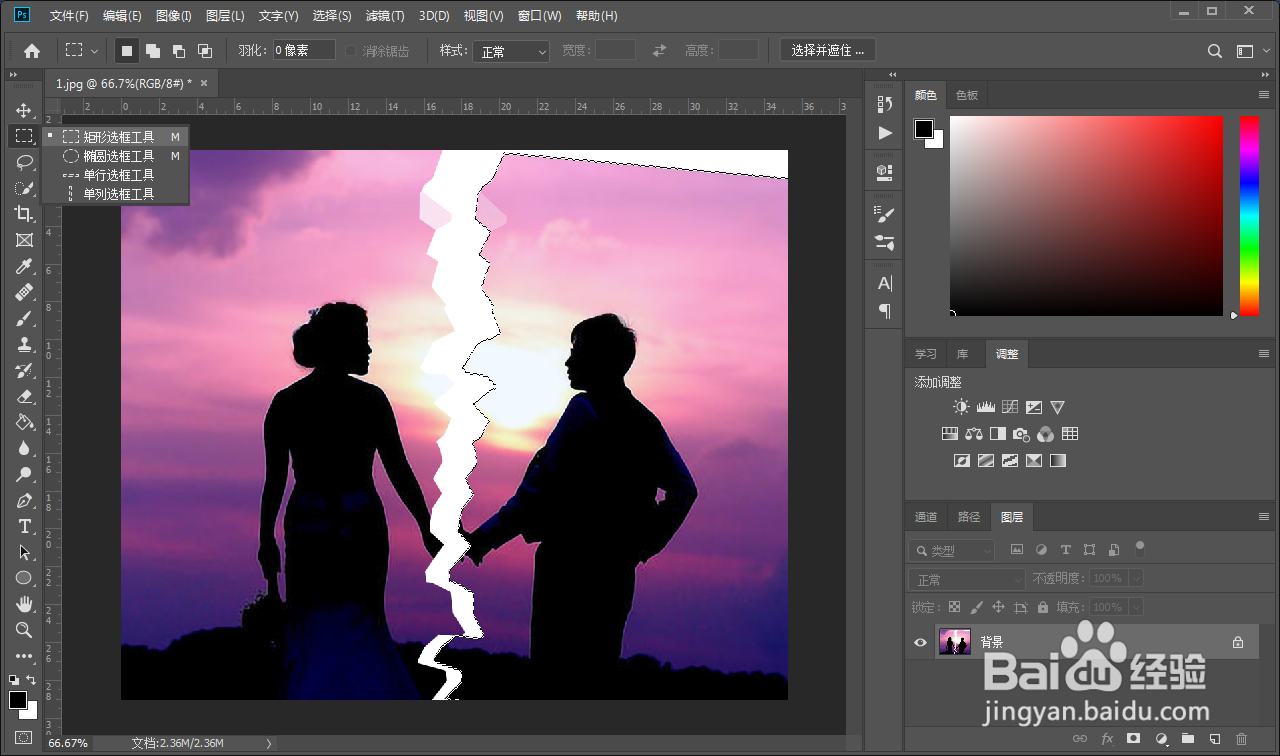
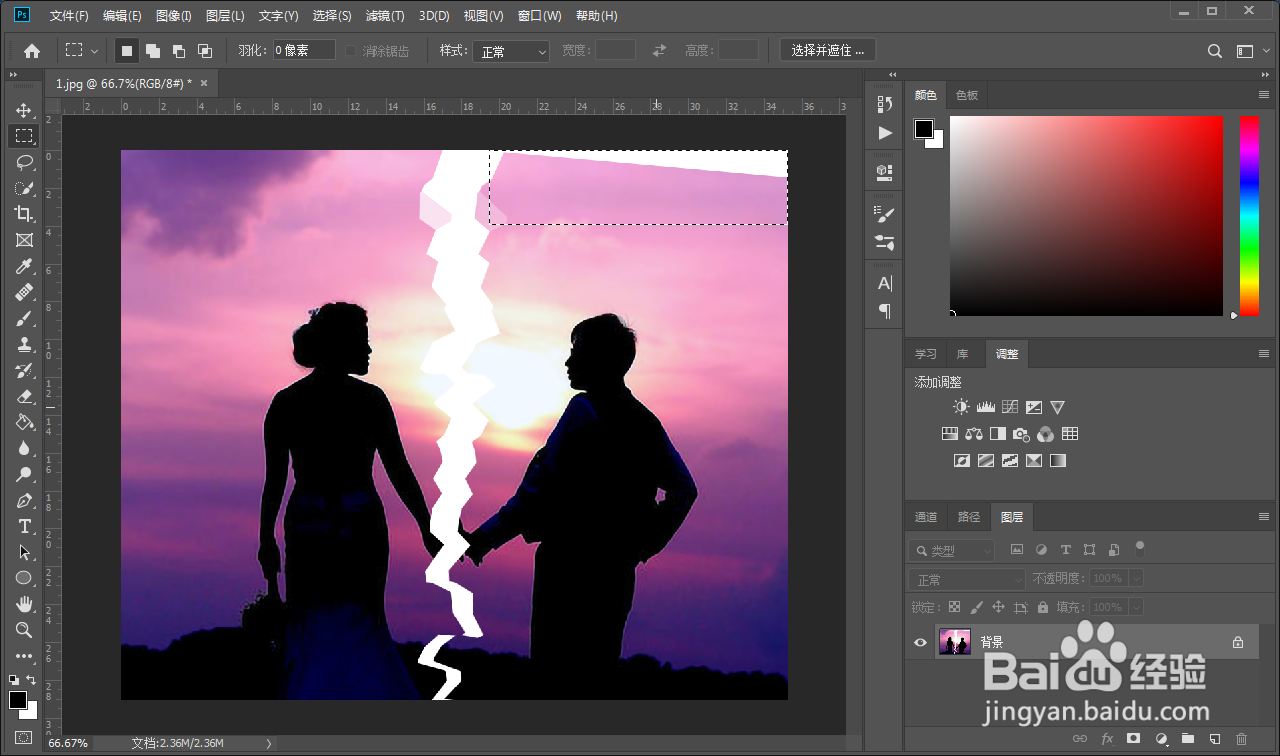
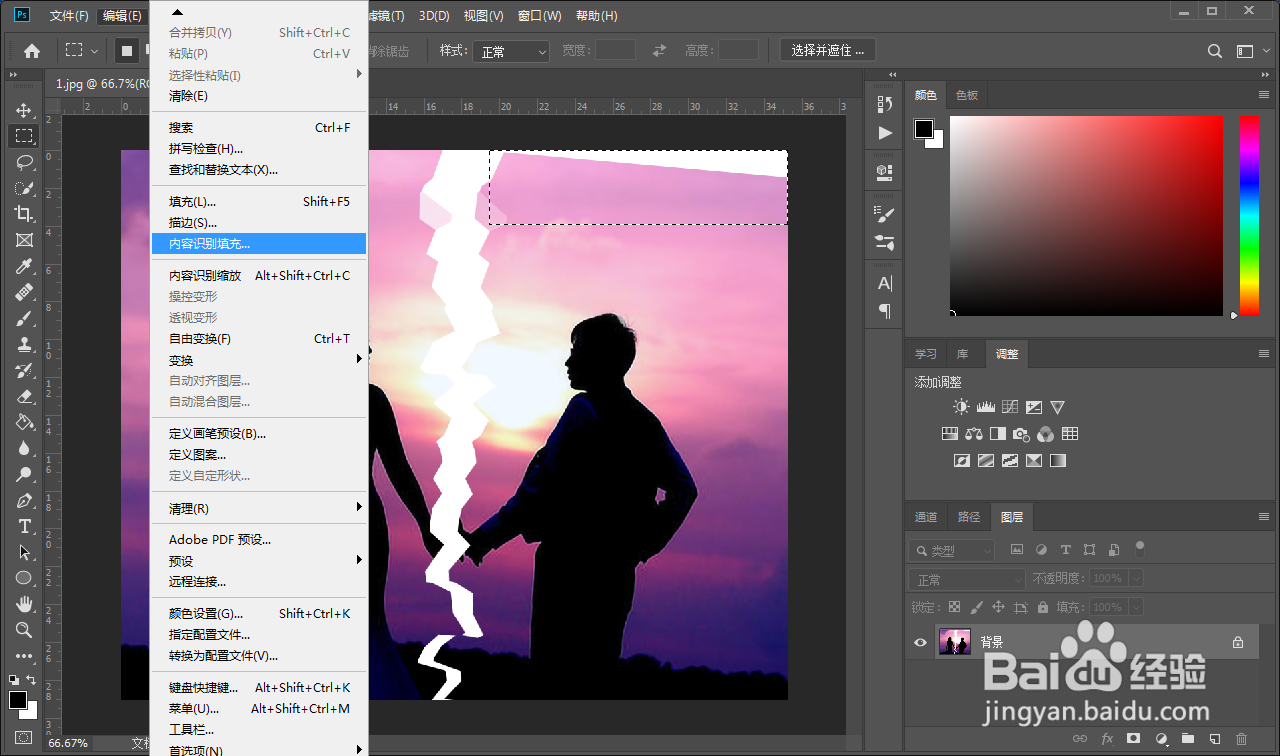
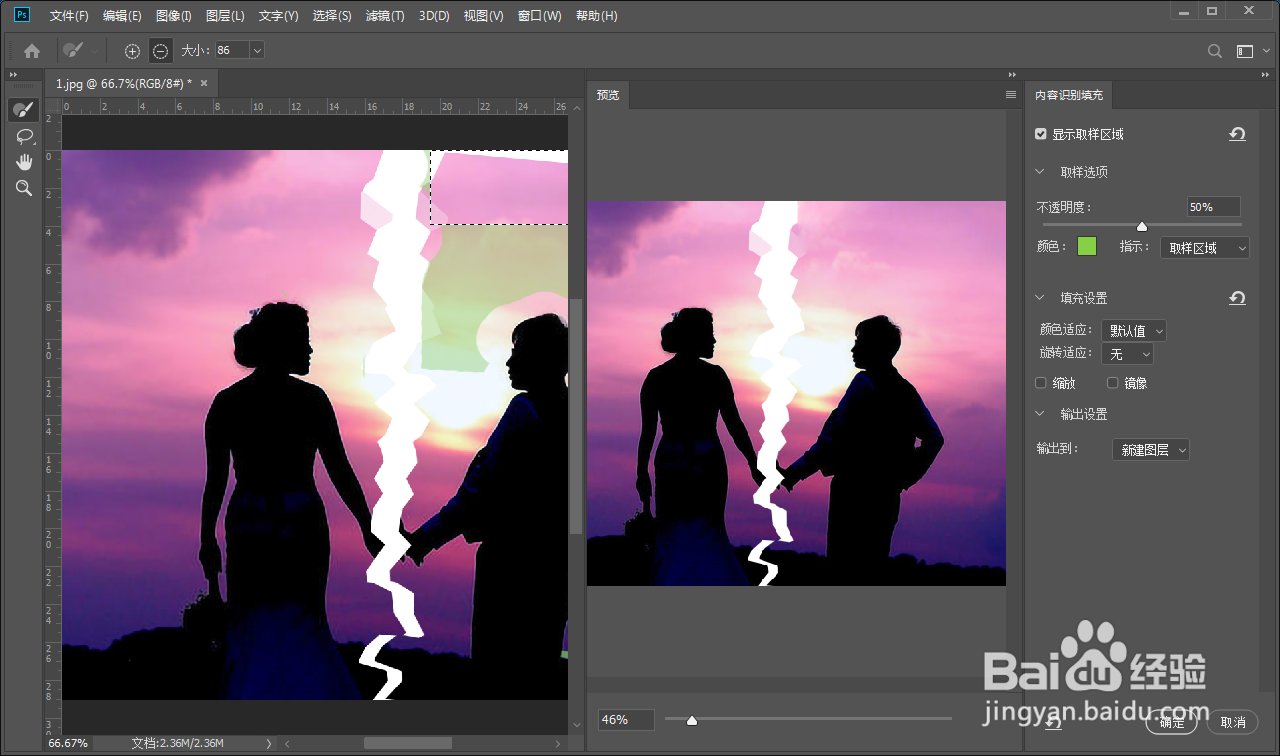
6、在工具栏选择 矩形选框工具,框选留白位置,在菜单栏执行 编辑->内容识别填充 命令,涂抹不被识别的位置,点击 确定,这样照片撕裂的效果就做好了。

1、【1】打开PS,执行文件->打开命令,导入图片素材;
【2】使用套索工具,将图片左半边区域选中;
【3】执行 选择->在快速蒙版模式下编辑 命令;
【4】执行晶格化命令,设置单元格大小,退出快速蒙版;
【5】自由变换,旋转和移动选定区域的位置;
【6】框选留白位置,使用内容识别填充框选位置。
声明:本网站引用、摘录或转载内容仅供网站访问者交流或参考,不代表本站立场,如存在版权或非法内容,请联系站长删除,联系邮箱:site.kefu@qq.com。
阅读量:188
阅读量:110
阅读量:92
阅读量:64
阅读量:132