如何在ppt中删除图片背景
1、第一步:插入一张需要删除背景的图片,如下图1所示:
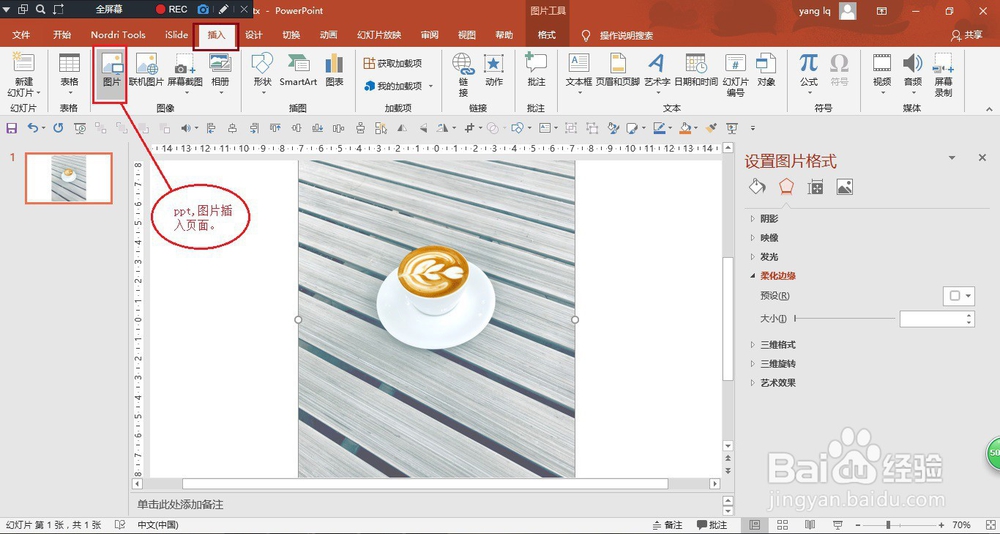
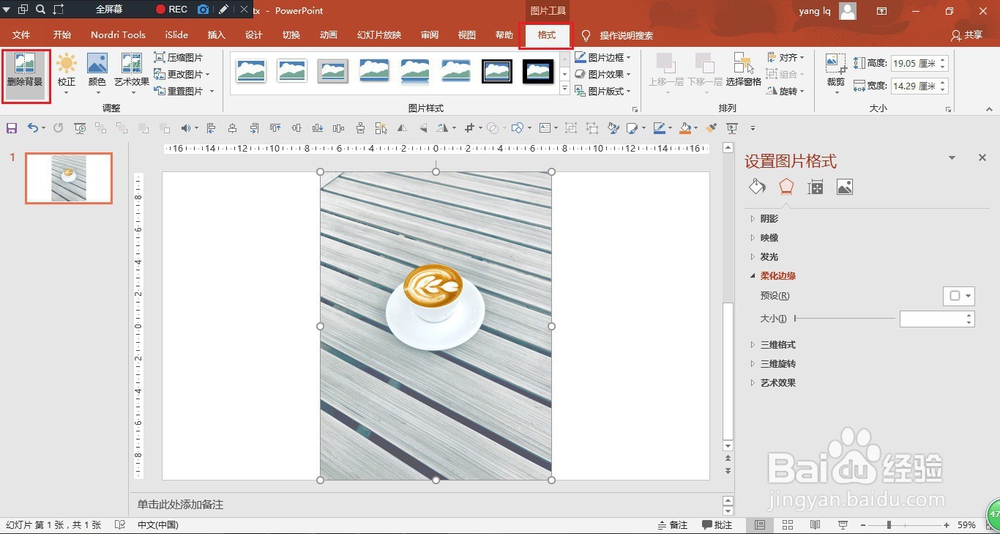
2、第二步:这里以咖啡图片为例,只需要保留咖啡杯的图片,需要删除木头的背景,在“格式”菜单下“删除背景”选项,如下图2所示:
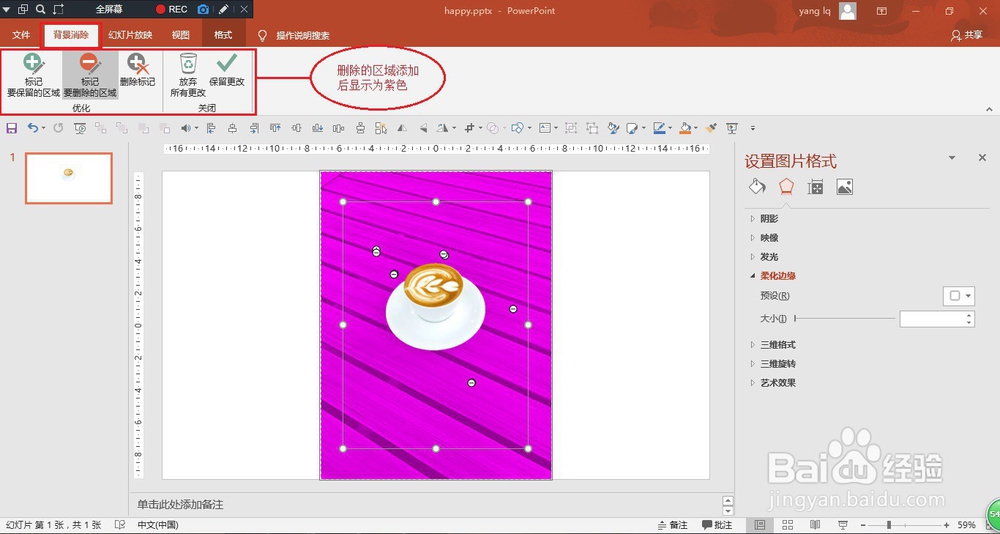
3、第三步:点击第二步“删除背景”后,出现“背景消除”菜单栏,需要保留的区域使用加号标记,需要删除的区域用减号标记,保留咖啡杯,删除木条的背景及阴影,当我们完成背景标记后,删除的区域被标注为紫色,完成了标注后,如下图3所示:
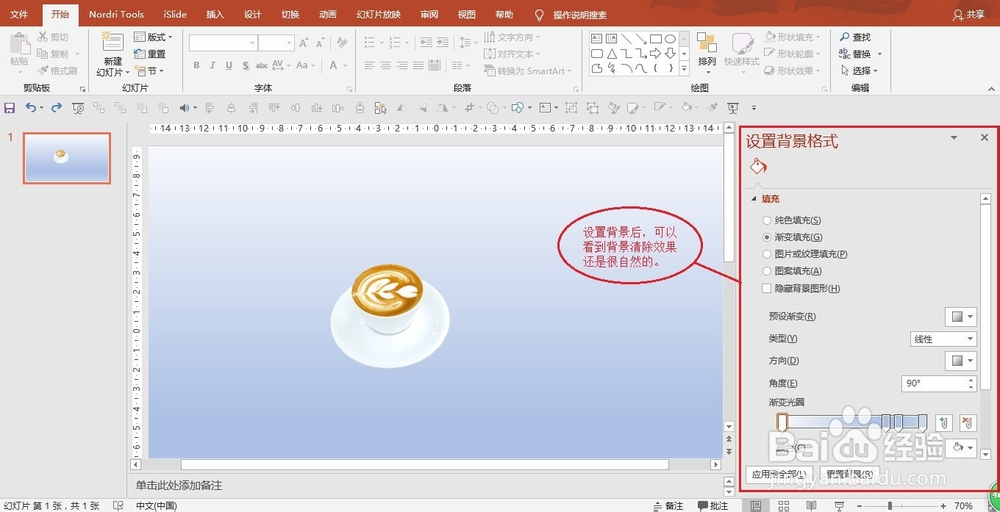
4、第四步:完成第三步后,点击保留更改,即可完成图片背景删除,为了展示抠完的图片显示效果,给ppt设置背景颜色,设置背景格式如下图4所示:
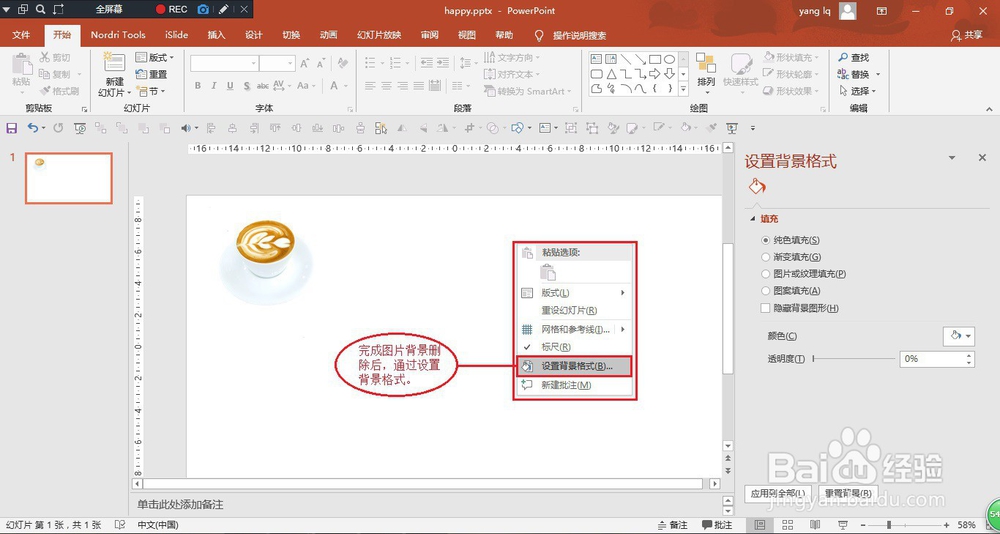
5、第五步: 这里是使用的默认渐变色背景,我们能够更加清楚的看到抠出来的咖啡杯能够融合ppt背景中,而且抠出来的图片显示效果,如下图5所示:
声明:本网站引用、摘录或转载内容仅供网站访问者交流或参考,不代表本站立场,如存在版权或非法内容,请联系站长删除,联系邮箱:site.kefu@qq.com。
阅读量:49
阅读量:36
阅读量:97
阅读量:153
阅读量:75