电脑WPS表格如何制作斜线表头
1、首先,建立一个有斜线表头的原始数据。
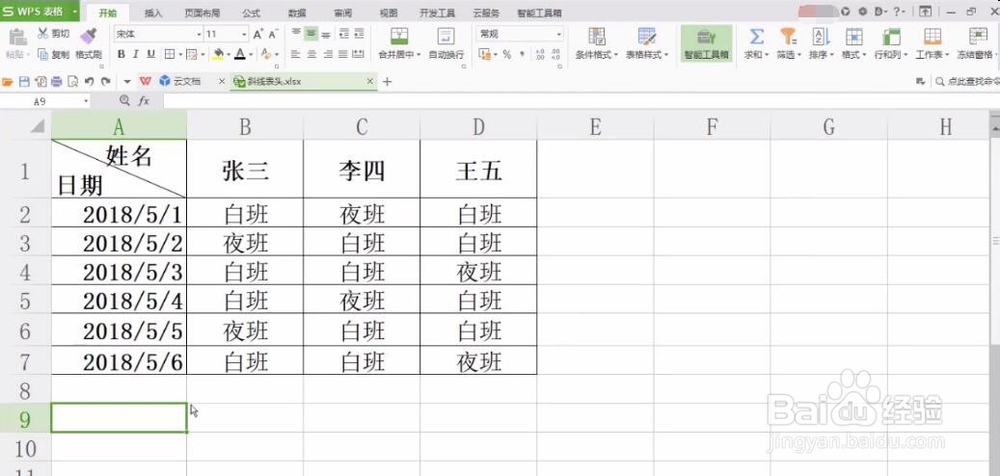
2、然后我们照着做一个这样的斜线表头,选中A9单元格,在开始菜单上找到边框按钮;
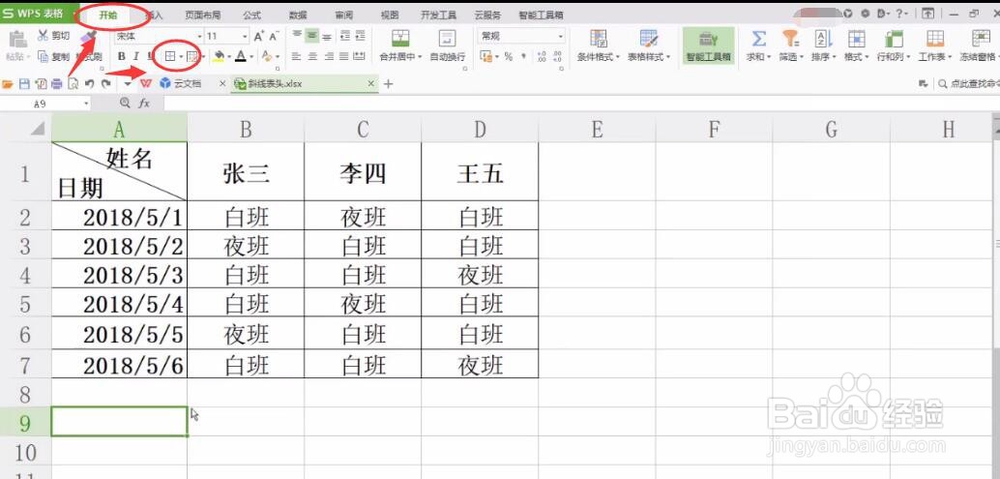
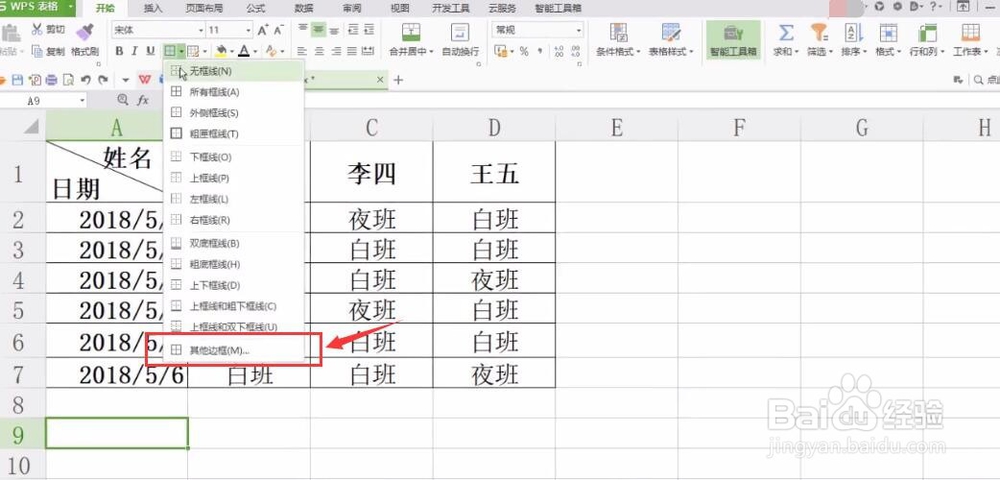
3、接着点击边框按钮上的小箭头,选择“其他边框”;
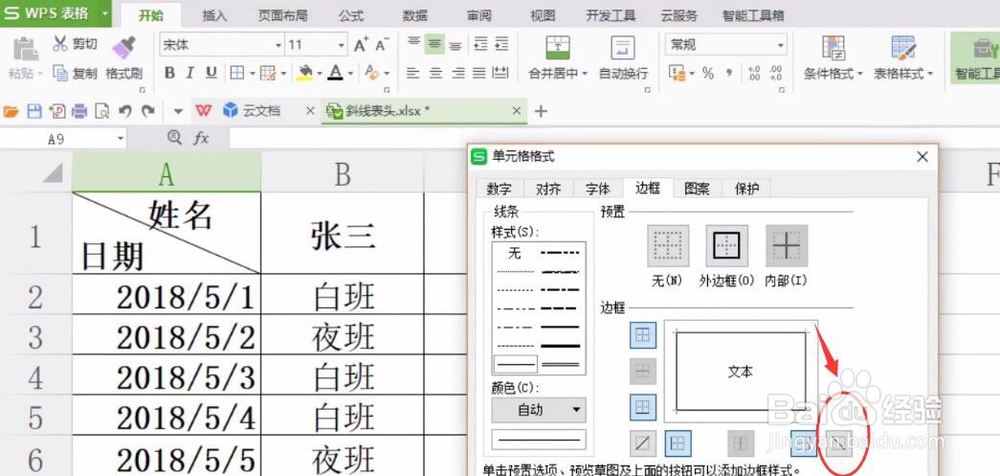
4、在边框对话框中点击“外边框”,如图所示;
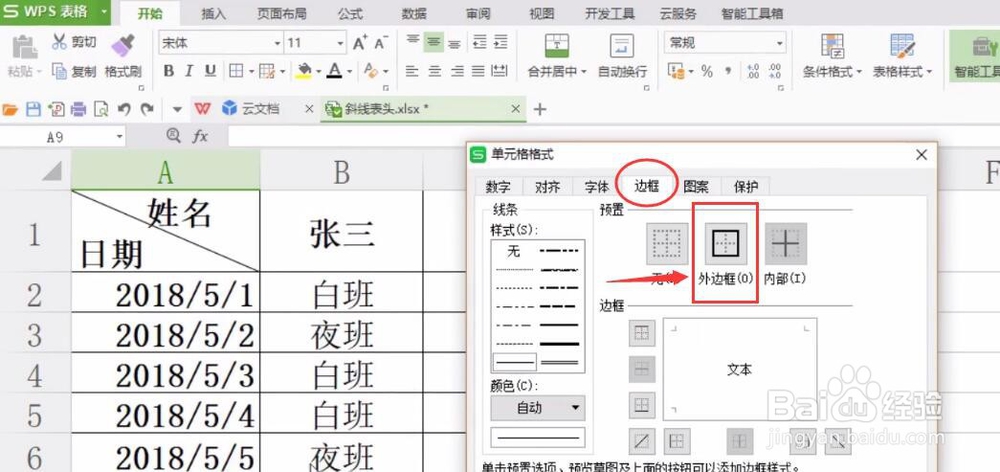
5、接着再设置边框,斜线边框有两种不同的方向,我们选择右边那个,点击确认。
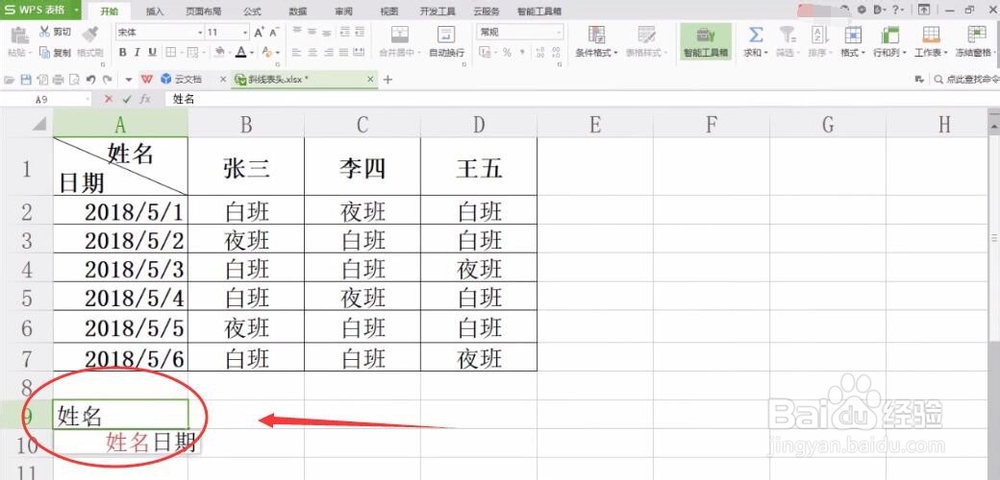
6、然后在单元格中输入姓名,按Alt+Enter键换行,再输入日期;
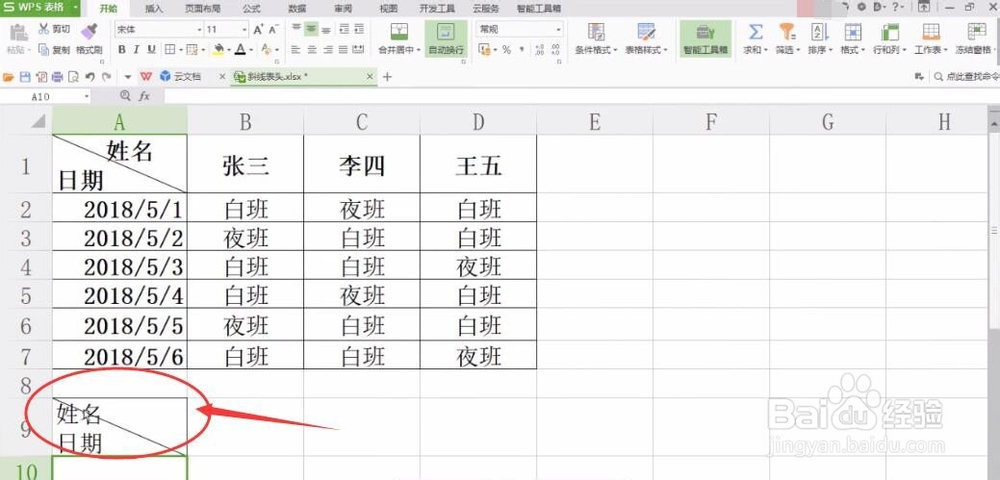
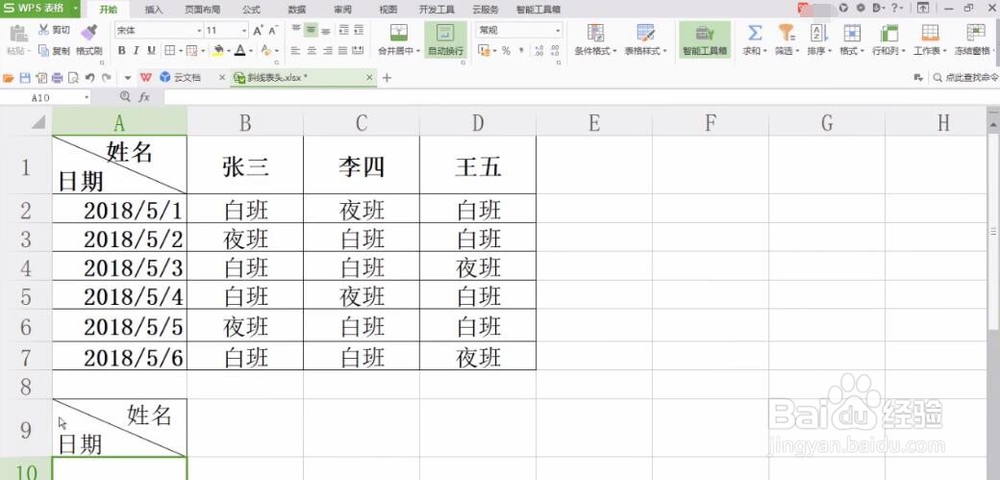
7、回车确认后,发现姓名的位置不对,在姓名前面输入空格,回车确认,退出单元格编辑,斜线表头就做好了。
声明:本网站引用、摘录或转载内容仅供网站访问者交流或参考,不代表本站立场,如存在版权或非法内容,请联系站长删除,联系邮箱:site.kefu@qq.com。
阅读量:121
阅读量:113
阅读量:21
阅读量:130
阅读量:98