excel如何把文档调到一页纸上百分之百打印出来
1、首先点击打开excel表格。

2、我们来探讨一下数据区域适合在一张A4的情况。怎么表格是否在一张A4纸张,只需要点击下图的箭头按钮-页面布局 按钮。

3、一看就知道超出了A4的纸张,如何调回去呢?考虑2个因数
调整列宽,
调整页边距。
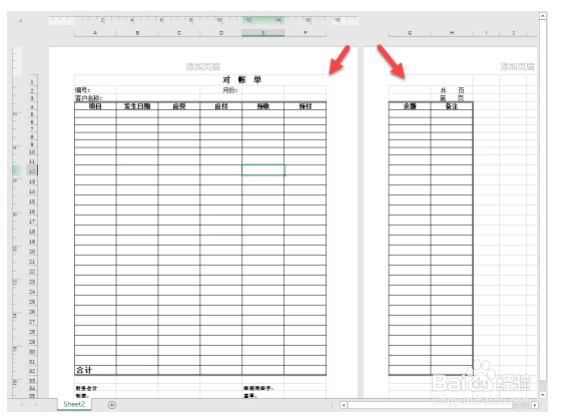
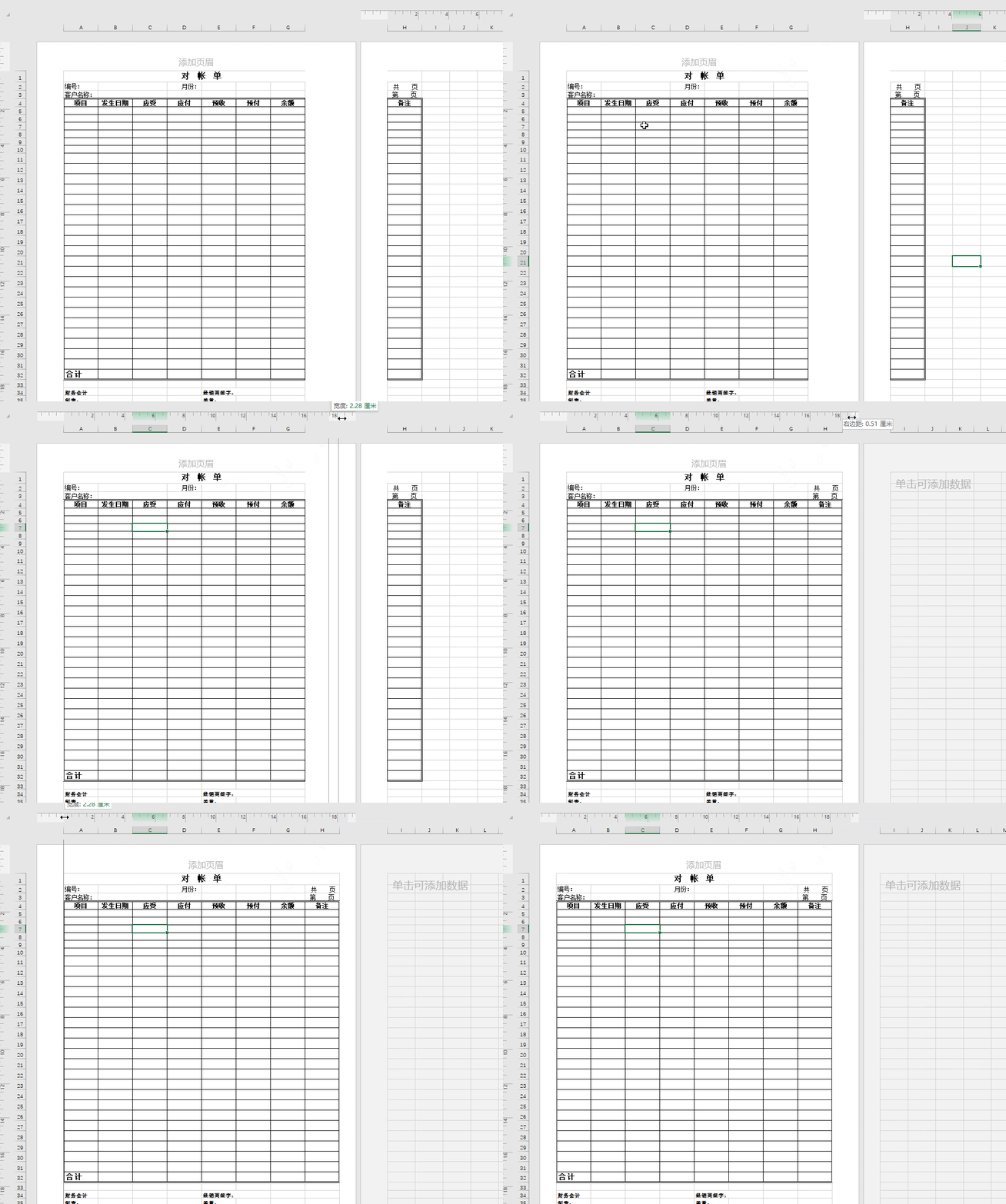
4、上图明显页边距不够放多出去的两页,所以要调整列宽。注意看动图操作,只需批量选中列,然后稍微调整最后一列的宽度即可。

5、调整完毕后,发现还有一列在外面,目测页边距的宽度足够放最后一列,就可以考虑调整页边距进行设置。请看动图操作,注意选中标尺的边界进行拖拽。
6、以上情况是表格大致在一张A4纸张内,但如果碰到大表数据要打印到一张A4纸,则需要利用分页预览的缩放打印方式。点击下方按钮一看数据铺在四张A4纸张的范围,所以赶紧切换到分页预览页面。

7、然后拖拽蓝色的虚线(专业术语叫:分页符)拖拽到蓝色实线框最边缘。具体看动图操作。
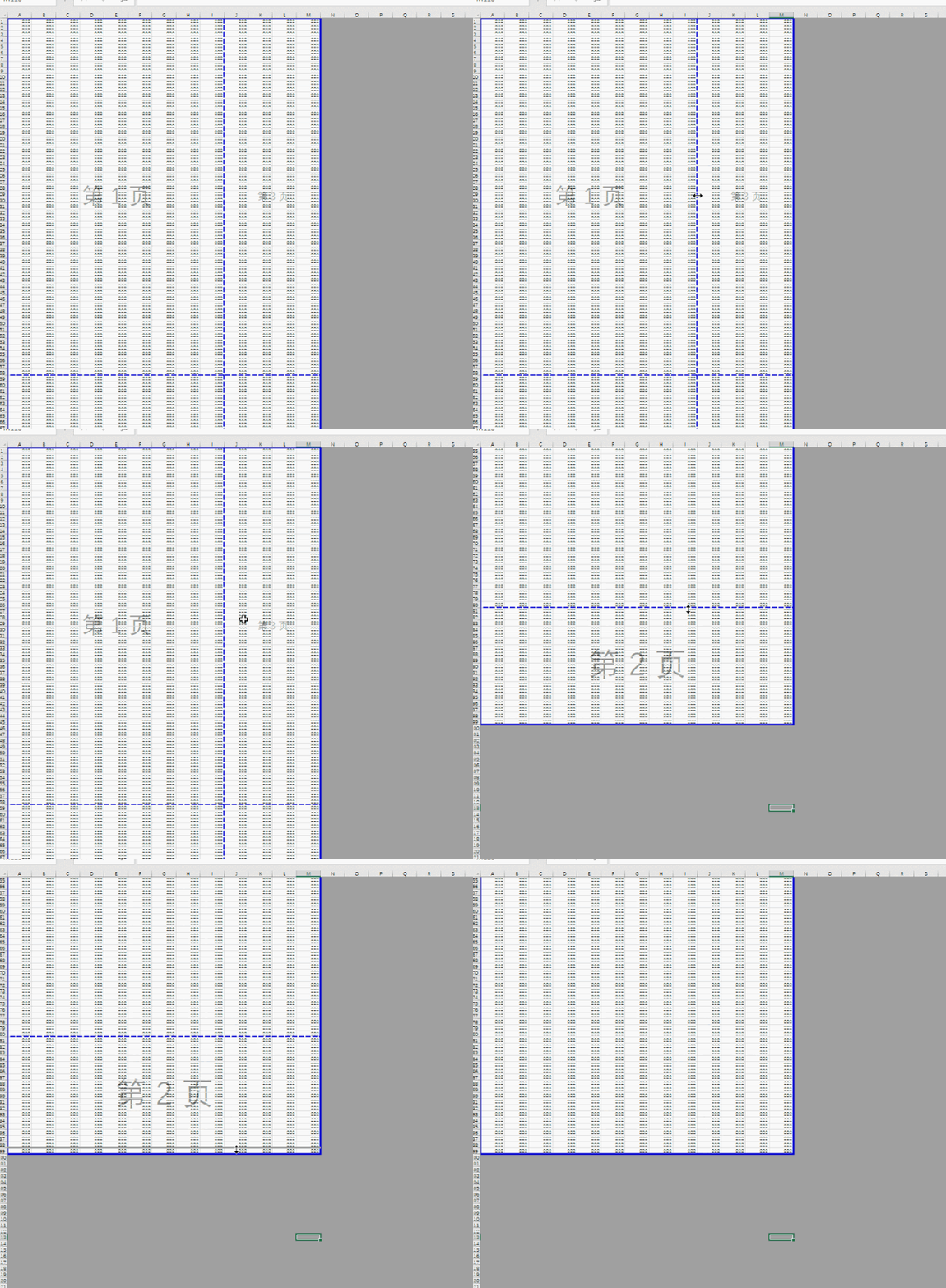
8、最后按crtl+P,就可以看到所有数据都打到一张A4纸了。完美。

声明:本网站引用、摘录或转载内容仅供网站访问者交流或参考,不代表本站立场,如存在版权或非法内容,请联系站长删除,联系邮箱:site.kefu@qq.com。
阅读量:132
阅读量:190
阅读量:83
阅读量:71
阅读量:92