Word中怎么制作透明手写签名
1、将名字手写到白纸上,然后进行扫描

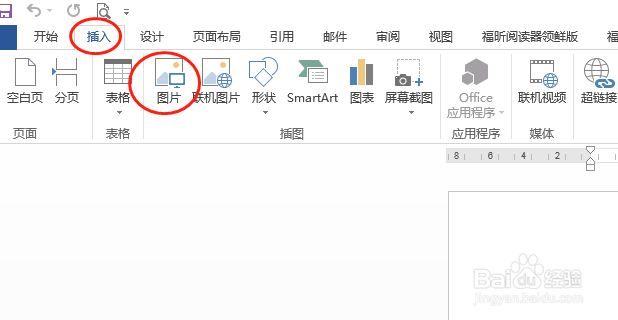
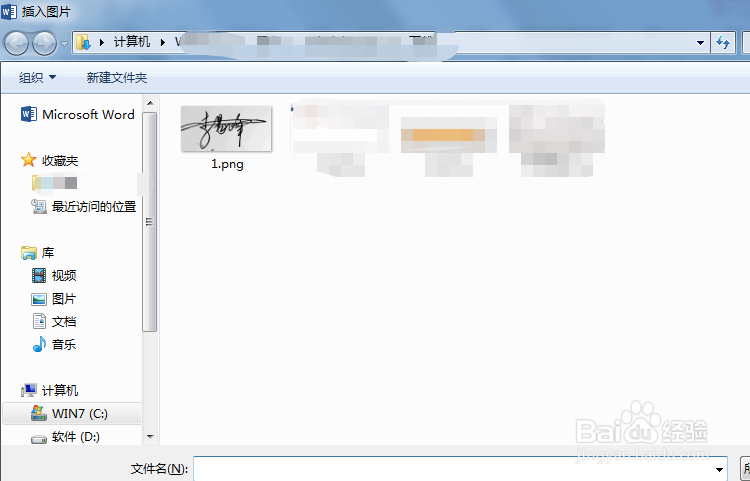
2、打开word文档,插入图片,选择上步图片路径,插入照片
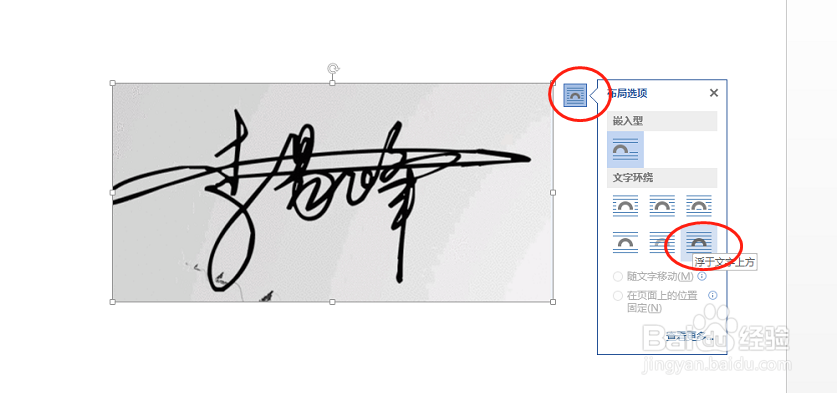
3、将图片设置为浮动模式,方便后期文字移动,
选中图片,右上角选择【布局选项】--【浮于文字上方】
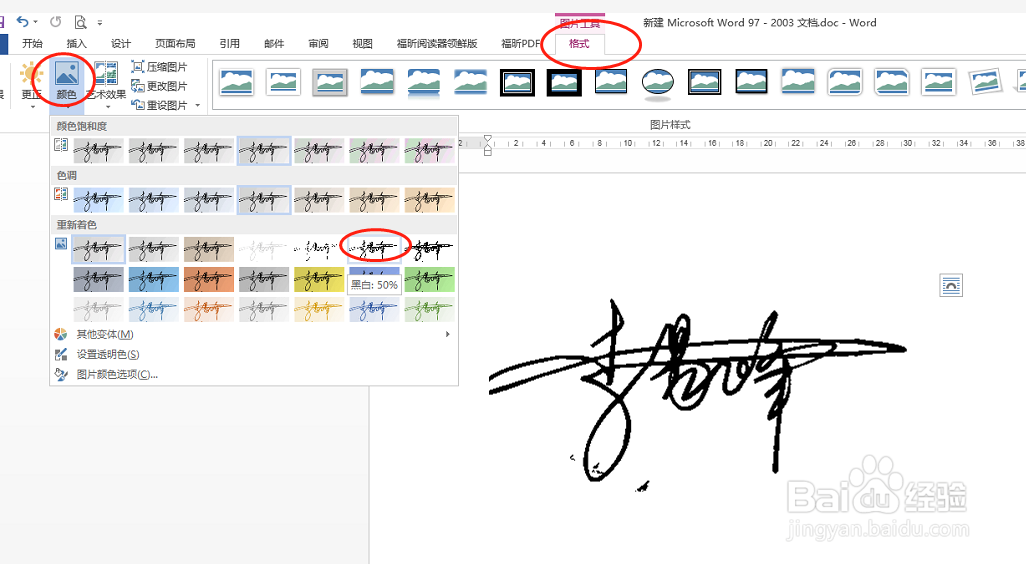
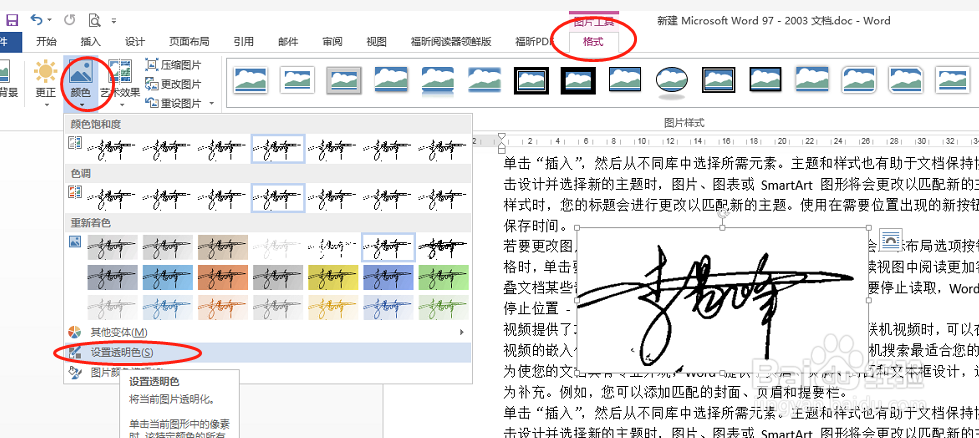
4、将文字设置为黑白色,选中图片,选择【格式】-【颜色】-【黑白50%】
5、签字图片制作基本完成,但是插入文字中,发现图片覆盖文字了,这里需要将图片背景删除。
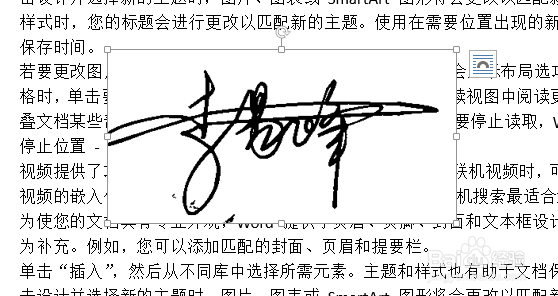
6、删除背景,
选中图片,点击【格式】-【颜色】-【设置透明色】,这里会出现一个小箭头,直接点击图片的白色部分,注意不要点到文字。然后电子签名就制作完成,调整大小,移动到想要的位置。
这一步可以多尝试几次,建议将图片放到空白word文档中删除背景。

声明:本网站引用、摘录或转载内容仅供网站访问者交流或参考,不代表本站立场,如存在版权或非法内容,请联系站长删除,联系邮箱:site.kefu@qq.com。
阅读量:116
阅读量:95
阅读量:110
阅读量:162
阅读量:154