用Excel修改证件照背景色的方法
日常生活中,如果需要更改证件照的背景色又不会PS要怎么办?其实用Excel就可以轻松的随意更改证件照的背景色,今天给大家介绍一下具体操作方法。

工具/原料
电脑(任意型号都可以)
Excel(本案例使用版本为Excel 2016)
方法/步骤
步骤1、首先打开Excel后,将证件照插入Excel工作表中,操作方法如下图所示:

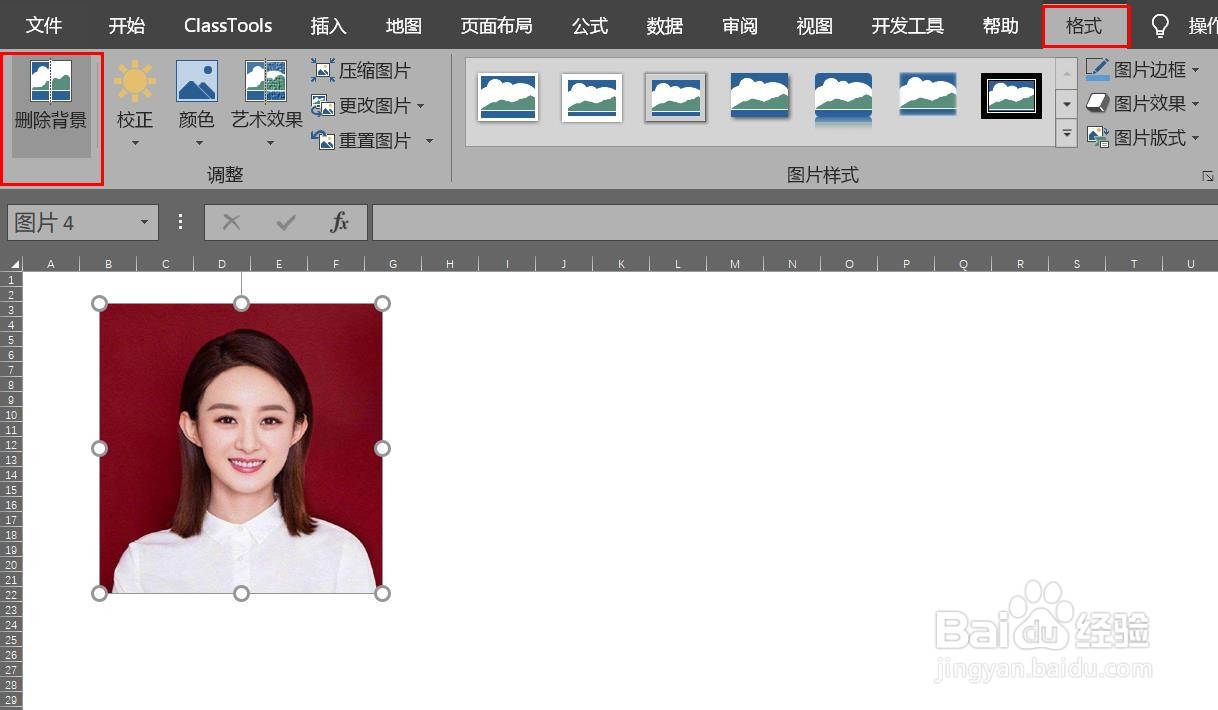
步骤2、点击照片,然后选择【格式】,再选择其中的【删除背景】,操作方法如下图所示:
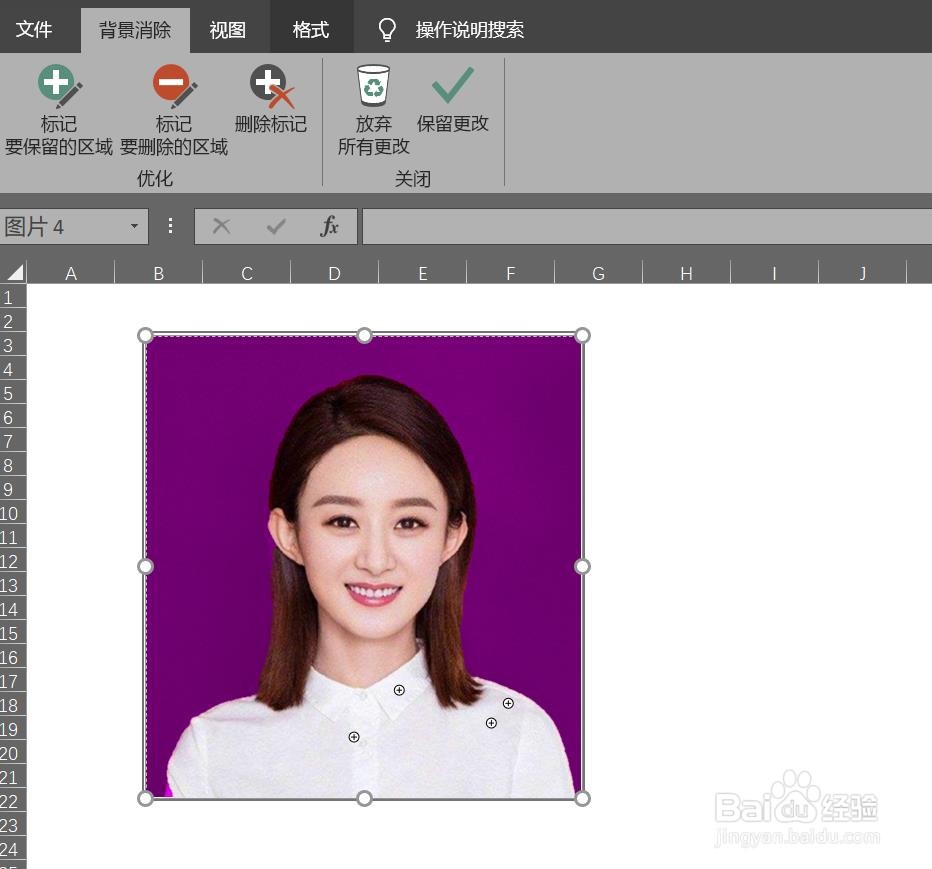
步骤3、用鼠标点选需要删除的背景,只需要留下人物的部分即可,操作方法如下图所示:
步骤4、这时插入一个和照片图片大小一致的矩形框,操作方法如下图所示:

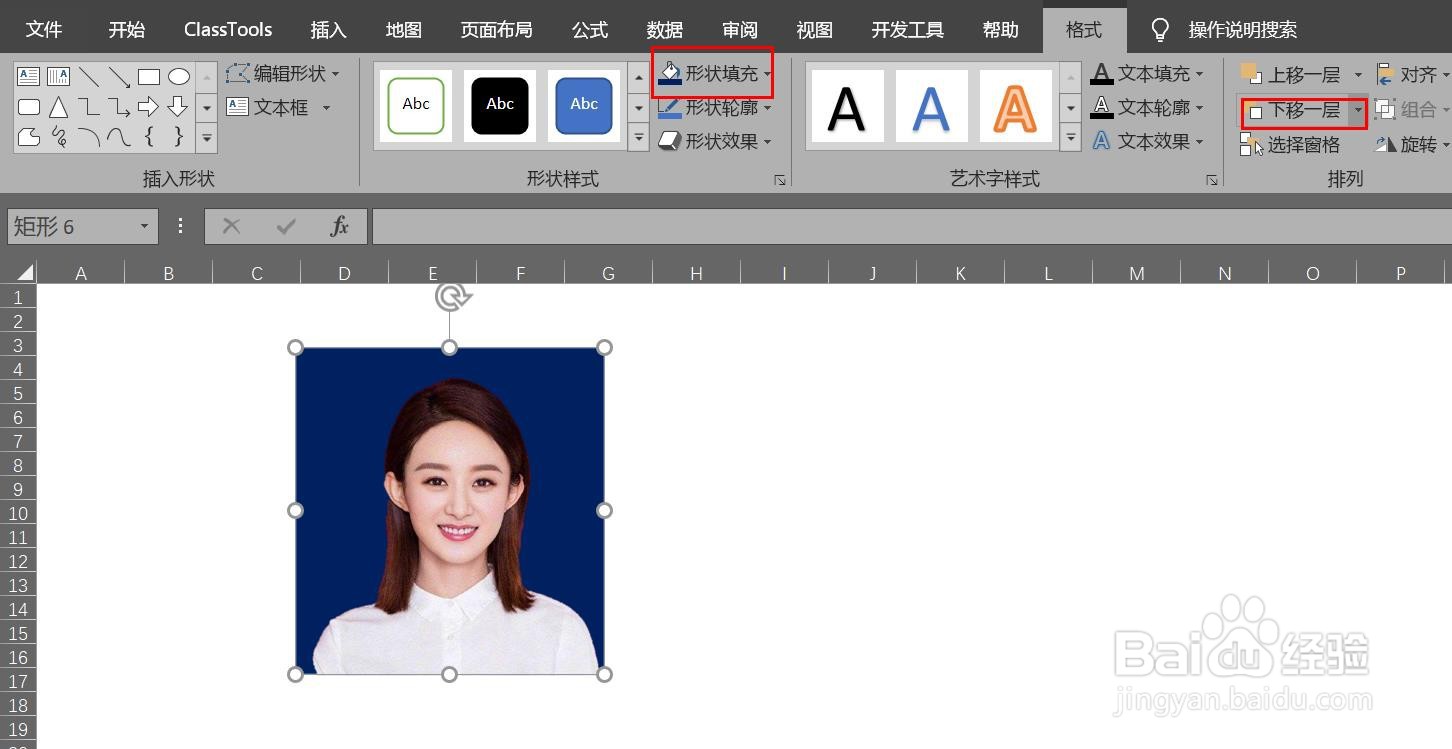
步骤5、最后只需要根据实际需求更改矩形的填充色即可,记住要把矩形放置在底层哦,操作方法如下图所示:
总结
步骤1、首先打开Excel后,将证件照插入Excel工作表中
步骤2、点击照片,然后选择【格式】,再选择其中的【删除背景】
步骤3、用鼠标点选需要删除的背景,只需要留下人物的部分即可
步骤4、这时插入一个和照片图片大小一致的矩形框
步骤5、最后只需要根据实际需求更改矩形的填充色即可,记住要把矩形放置在底层哦
注意事项
感谢您的投票,您的投票是我编辑经验的动力。非常感谢!
声明:本网站引用、摘录或转载内容仅供网站访问者交流或参考,不代表本站立场,如存在版权或非法内容,请联系站长删除,联系邮箱:site.kefu@qq.com。
阅读量:57
阅读量:181
阅读量:168
阅读量:135
阅读量:100