虚拟机VMware怎么加载ISO镜像如何更换镜像文件
1、从开始-程序-VMware-打开 VMware Workstation

2、打开 VMware Workstation后,可以看到之前创建的 虚拟机,加载ISO文件,其实就是对虚拟机的设置进行修改.因此,点击 调整虚拟机设置
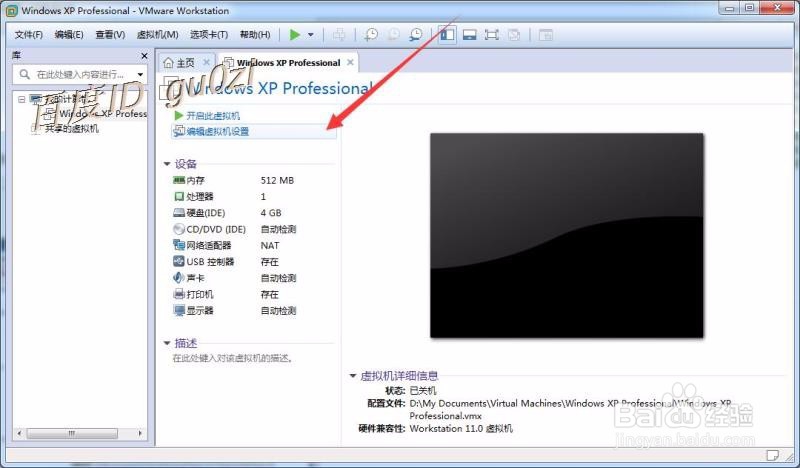
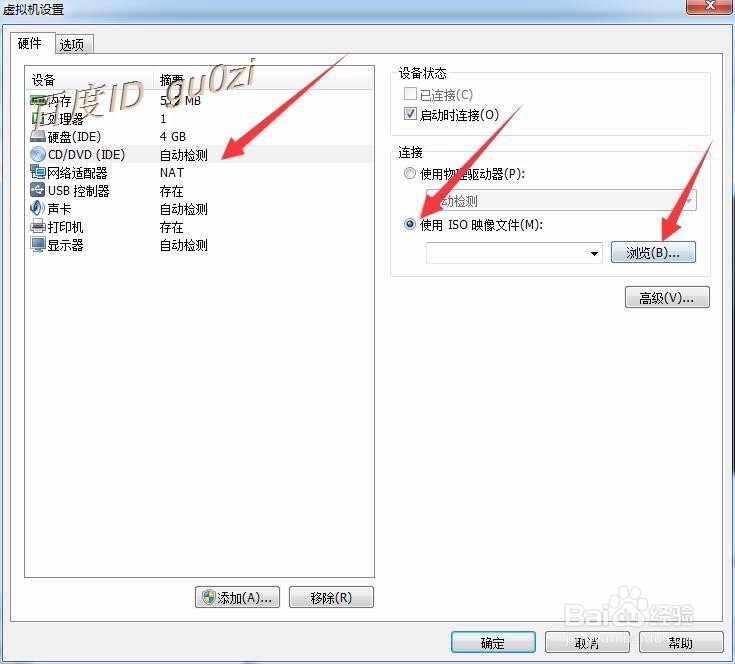
3、在 虚拟机设置的硬件列表中,点选 CD/DVD(IDE)项,
接着 点击 使用ISO映像文件前的圆圈激活,ISO映像文件选择功能,
点击 浏览进入文件选择
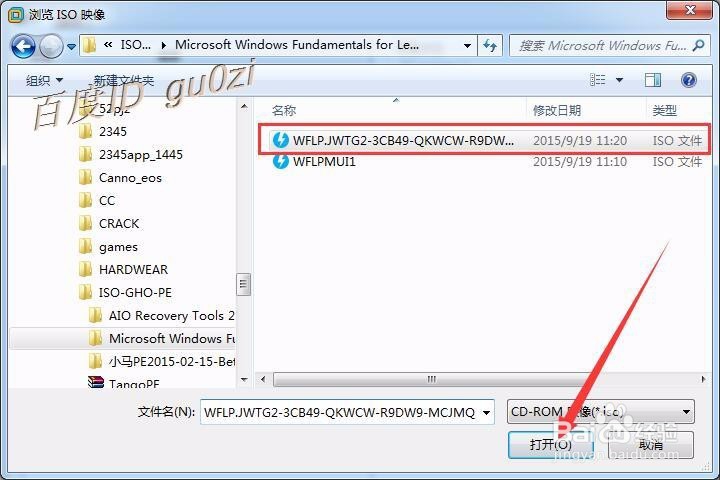
4、找到之前要安装的系统对应的映像文件,并打开.
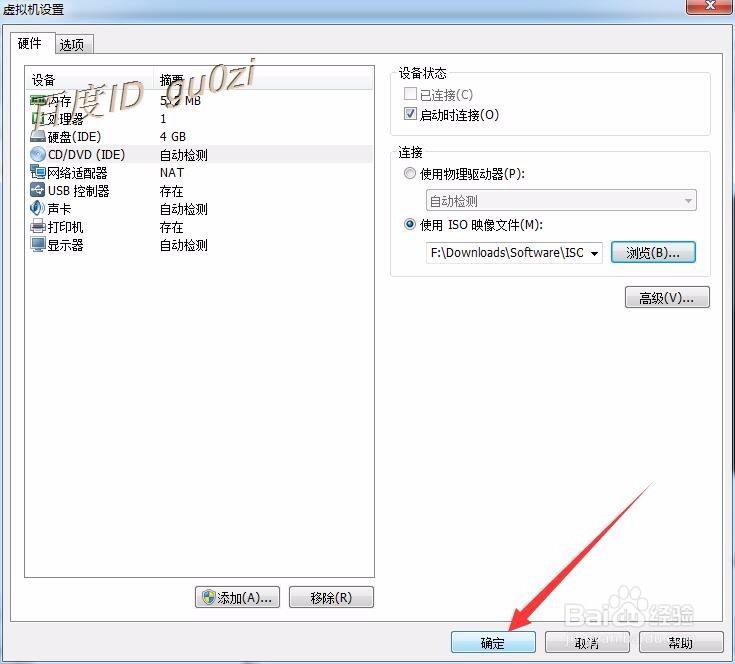
5、点击确定,即可.以后要更换ISO映像文件,可从此页面,点击浏览,找到另一个映像文件,打开即可.
6、回到虚拟机页面,可点击 开启此虚拟机,试验该ISO文件是否可以引导.
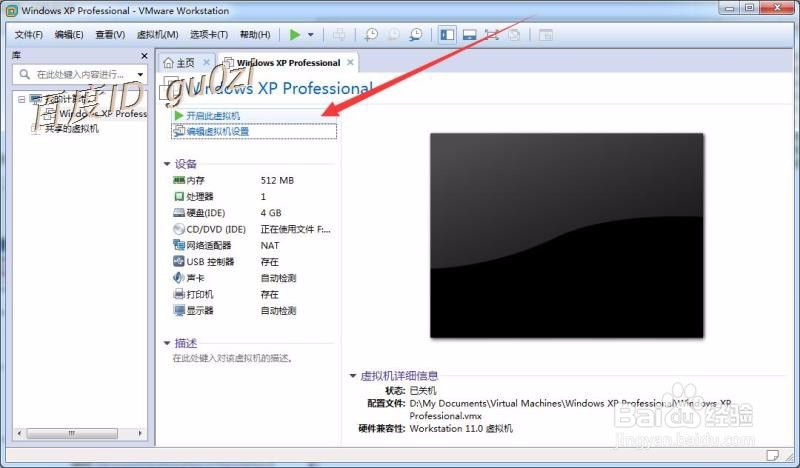
7、初次引导,会提示,按照在物理计算机中的步骤安装.....,此处直接点击,我已完成安装.
接着可以在虚拟机的显示中进行安装系统的操作.这是下一节要讲的内容.

声明:本网站引用、摘录或转载内容仅供网站访问者交流或参考,不代表本站立场,如存在版权或非法内容,请联系站长删除,联系邮箱:site.kefu@qq.com。
阅读量:170
阅读量:118
阅读量:148
阅读量:189
阅读量:129