Windows系统电脑手动系统保护创建还原点方法
1、方法简单容易操作。
2、备份已经激活的电脑系统,还原以后,依然是激活状态,不用担心激活问题。
3、能在电脑出问题时,解决大部分电脑问题。
1、在电脑激活以后,创建还原点。
2、在电脑运行正常的时候,创建还原点。
3、在电脑重装系统后,系统激活,系统更新完成,电脑运行正常时,创建第一个还原点,是最佳时机。
1、用户在"文件资源管理器 (按钮)"上左键单击。
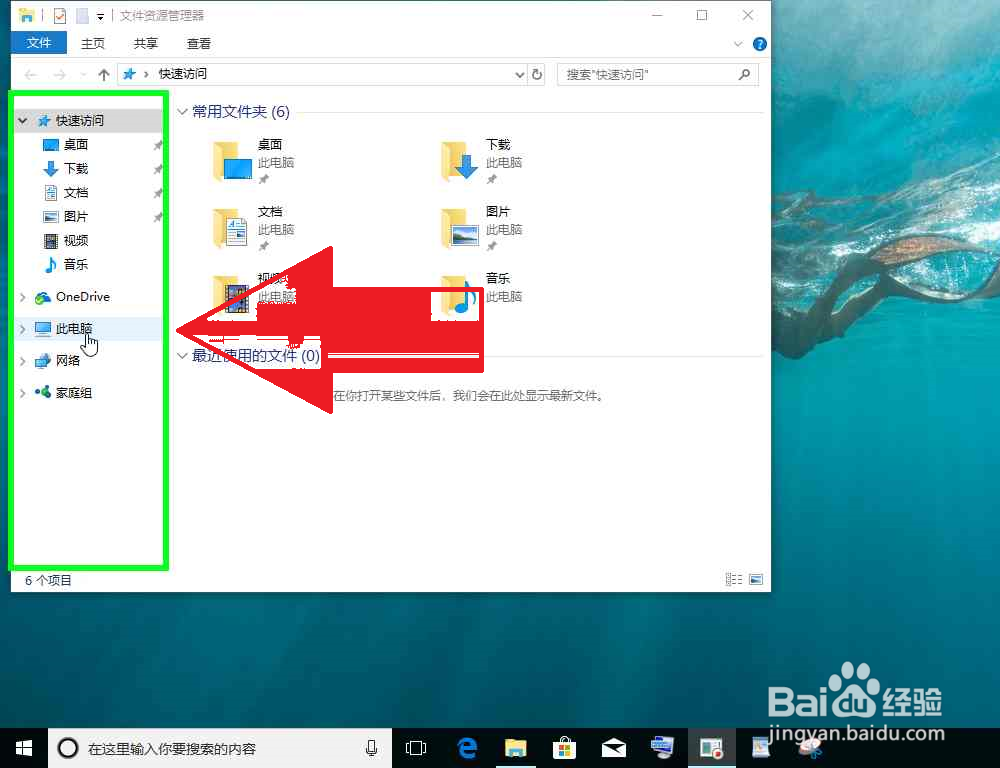
2、用户在"此电脑 (树项目)"上右键单击(在"文件资源管理器"中)。
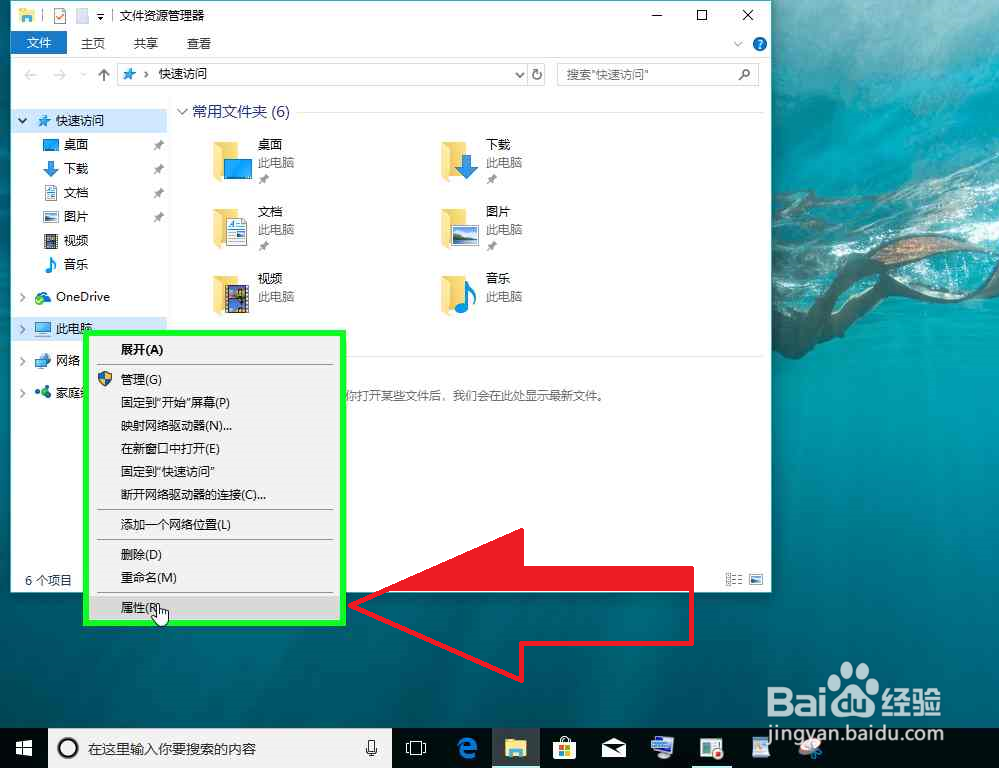
3、用户在"属性(R) (菜单项目)"上左键单击。
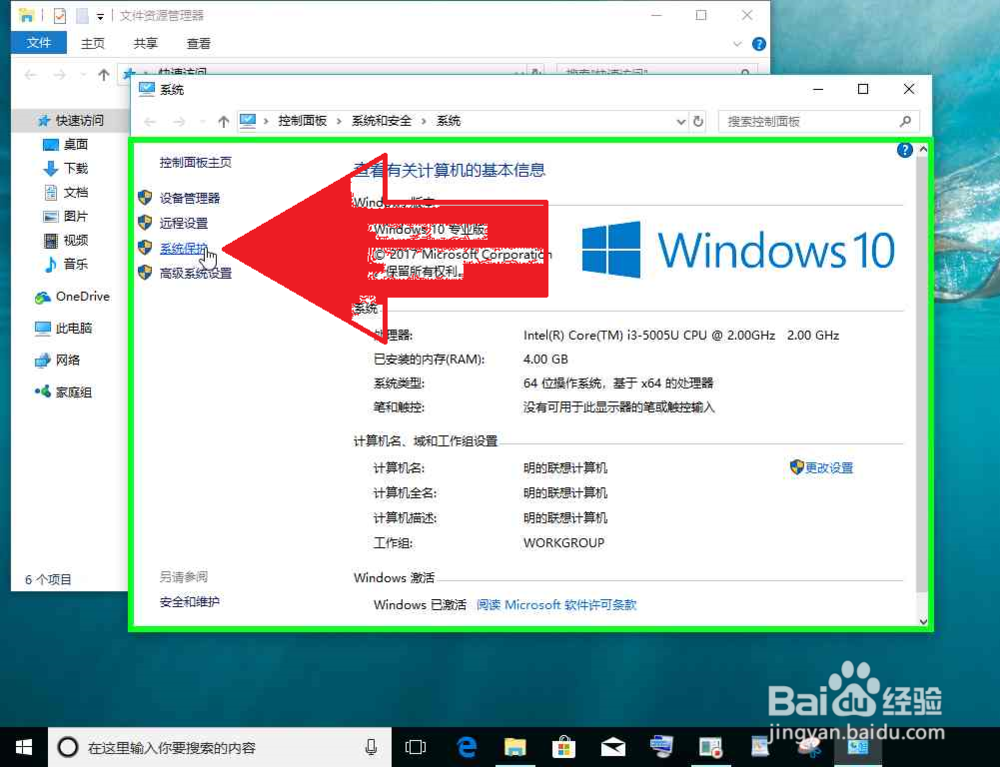
4、用户在"系统保护 (链接)"上左键单击(在"系统"中)。
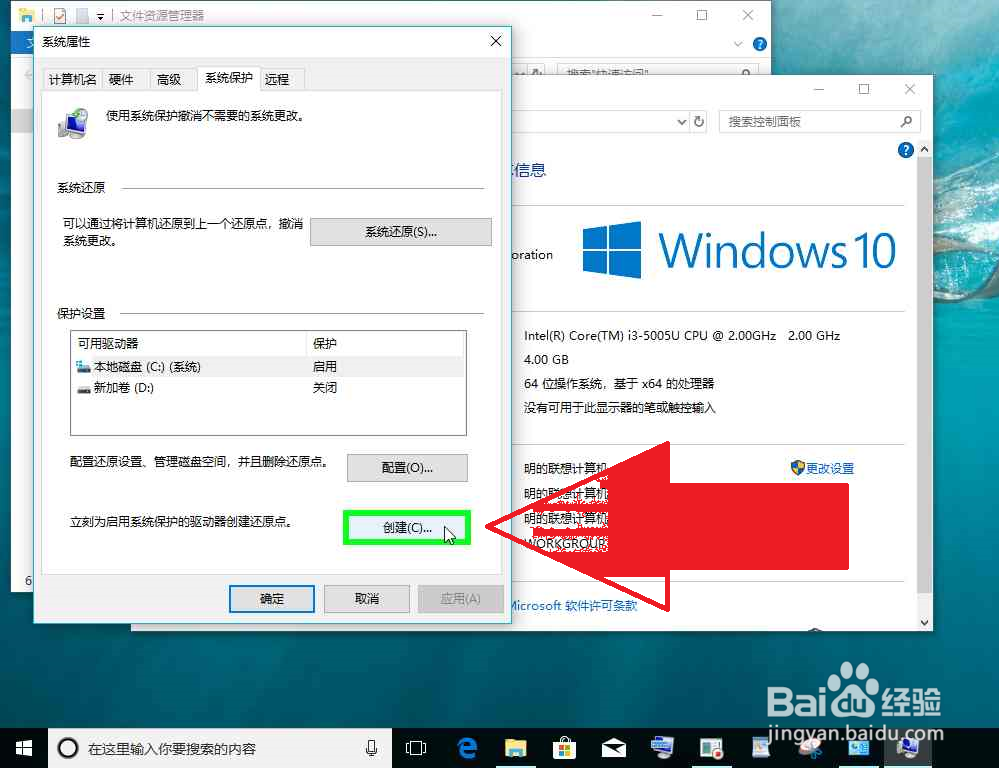
5、用户在"创建(C)... (按钮)"上左键单击(在"系统属性"中)。
6、用户在"键入可以帮助你识别还原点的描述。系统会自动添加当前日期和时间。 (编辑)"上键盘输入(在"系统保护"中) [...]。
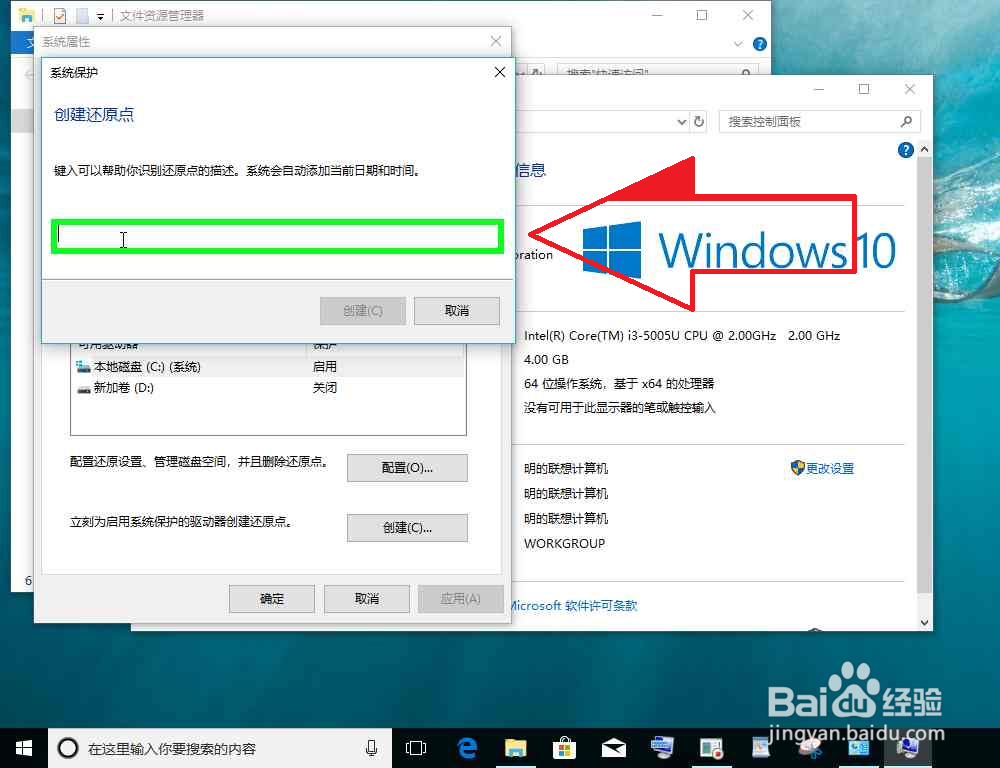
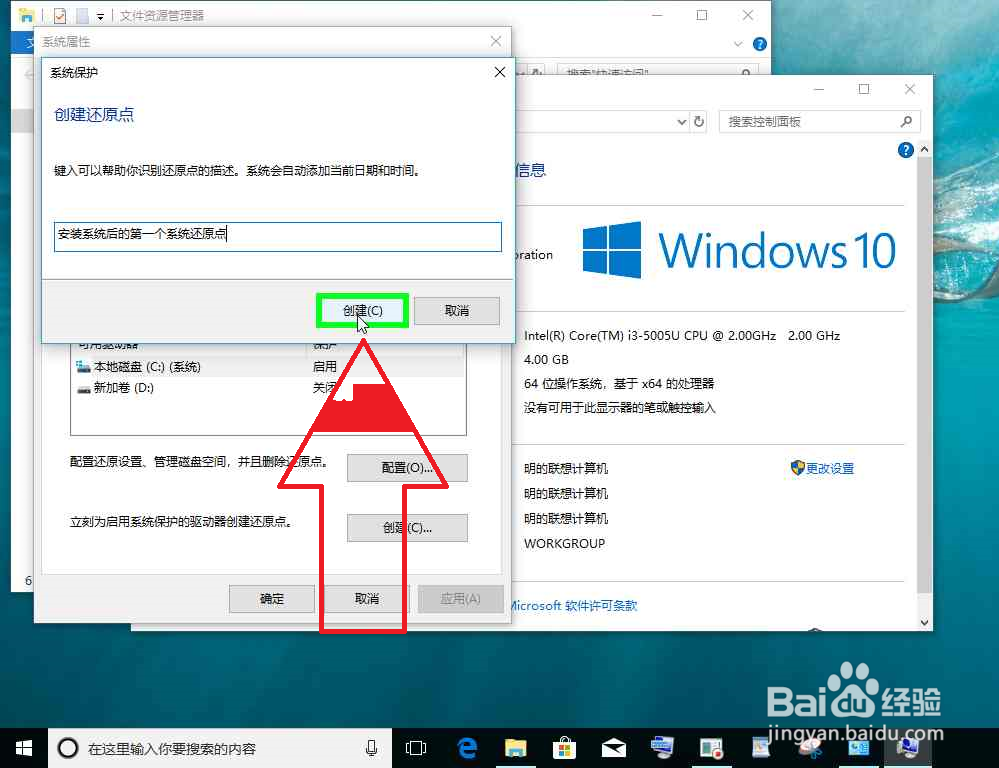
7、用户在"创建(C) (按钮)"上左键单击(在"系统保护"中)。
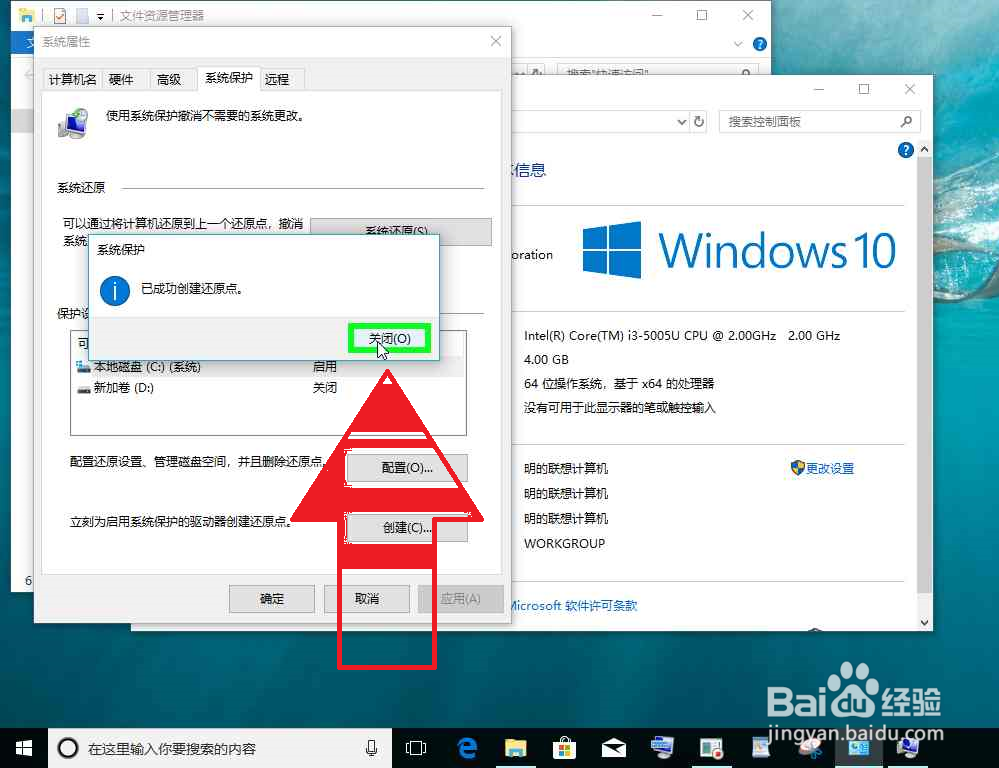
8、用户在"关闭(O) (按钮)"上左键单击(在"系统保护"中)。
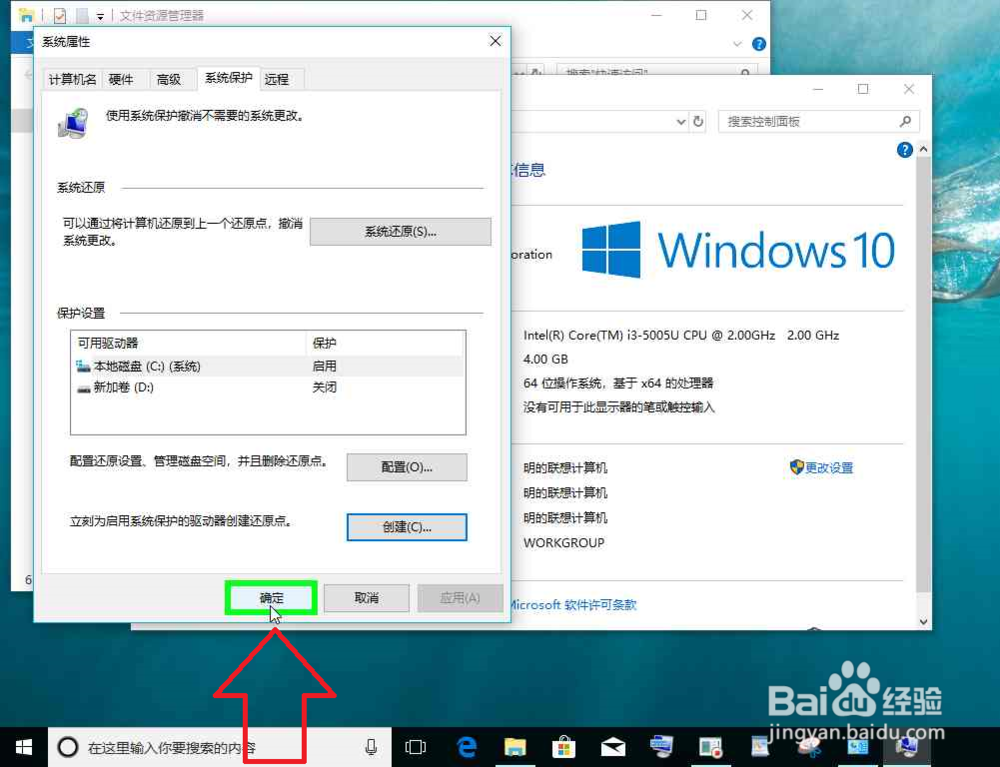
9、用户在"确定 (按钮)"上左键单击(在"系统属性"中)。
声明:本网站引用、摘录或转载内容仅供网站访问者交流或参考,不代表本站立场,如存在版权或非法内容,请联系站长删除,联系邮箱:site.kefu@qq.com。
阅读量:91
阅读量:55
阅读量:114
阅读量:92
阅读量:80