批量远程桌面管理工具——IIS7远程桌面连接工具
1、它是由IIS7站长之家开发出的一款批量远程桌面管理工具,可以同时远程多台服务器,多台服务器之间自由切换。
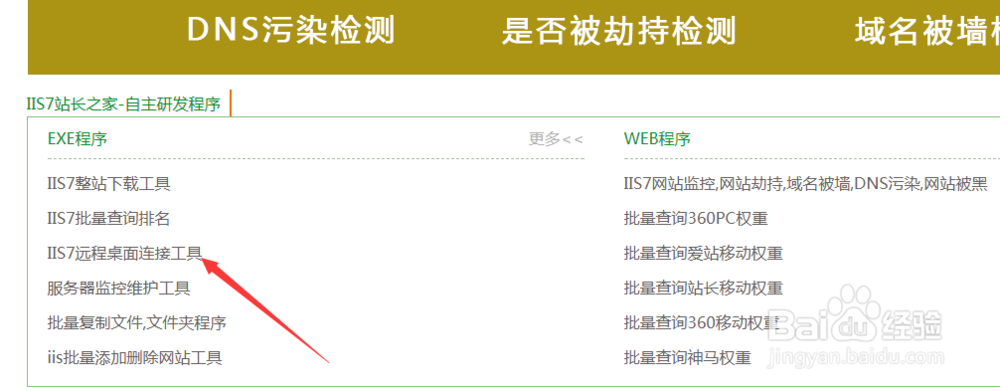
1、进入IIS7站长之家官网,点击IIS7远程桌面连接工具,如图:
2、进入IIS7远程桌面连接工具页面,在页面底部点击“立即下载”,如图:

3、也可以在baidu搜索IIS7远程桌面连接工具进行下载。
4、下载完成后压缩后可直接打开软件,无需安装。
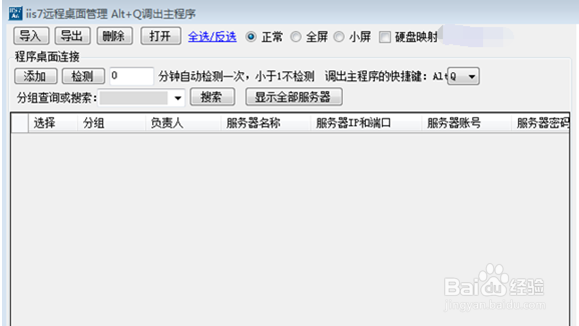
1、下载好IIS7远程桌面连接工具后,打开软件,主界面如下:

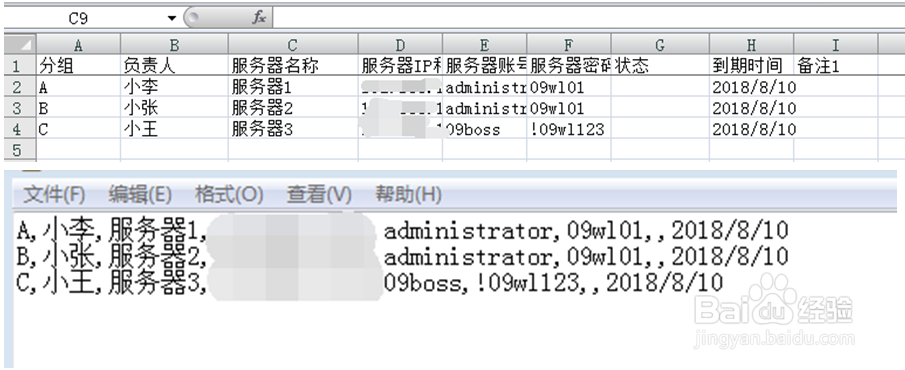
2、整理好服务器信息,在txt保存好,每个信息之间用英文“,”隔开,格式如下:
3、导入保存好的txt,导入成功后效果如图:
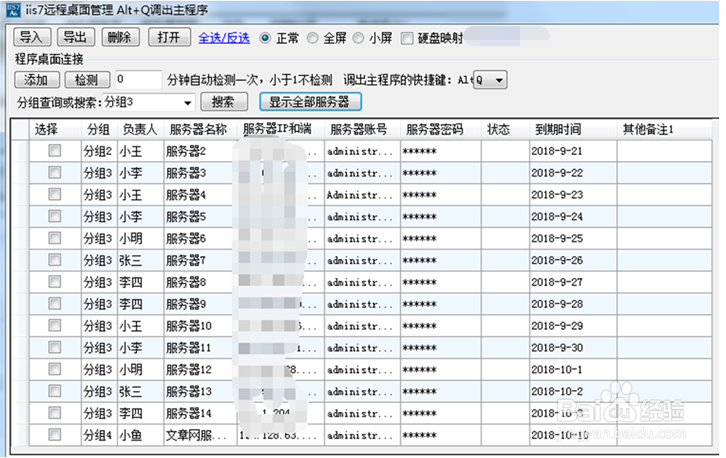
4、然后想远程哪台服务器就双击哪台服务器,全选是打开全部的服务器,也可以在多个服务器前打钩,点击“打开”。
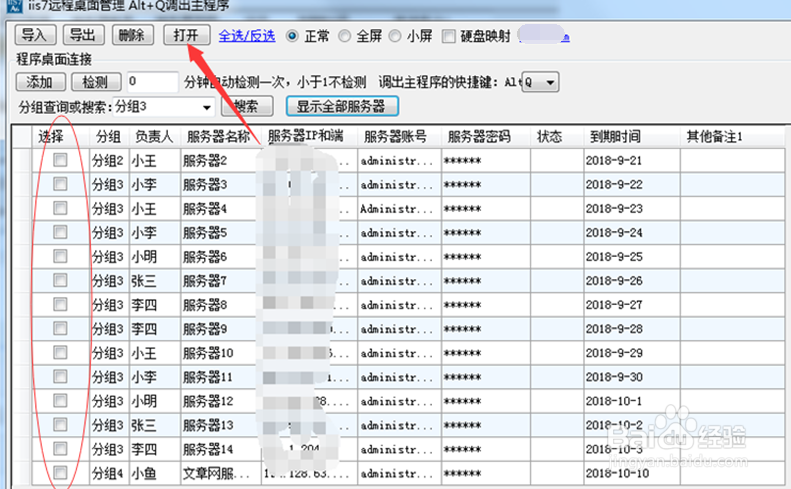
5、远程效果如图所示:

声明:本网站引用、摘录或转载内容仅供网站访问者交流或参考,不代表本站立场,如存在版权或非法内容,请联系站长删除,联系邮箱:site.kefu@qq.com。