Camtasia 9中注释框的颜色怎么改
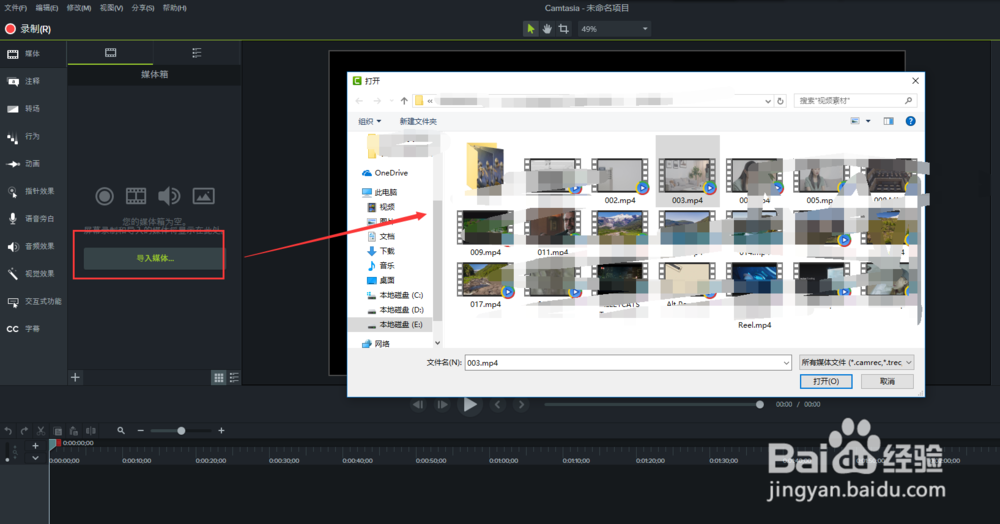
1、进入Camtasia 9软件编辑界面,选择“导入媒体”,然后选择一个视频媒体导入。
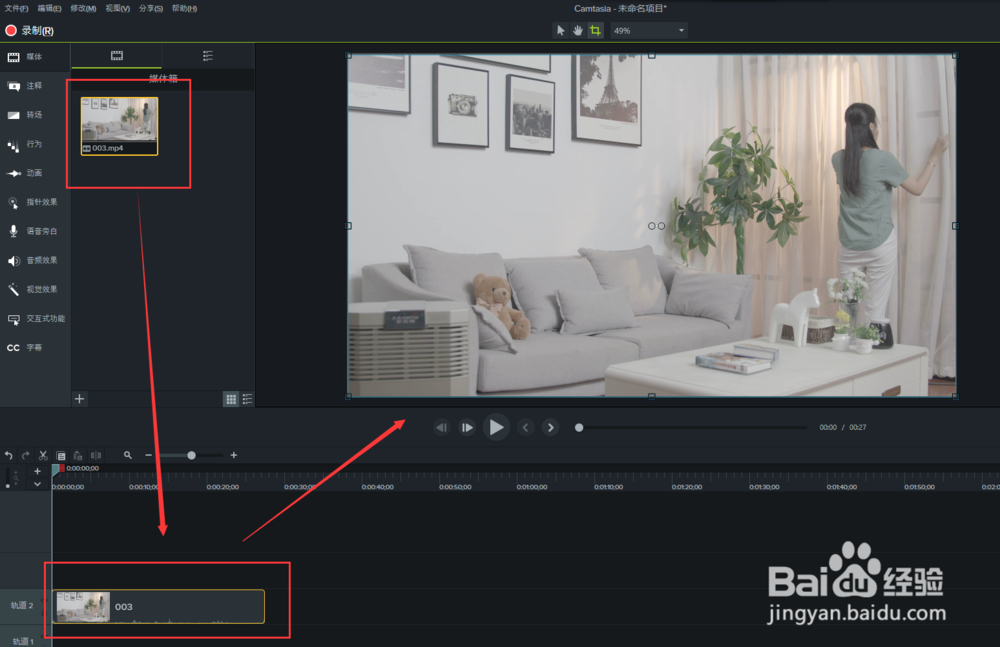
2、选中导入的视频媒体,将这个视频媒体放到视频轨道。这时候就可以预览编辑视频了。
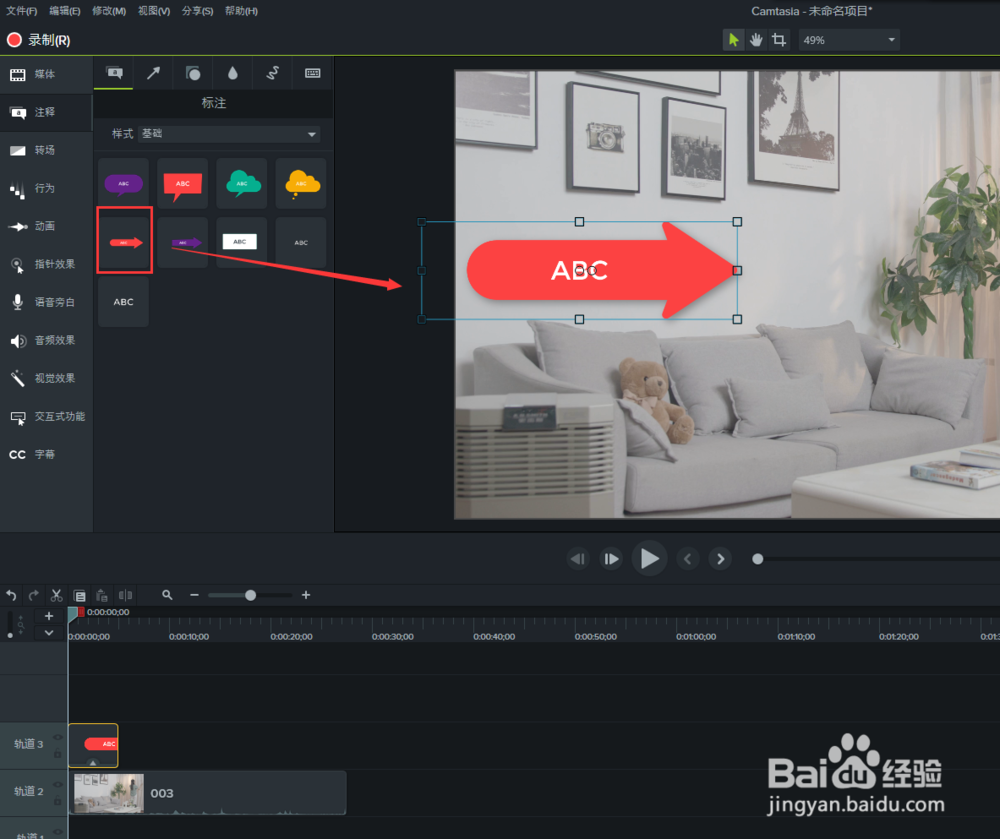
3、找到注释选项,选择一种注释类型,拖动到视频画面上。视频画面中就添加了一个注释框。
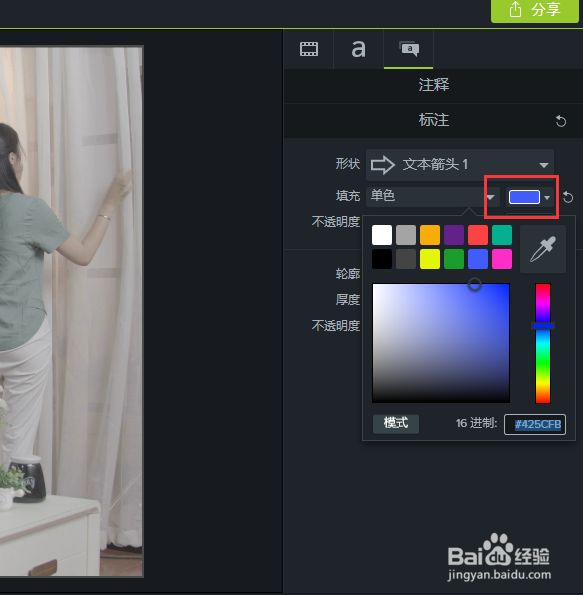
4、单击选中这个注释框,在右侧找到注释属性设置面板窗口。
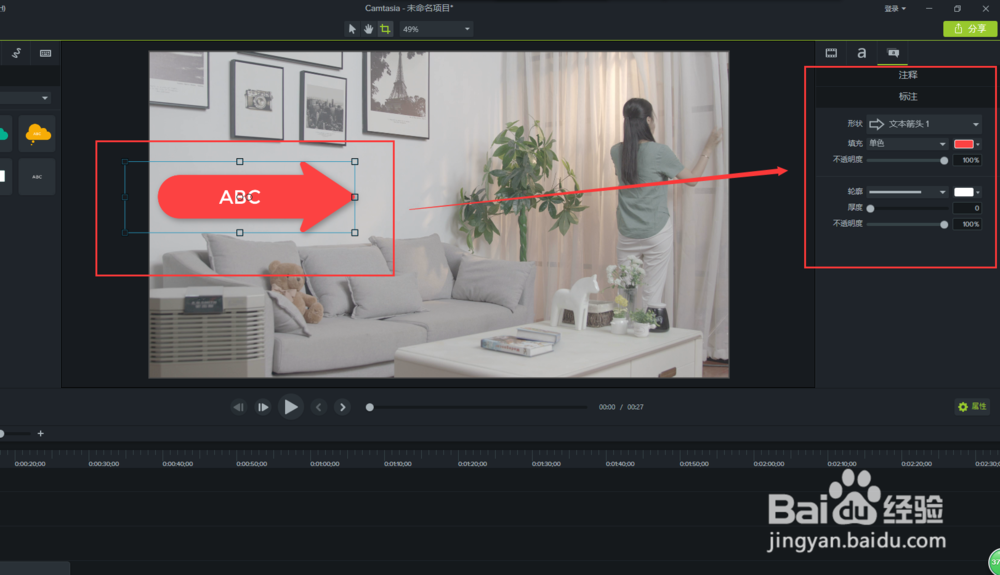
5、在注释属性设置中有个填充设置,点击那个色块,就可以更改填充的颜色。
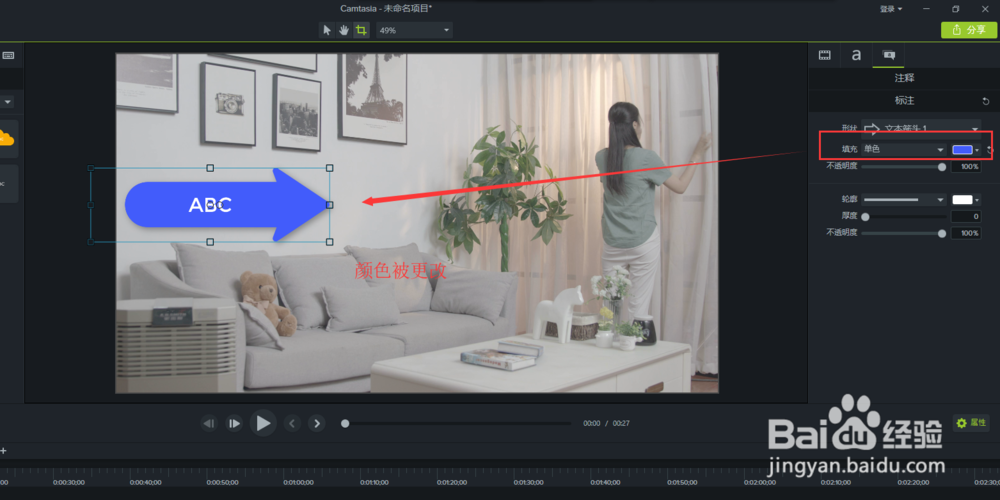
6、更改完填充的颜色之后,我们就可以看到Camtasia 9中的注释框的颜色就已经被更改了。
声明:本网站引用、摘录或转载内容仅供网站访问者交流或参考,不代表本站立场,如存在版权或非法内容,请联系站长删除,联系邮箱:site.kefu@qq.com。
阅读量:60
阅读量:138
阅读量:186
阅读量:57
阅读量:48