word文字,表格前面怎么有个竖线
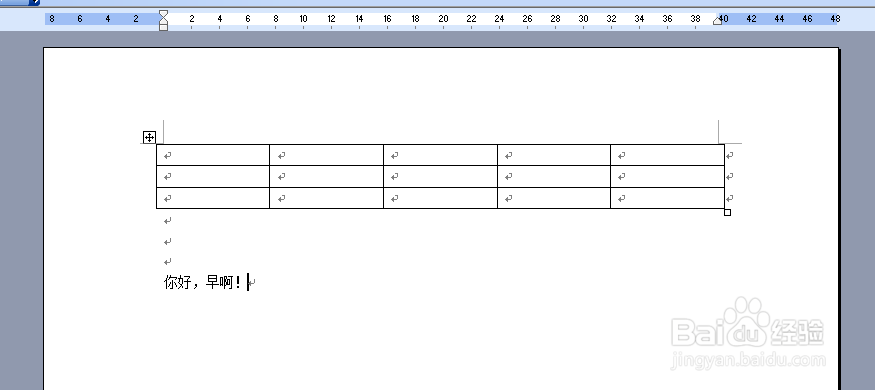
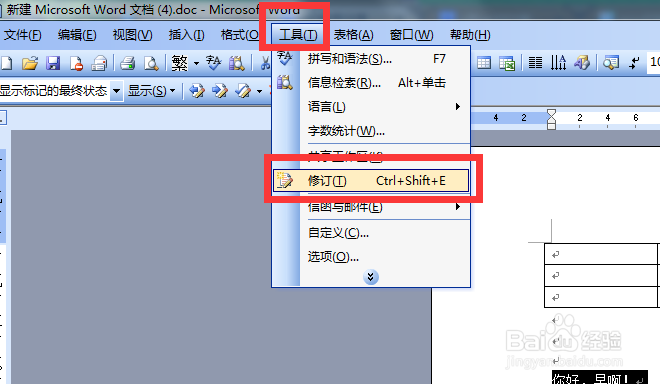
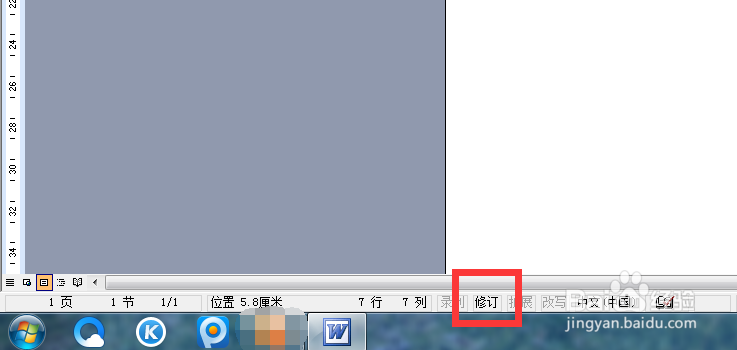
3、这个时候,在WORD的最下面,你就能看到“修订”字样被激活了。
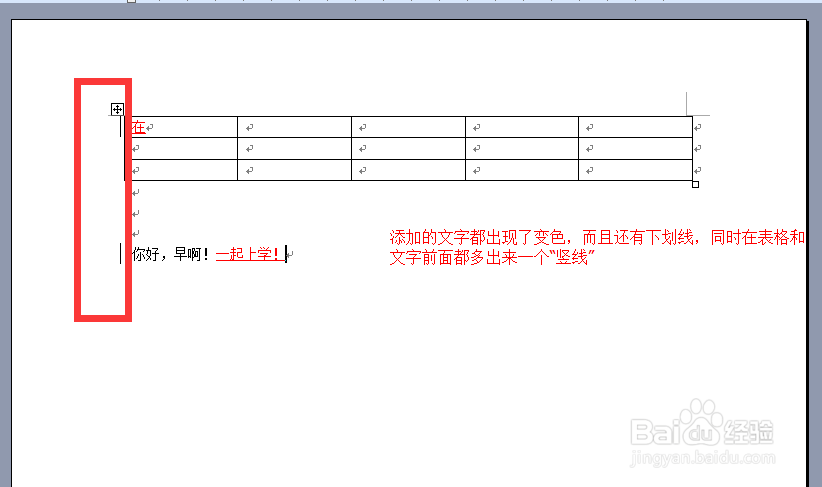
4、然后我们去修改表格,或者添加表格内容。修改文字,你会发现表格前面多了个竖线,文字前面也多了竖线,还有修改说明。
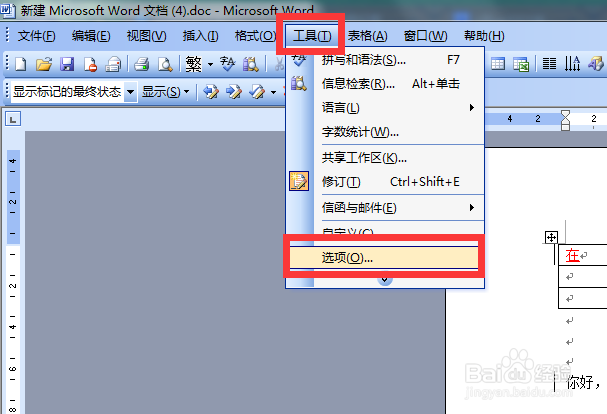
5、如何去掉,或者修改呢,我们在菜单栏找到“工具”-“选项”,点击。
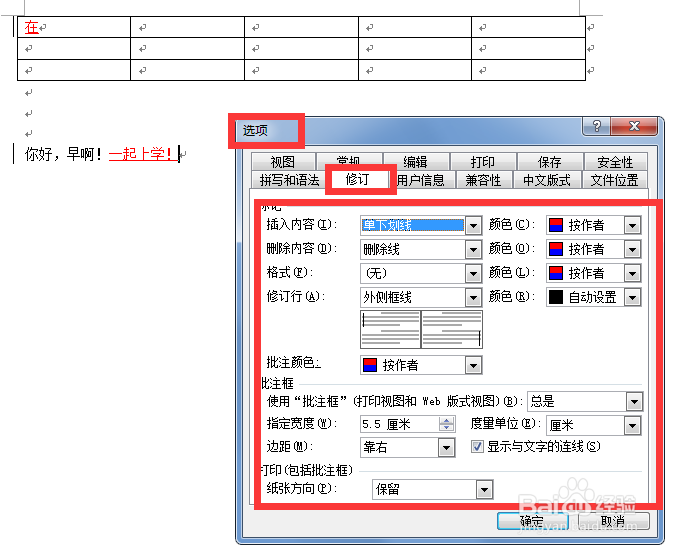
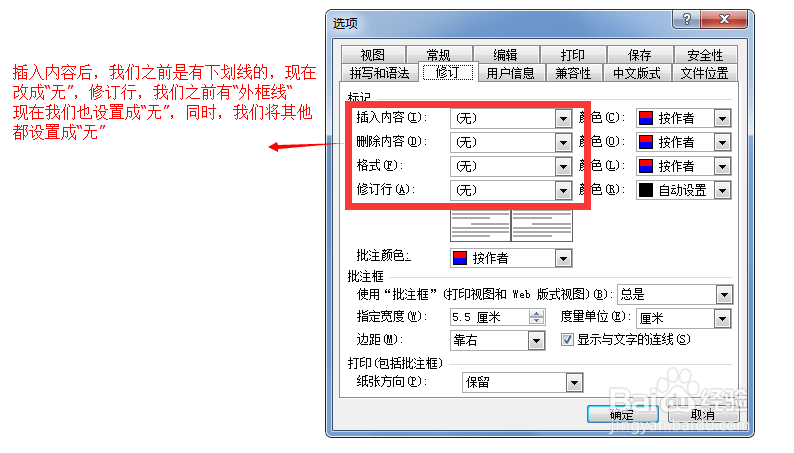
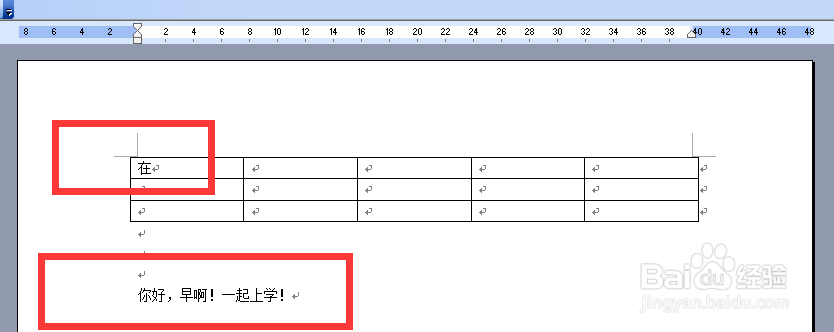
7、我们将标注里面的,按图示,都设置成“无”,之前我们修改后,多出的下划线,还有“外框线”,对应里面的“插入内容”和“修订行”。设置成“无“。
声明:本网站引用、摘录或转载内容仅供网站访问者交流或参考,不代表本站立场,如存在版权或非法内容,请联系站长删除,联系邮箱:site.kefu@qq.com。
阅读量:55
阅读量:129
阅读量:183
阅读量:150
阅读量:139