腾讯电脑管家使用指南
1、电脑管家的下载
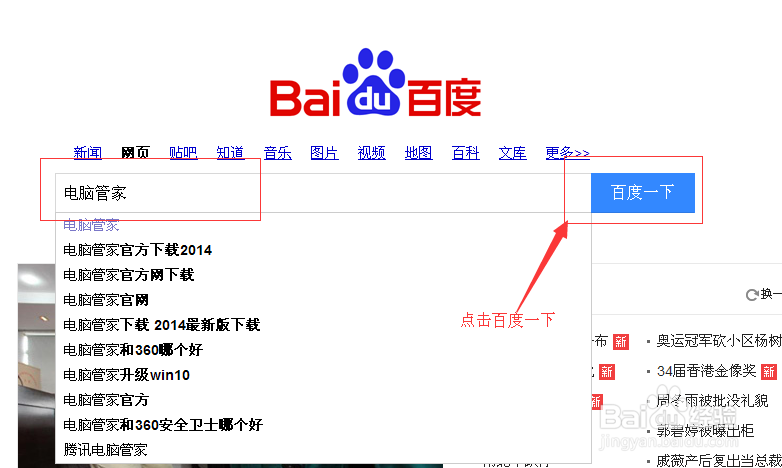
在浏览器中打开百度网,在搜索框中输入电脑管家,然后点击下一步。
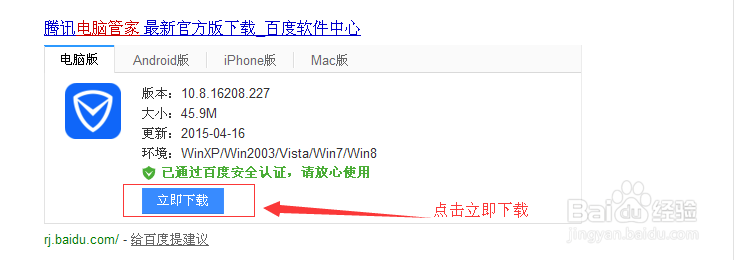
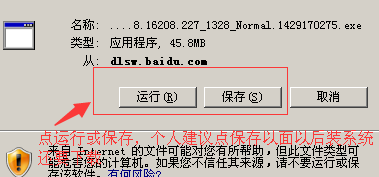
在搜索结果中点立即下载,并保存文件,
如下图:

2、电脑管家的安装
选择你下载的安装包,点两次鼠标左键。选择好安装目录点一探究竟,当然你也可以直接点一探究竟。少等片刻就会出现带有开始体验的安装界面,点击开始体验。接下来会出现带有立即体检4个字的安装界面建议点击立即体检。




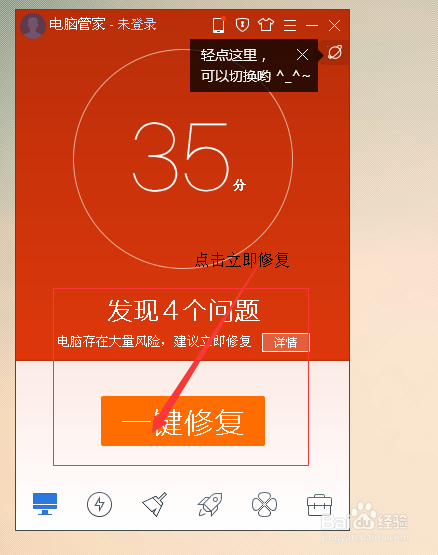
1、安装完成后点立即体检
如果显示发现了问题,那么请点击一键修复。
完成后点击好的,或点击右上角的X直接关闭。

2、主界面功能介绍
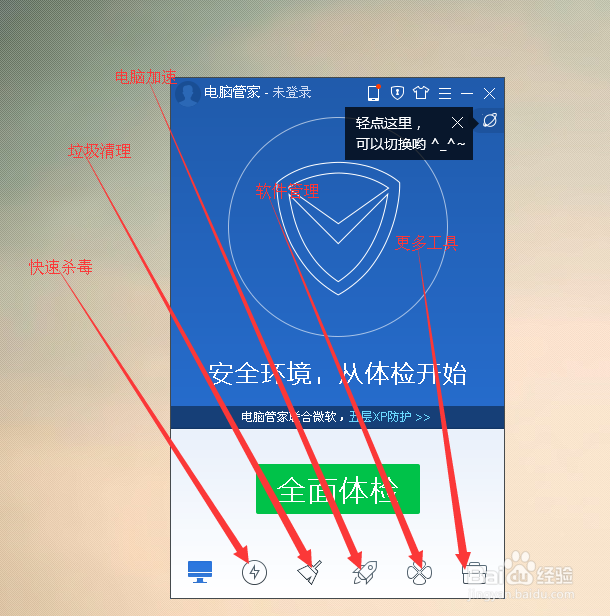
电脑管家的主界面包括了:杀度,垃圾清理,电脑加速,软件管理,更多工具几个图标。点击相应图标就可以使用相关功能。
3、如何使用电脑管家杀毒
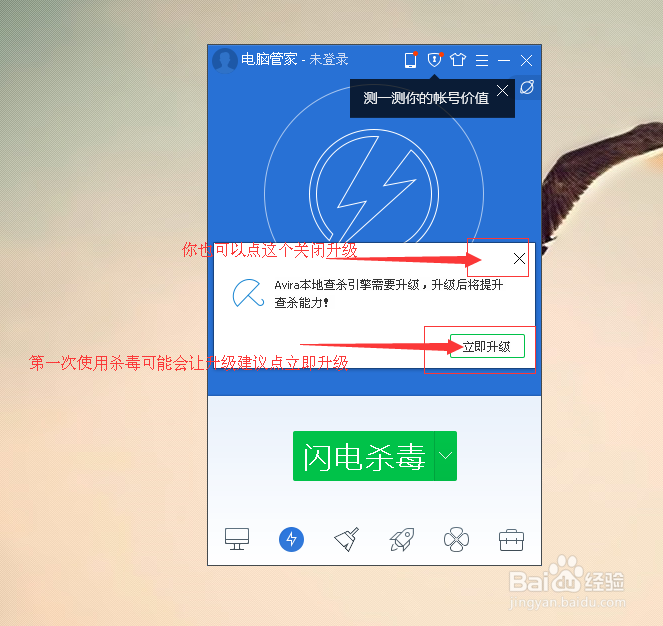
点击主界面的闪电图标即可,建议选择全盘杀毒。第一次使用杀毒可能要升级建议点击立即升级。
4、软件管理的使用
你可以参考步骤2打开软件管理,也可以点击桌面的软件管理打开。
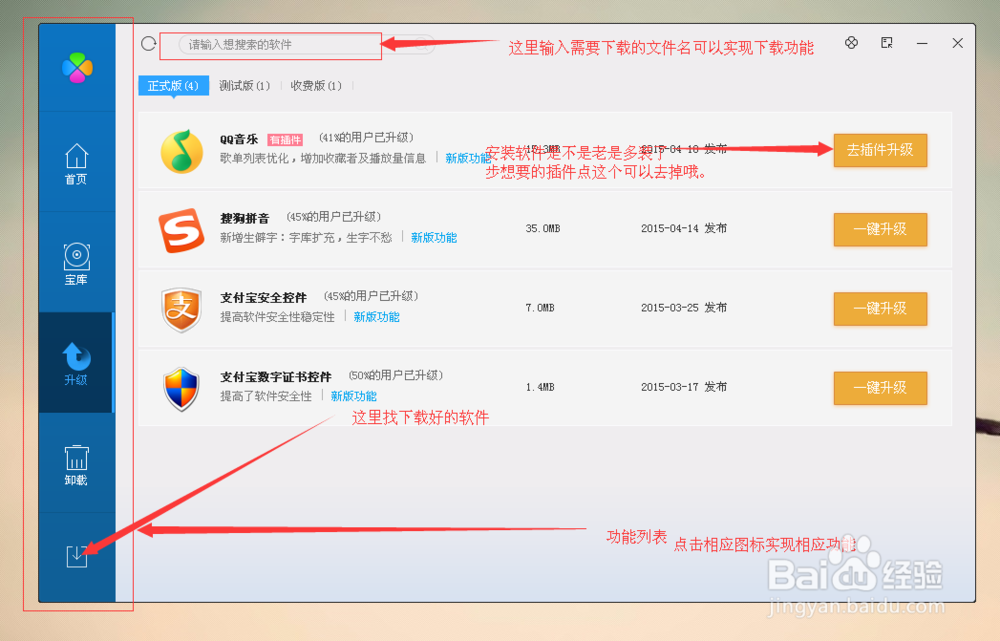
电脑管家的软件管理可以实现软件的下载及升级。
具体功能如图:

5、如何用电脑管家管理手机软件
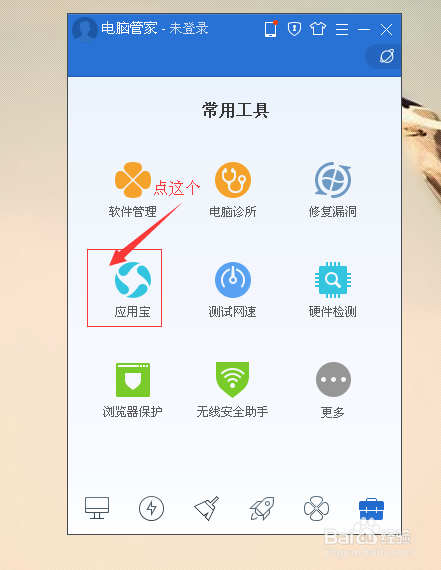
参考步骤2打开工具箱,然后点应用宝,初始化完成自动打开。
然后在安卓手机上设置打开USB调试模式用USB线和电脑连接,点击相应图标即可实现相应功能。

6、如何设置电脑管家
打开电脑管家,点右上角的3条杠图标,在出现的菜单中选择设置中心。
在出现的界面中点相应图标实现相应功能。


声明:本网站引用、摘录或转载内容仅供网站访问者交流或参考,不代表本站立场,如存在版权或非法内容,请联系站长删除,联系邮箱:site.kefu@qq.com。
阅读量:172
阅读量:168
阅读量:188
阅读量:104
阅读量:173