Word基础入门(零基础)七、基本编辑技术
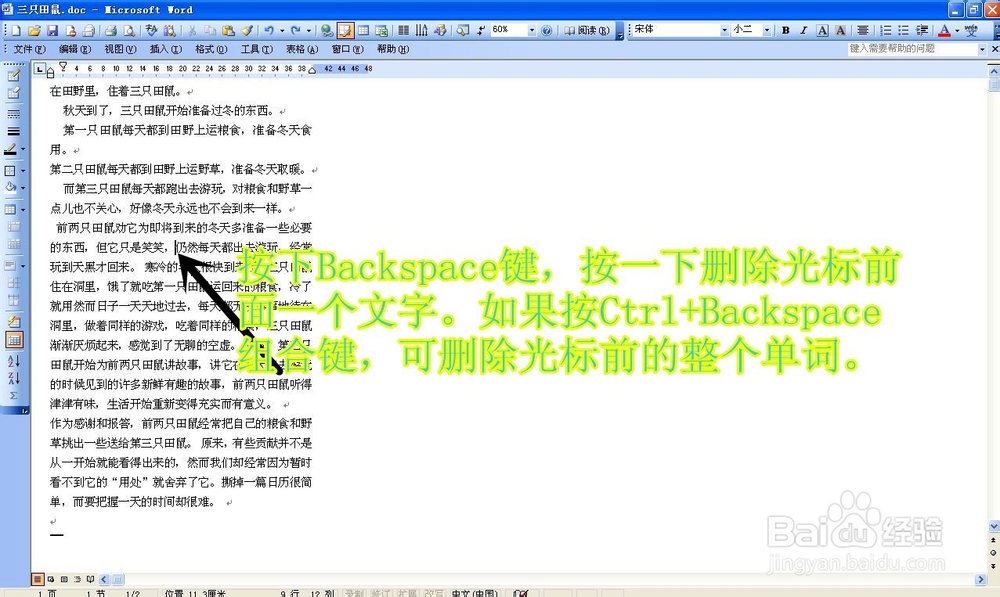
1、将光标定位在要删除的文本后面按下Backspace键,按一下删除光标前面一个文字。如果按下Ctrl+Backspace组合键,可删除光标前的整个单词。
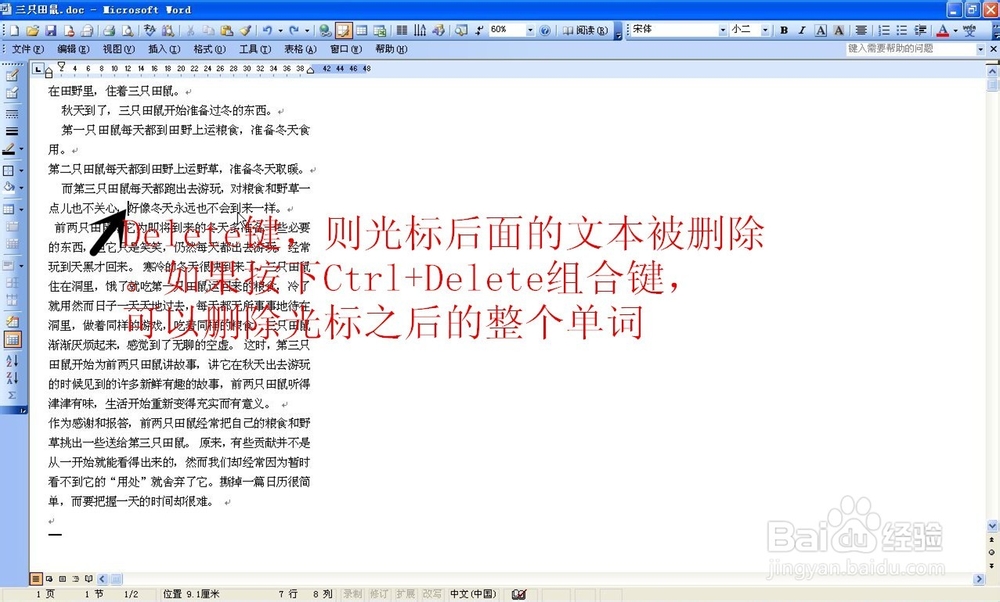
2、将光标定位在要删除的文本的前面,如果按下Delete键,则光标后面的文本被删除。如果按下Ctrl+Delete组合键,可以删除光标之后的整个单词
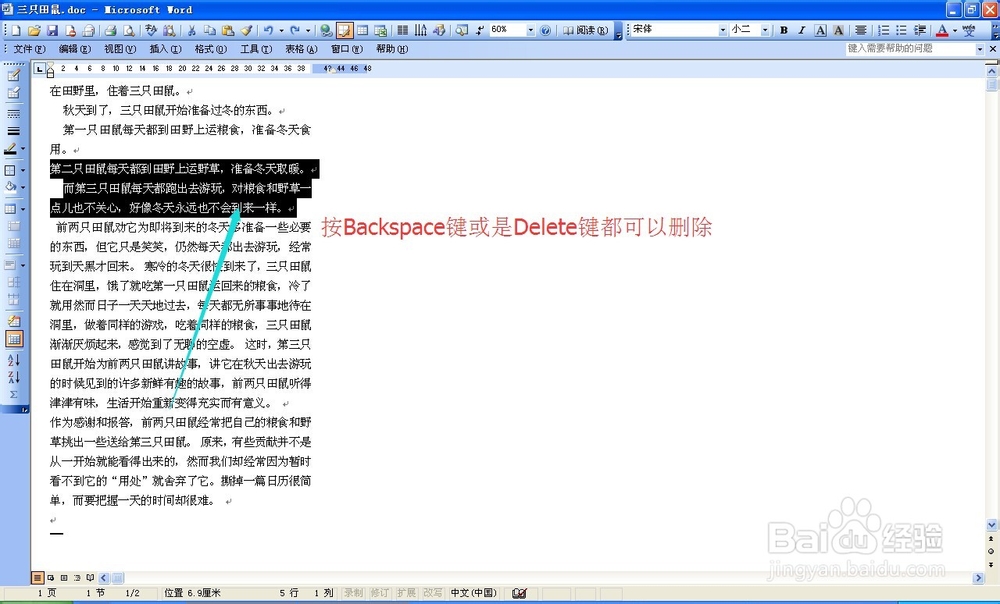
3、选中要删除的文本,然后按Backspace键或是Delete键都可以让其删除。
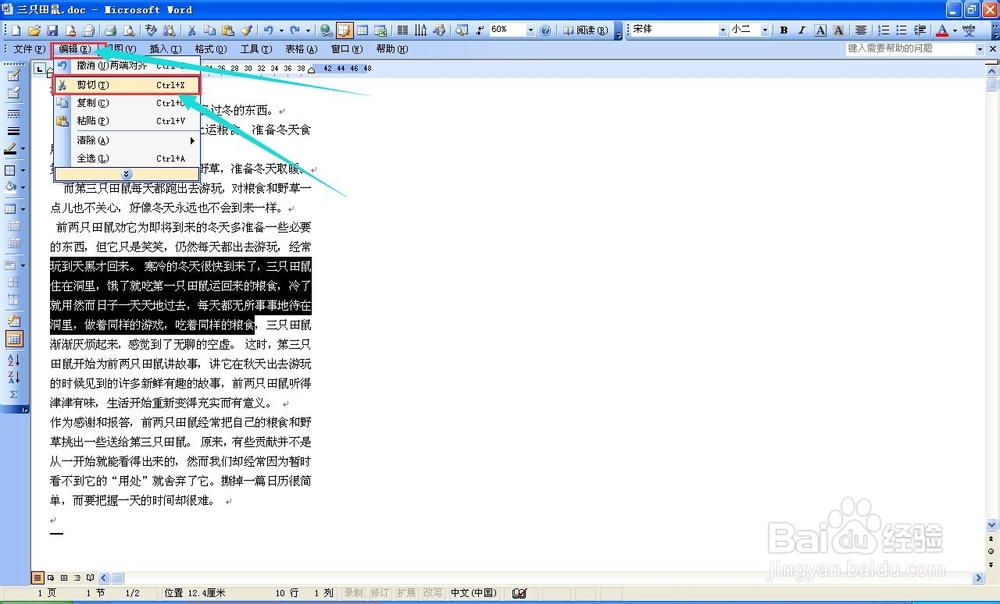
4、选中要删除的文本,然后单击工具栏上的剪切按钮或按下Ctrl+X组合键都可以删除选择的文本。
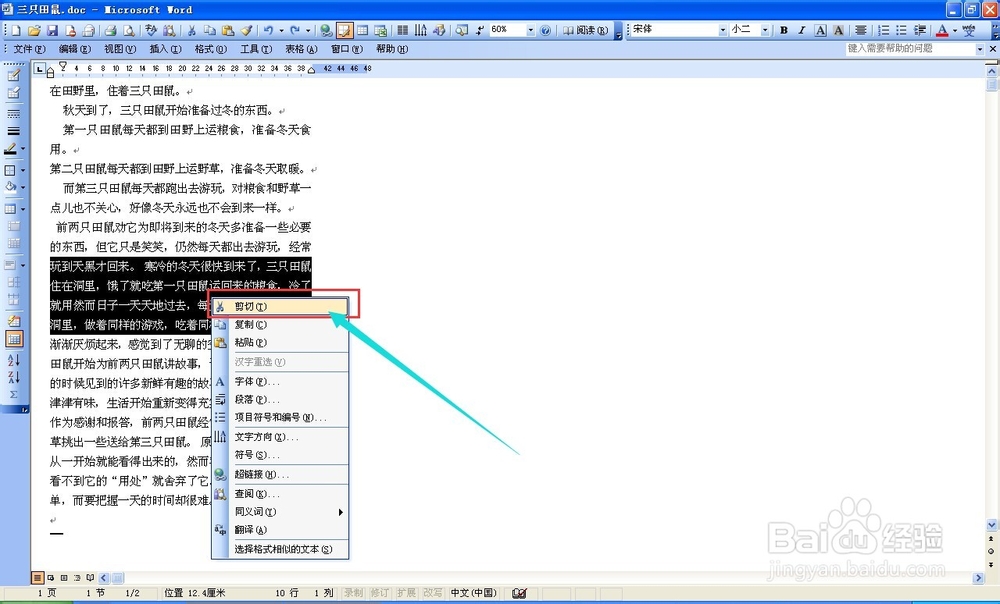
选中要删除的文本,在选中文本中单击鼠标右键打开快捷菜单,再单击上面的剪切命令可以删除选中的文字。
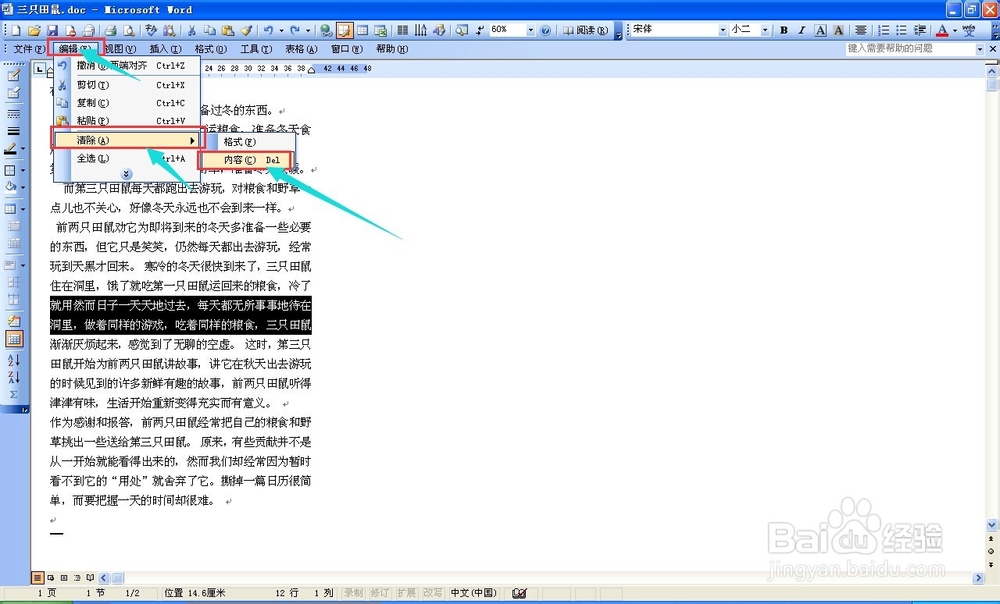
5、选中要删除的文本,单击编辑菜单中清除命令子菜单下清除内容就可以删除选中的文本。
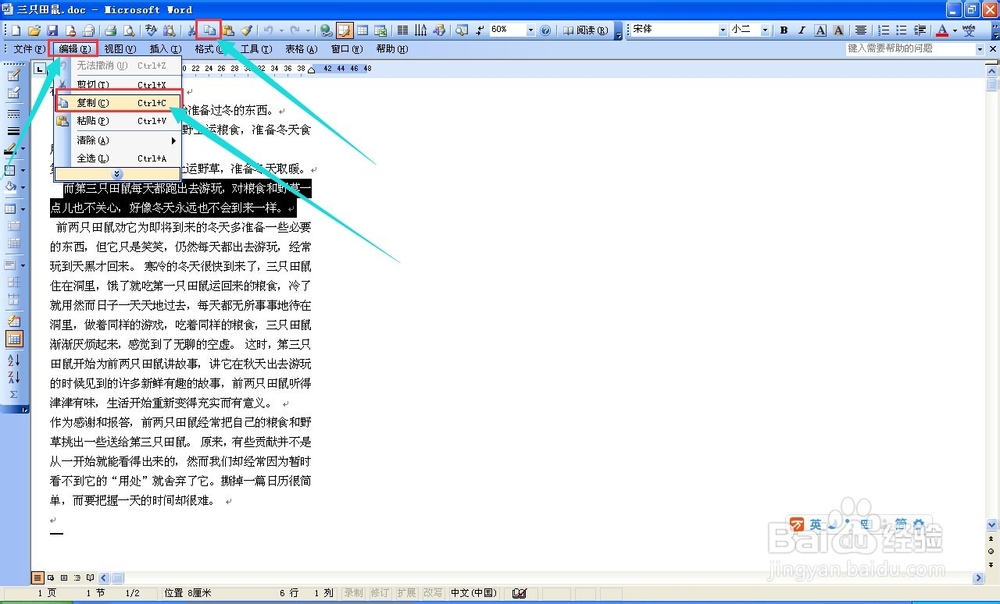
1、一、 首先选定需要复制的文本,然后单击工具栏上的复制按钮。
二、首先选定需要复制的文本,直接按Ctrl+C组合键。
三、首先选定需要复制的文本,单击编辑菜单中的复制命令。
四。首先选定需要复制的文本,单击鼠标右键打开快捷菜单 ,再单击上面的复制命令就可以复制文本。
2、复制后,就可将复制好的文本粘贴到文档的指定位置。在粘贴之前,先指定好光标位置。
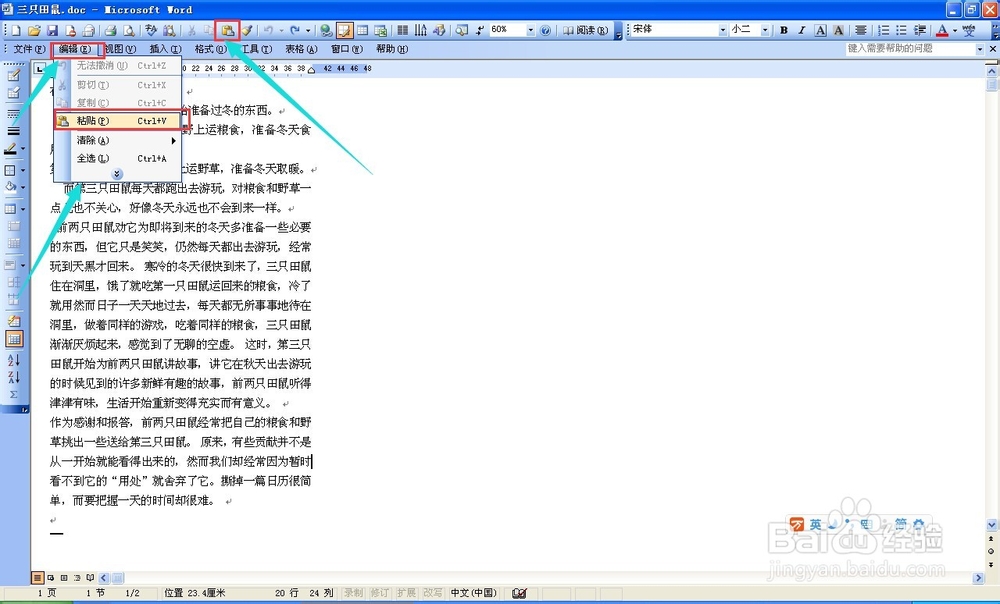
一、单击常用工具栏上的粘贴按钮粘贴。
二、可直接用键盘按下Ctrl+V或Shift+Insert组合键粘贴。
三、单击编辑菜单中的粘贴命令进行粘贴。
四、单击鼠标右键打开快捷菜单,再单击上面的粘贴命令进行粘贴。
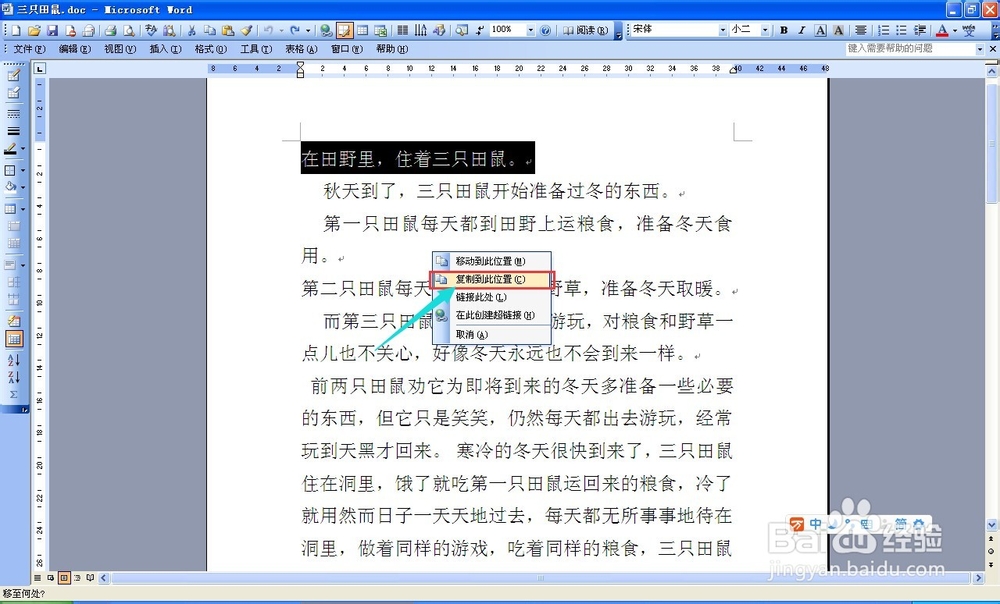
3、先选定文本,然后把鼠标指针移动到选定文本中,按下鼠标右键并拖动到要放置文本的地方再释放鼠标,这时会出现一个快捷菜单,单击其中的复制到此位置命令就可完成复制命令。
声明:本网站引用、摘录或转载内容仅供网站访问者交流或参考,不代表本站立场,如存在版权或非法内容,请联系站长删除,联系邮箱:site.kefu@qq.com。
阅读量:156
阅读量:192
阅读量:163
阅读量:44
阅读量:143