MindManager大括号添加教程
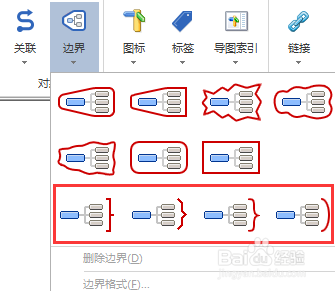
用了这么久MindManager思维导图软件,小编惊讶的发现很多朋友竟然还不知道MindManager大括号这个功能,也难怪,程序主工具栏上没有直接显示“大括号”几个大字,而是将该功能很隐蔽地显示在“边界”功能里。无论是MindManager15,还是MindManager2016,大括号功能都在边界里,找到边界(位于开始或插入选项卡上),就找到大括号啦。
工具/原料
MindManager(软件获取地址:http://pan.baidu.com/s/1dFzfuwD)
方法/步骤
大括号在思维导图中主要起总结性作用,我们平时做笔记、写文案时都用得到,今天就教大家运用MindManager思维导图大括号。
从图中可以看出,MindManager思维导图大括号有4种形式,大括号其实也是边界的一种。
插入大括号操作步骤:
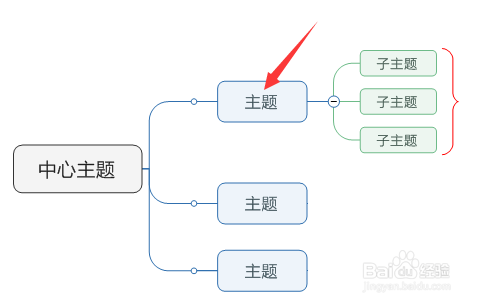
步骤一:选择需要插入大括号的导图分支,点击边界下拉按钮,选择大括号样式。(注意,这里的选择导图分支,指的是分支中较高层级的主题,且只能选一个,否则将会在每个主题后都加上MindManager大括号,且第一层级与中心主题不能作为一个分支。)如下图所示,要给图中的三个子主题添加大括号,必须选定箭头所指的主题,不能选定中心主题或者子主题中的任何一个。
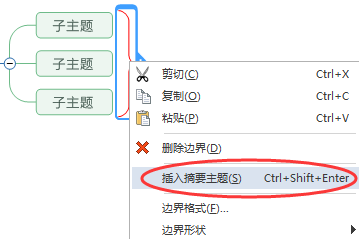
步骤二:若要对大括号作总结性说明,则右击大括号,点击插入摘要主题,出现文本框,输入总结内容即可;
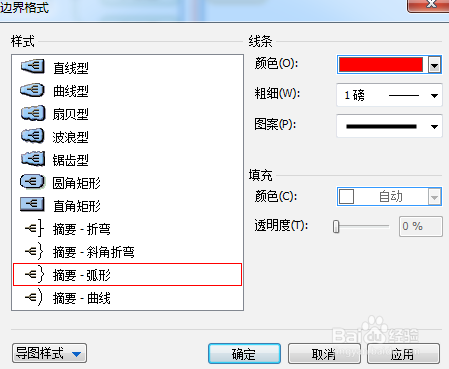
步骤三:若要对大括号进行格式化,只需右击大括号,点击边界格式,在边界格式对话框中修改大括号的样式、线条、填充等。
若要删除大括号,右击大括号,点击删除边界即可。
声明:本网站引用、摘录或转载内容仅供网站访问者交流或参考,不代表本站立场,如存在版权或非法内容,请联系站长删除,联系邮箱:site.kefu@qq.com。
阅读量:104
阅读量:106
阅读量:129
阅读量:81
阅读量:136