#好久不见#office Excel统计函数讲解:STDEV.S
1、首先打开表格,编辑好基本格式,点击要返回答案的单元格

2、选中要返回数值的单元格,然后点击“公式-插入函数”
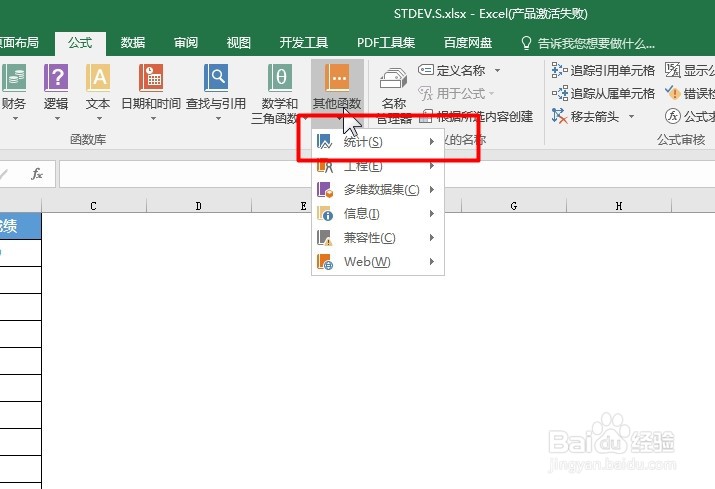
3、在下拉表中选中要计算的函数

4、其次在对话框中的选择函数中找到“STDEV.S ”,点击确定
STDEV.S 假设其参数是总体样本。 如果数据代表整个总体,请使用 STDEV.P 计算标准偏差。
此处标准偏差的计算使用“n-1”方法。
参数可以是数字或者是包含数字的名称、数组或引用。
逻辑值和直接键入到参数列表中代表数字的文本被计算在内。
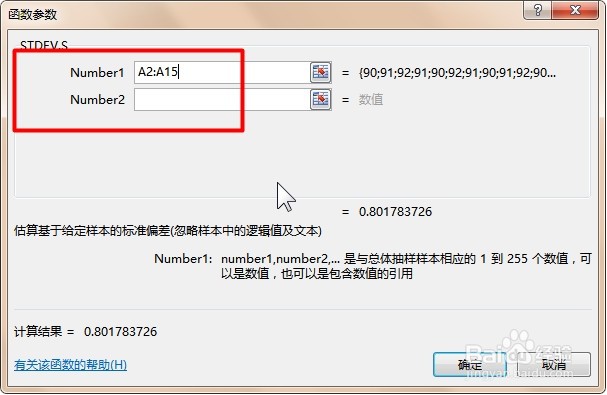
5、接着根据公式的规则将函数参数输入到函数参数框中
这样就可以看到预览结果

6、点击确定可以看到计算结果标准偏差可以测量值在平均值

1、1、首先编辑好基本格式,点击要返回结果单元格
2、其次点击“公式-统计”表中选中STDEV.S
3、最后各个参数填入相应的框中点击确定即可

声明:本网站引用、摘录或转载内容仅供网站访问者交流或参考,不代表本站立场,如存在版权或非法内容,请联系站长删除,联系邮箱:site.kefu@qq.com。
阅读量:146
阅读量:132
阅读量:30
阅读量:172
阅读量:65