CAD如何隐藏三维视图的网格
1、双击“三维图形”,打开图形。
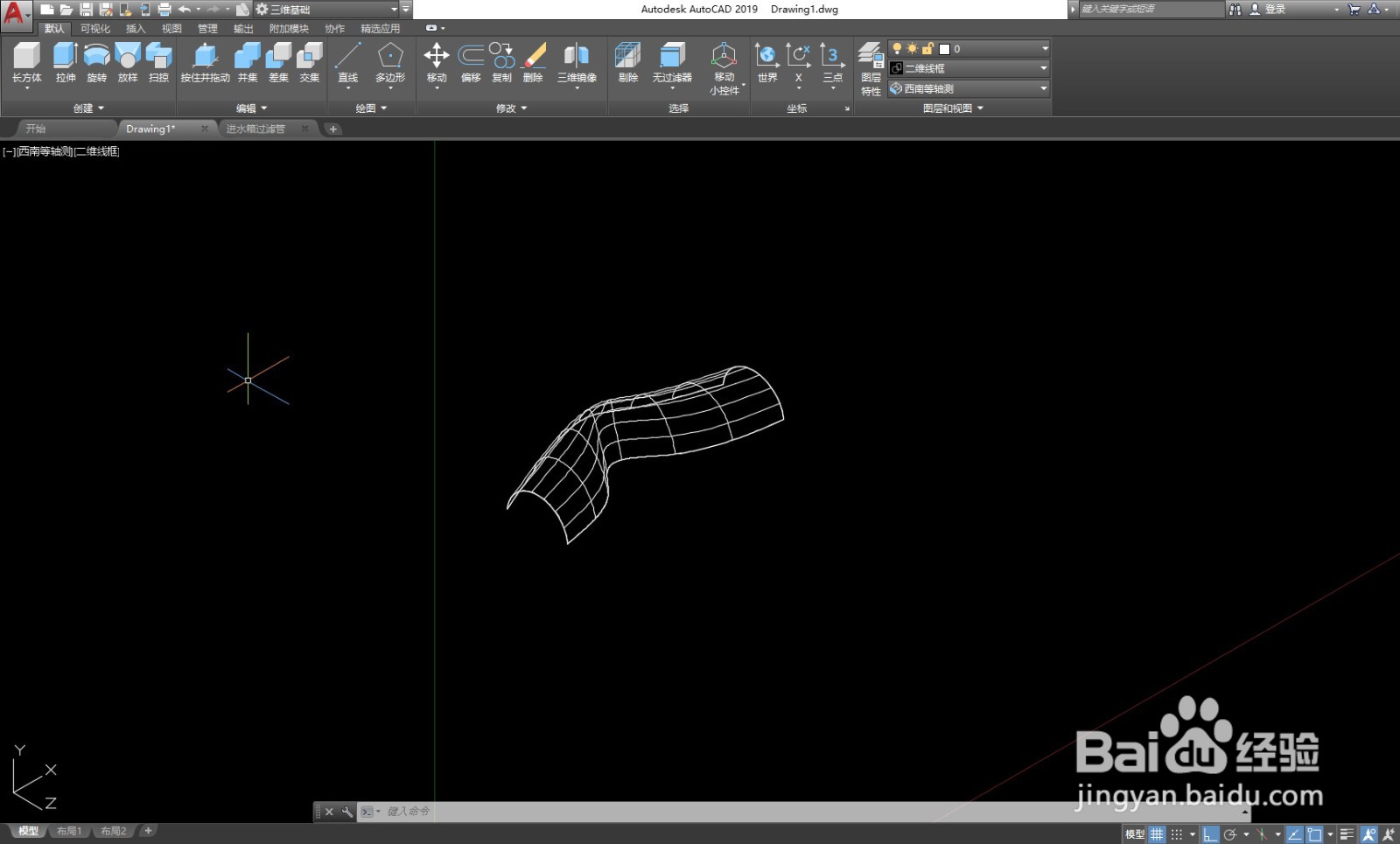
2、点击“可视化—二维框线下拉的真实”,效果如下。
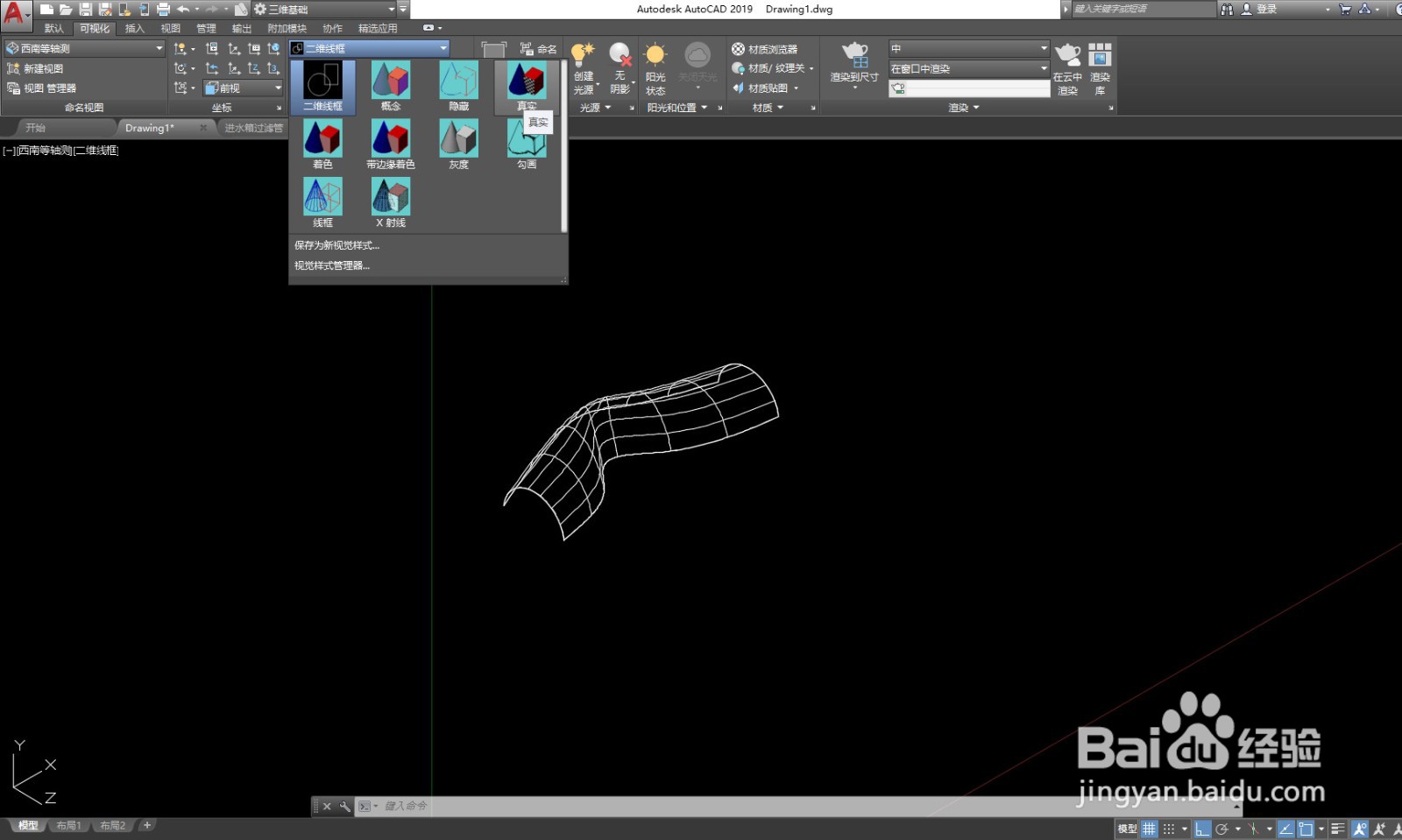
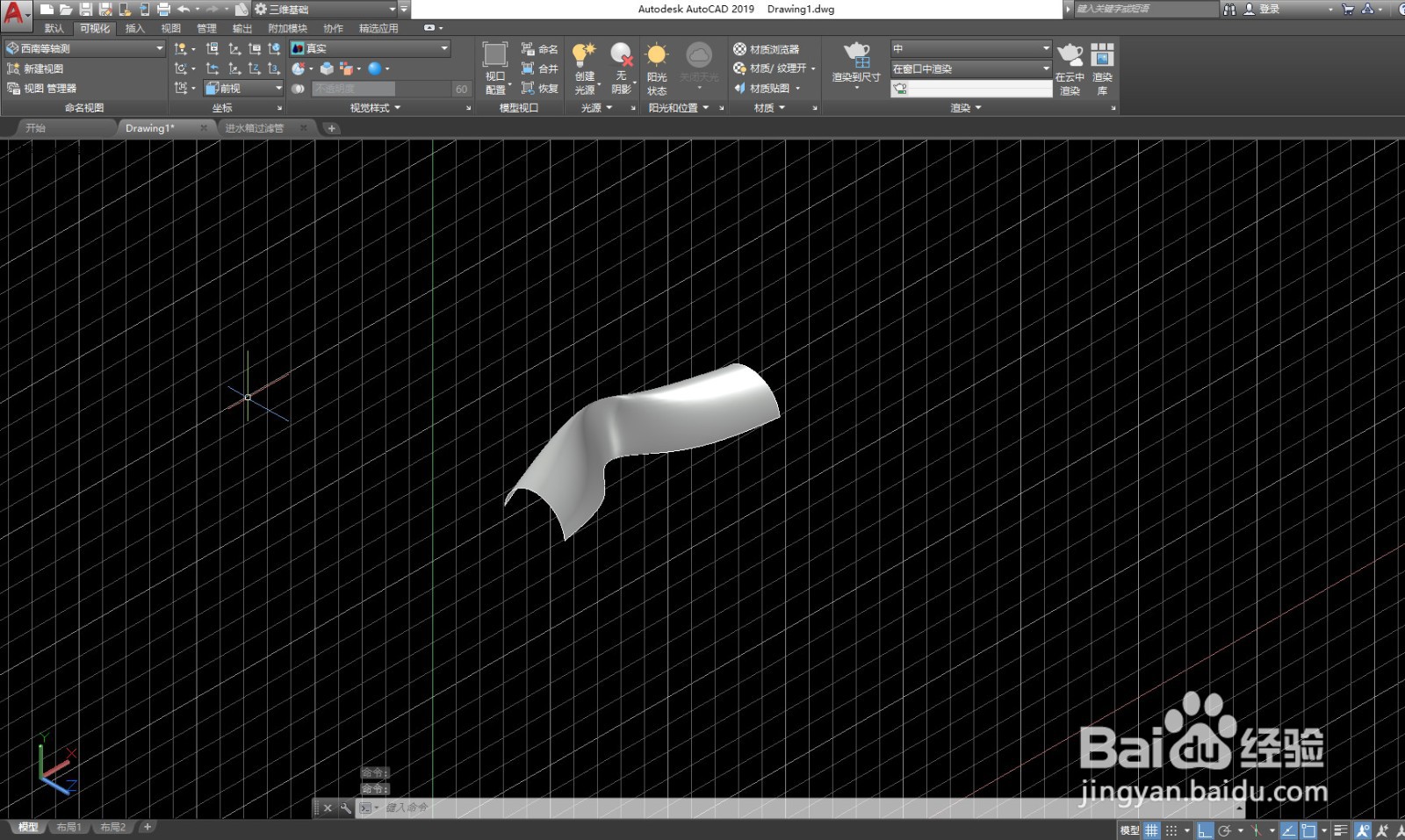
3、右键点击空白处,选择点击“选项”。
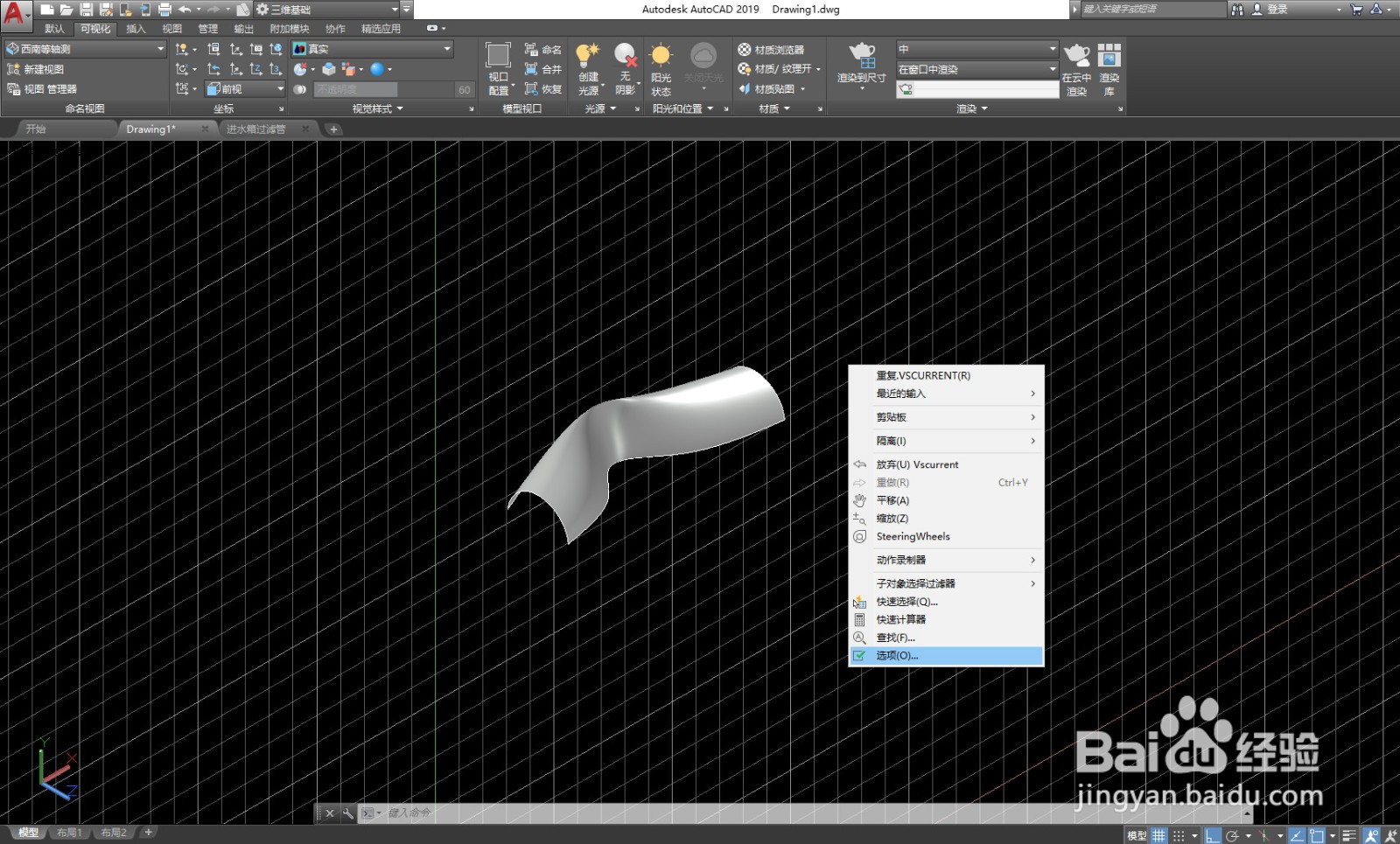
4、点击“绘图—颜色”。
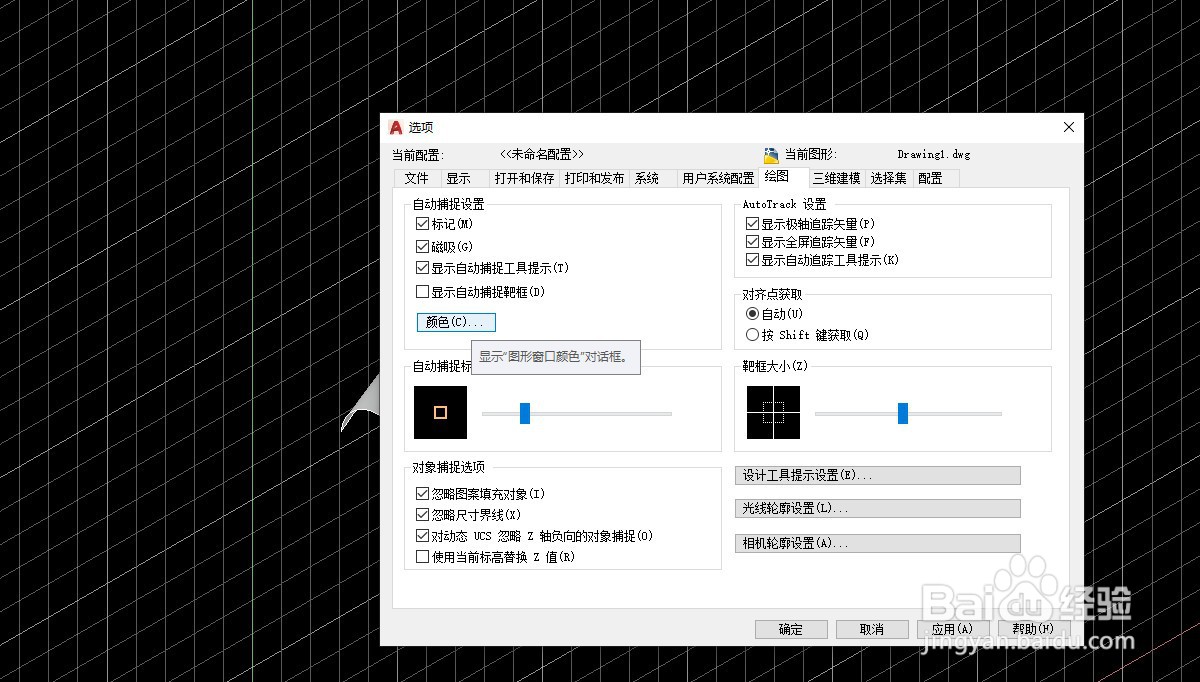
5、在弹出的窗口,点击“三维平行投影”,把“栅格主线,栅格辅线,栅格轴线”的颜色都改为黑色。
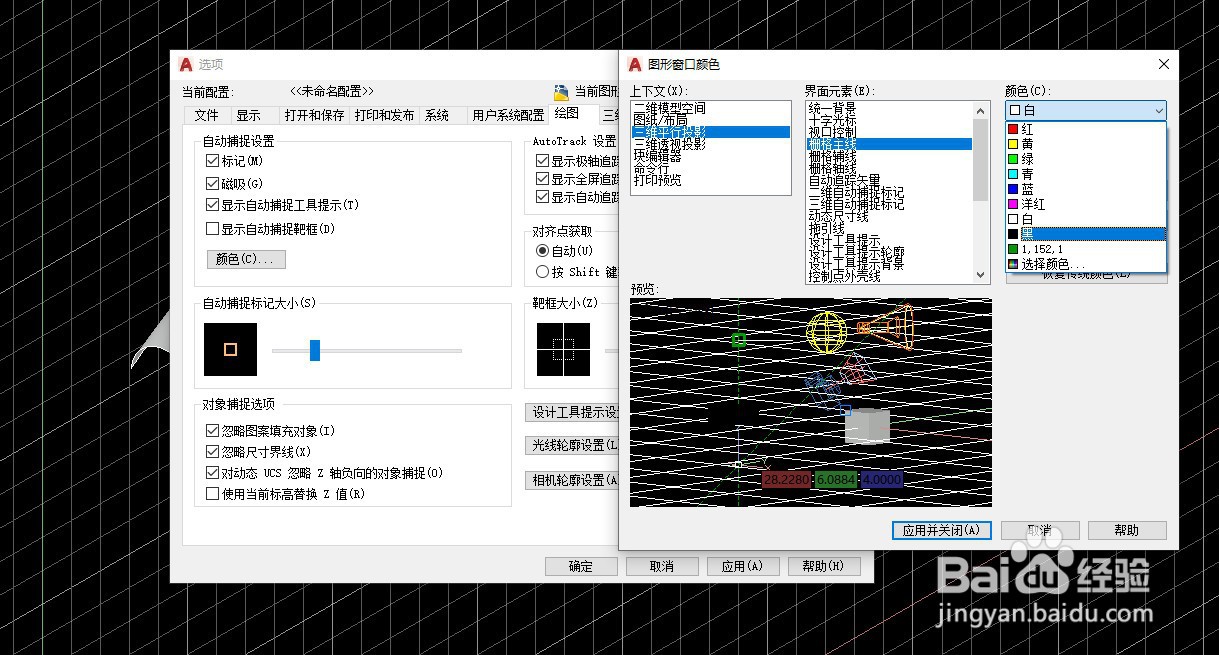

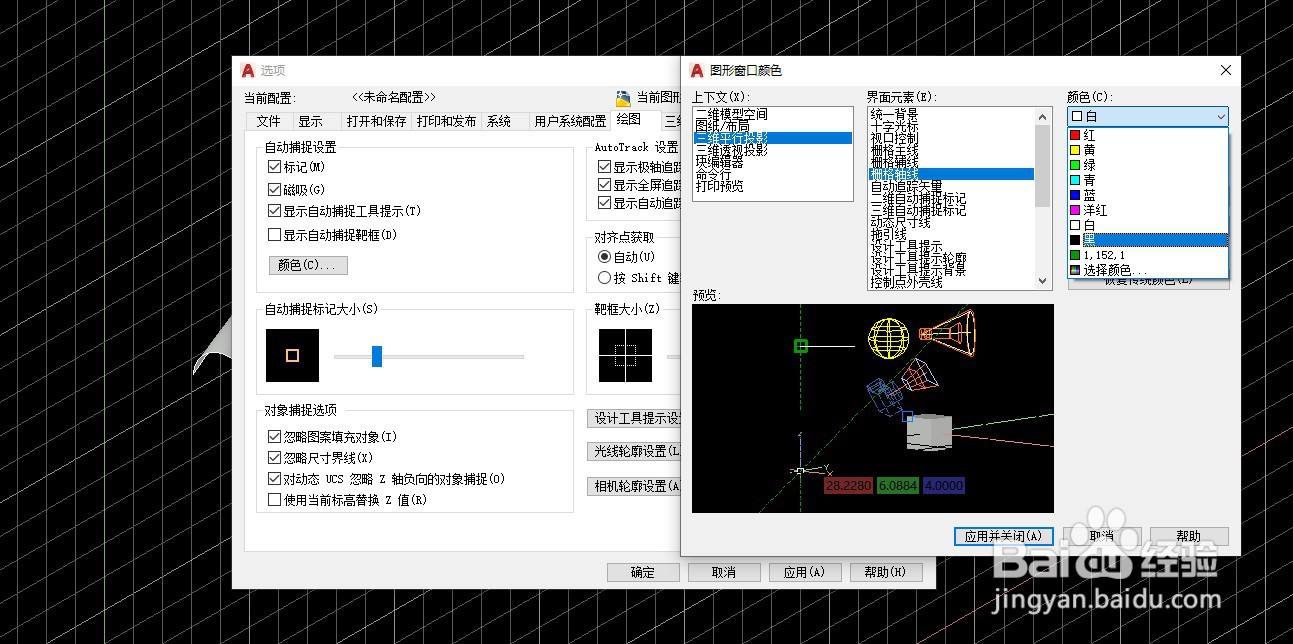
6、点击“确定”,关闭窗口,效果如下。

声明:本网站引用、摘录或转载内容仅供网站访问者交流或参考,不代表本站立场,如存在版权或非法内容,请联系站长删除,联系邮箱:site.kefu@qq.com。
阅读量:79
阅读量:54
阅读量:117
阅读量:127
阅读量:158